你将会学到 #
了解推送通知设置页面,您可以在其中为移动应用程序设置推送通知并调整智能发送窗口。 ## 开始之前
如果您尚未在帐户中启用推送通知,我们建议您阅读有关[如何设置推送通知]的指南(https://help.klaviyo.com/hc/en-us/articles/360023213971)。想要请求 Klaviyo 推送通知功能吗?填写此 Google 表单 告诉我们! ## 查看推送通知设置
- 单击左下角您的帐户名称。 2. 从帐户菜单下拉列表中,单击*设置。 3. 单击推送通知*。 ### 启用 iOS 或 Android 推送
在 移动应用程序设置 页面上,您将能够查看 iOS 应用程序的设置
推送的智能发送设置 #
在 发件人首选项 页面上,您可以调整智能发送窗口。 !选择24小时的智能发送页面
智能发送允许您限制某人在给定时间段内收到的推送通知的数量。 Klaviyo 将默认时间窗口设置为 24 小时,但您可以对此进行调整。 1. 要更改默认智能发送窗口,请单击下拉菜单。 2. 选择您希望智能发送窗口的长度。 3. 单击*更新推送发送设置*。最佳实践是启用智能发送,以确保客户不会因您的企业消息而不知所措,尤其是在您发送电子邮件、短信和推送通知时。智能发送是特定于渠道的,这意味着推送通知有一个独立的智能窗口,而不是短信或电子邮件。 ### 通用链接和应用程序链接
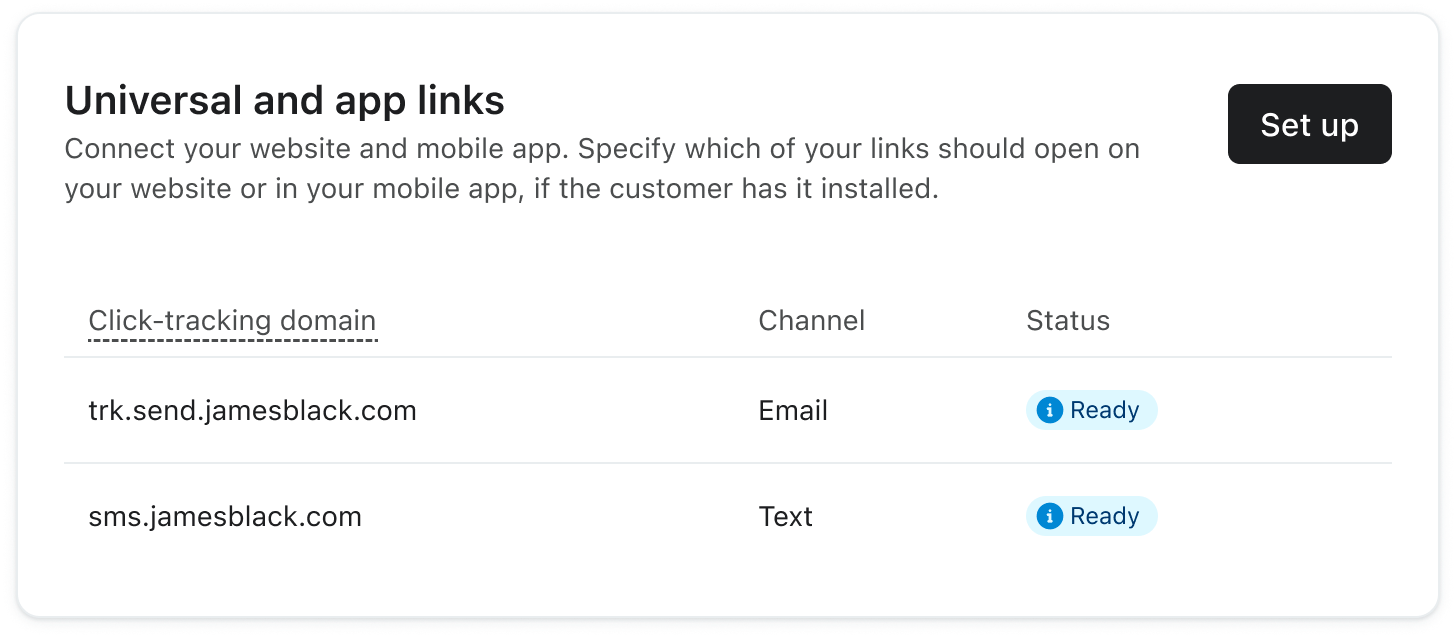
在通用和应用程序链接页面上,您可以在电子邮件和短信中设置特殊链接。通用链接和应用程序链接会将您的客户引导至您的移动应用程序中的内容,或者(如果未安装该应用程序)引导至您网站上的相同内容。 !显示通用和应用程序链接设置的图片
要设置通用链接和/或应用程序链接,您需要单击“设置”。在设置向导中,您将输入目标域:您计划包含在消息中的网站/应用程序的链接。您还需要上传 apple-app-site-association (AASA) 文件和/或 assetlinks.json 文件。这些文件将您的目标域链接到您的应用程序。请阅读如何设置 iOS 通用链接和 Android 应用程序链接 以获取完整说明。 ## 推送通知的消息设置
创建推送通知活动或流程时,有 5 种消息设置可用:
- 开放行动
- 显示徽章数量(仅限 iOS)
- 播放声音(仅限 iOS)
- 后台处理(仅限 iOS)
- 自定义数据
您可以通过进入消息编辑器然后单击“*行为*”选项卡来访问这些设置。 !显示徽章计数设置的不同选项
开放行动 #
此设置决定当有人点击推送通知时会发生什么;也就是说,当他们打开应用程序时。有 2 个选项:
- *打开应用程序这会将订阅者发送到您的应用程序的主页(默认)。 – 深层链接*这会将订阅者发送到您应用程序中的特定页面。了解更多有关深度链接。 ### 显示徽章数量 (iOS)
徽章计数,也称为通知徽章或未读计数,在应用程序图标上显示一个数字。通常,它是应用程序自上次打开以来收到的通知数量。 显示徽章计数是创建活动和流消息时显示的推送通知设置。此设置仅适用于 iOS 应用程序,因为 Android 会自动增加新通知的徽章计数。请注意,您必须使用 Klaviyo 的 Swift SDK 版本 4.1.0 或更高版本才能访问此功能
通过 Klaviyo 向 iOS 设备发送推送通知时,您可以使用 3 个选项来设置徽章计数。打开下拉菜单以了解每个内容。 *当前计数加 1*
此选项将当前徽章计数增加 1。 因此,如果应用程序的当前计数为 2,则它将变为 3。*将计数设置为特定数字*
对于此选项,您可以选择您想要的徽章计数数量。例如,如果当前徽章计数为 1,您可以选择将其设置为 1 到 999,999 之间的任意数字。 *设置属性计数*
您可以选择配置文件或事件属性(对于流)。只要将此属性设置为 1 到 999,999 之间的任意数字即可。例如,您可以在废弃的购物车流程中显示某人购物车中的产品数量。 ### 播放声音(iOS)
打开后,此设置意味着当推送通知传送到订阅者的手机时会播放声音。该声音是在收件人手机上选择的应用程序通知噪音。 ### 后台处理(iOS)
启用后,Klaviyo 会将所有 iOS 通知的“内容可用”标志设置为 1。此设置将允许您的应用程序收到推送通知的发送通知,无论您的应用程序是在前台还是后台,以便您的应用程序可以在后台刷新数据或启动其他任务。启用此设置不会创建收件人不可见的静默推送通知(即后台通知)。要发送静默推送通知,请将推送类型设置为“静默”,Klaviyo 会自动将“内容可用”标志添加到通知中。发送启用后台处理的标准通知可能会导致未定义的行为,因为 Apple 将“内容可用”: 1 的通知视为低优先级,并且不保证其传送。有关更多详细信息,请参阅 Apple 的将后台更新推送到您的应用程序 指南。我们建议在真实设备上测试此功能,以确保其行为符合预期,然后再将其用于实时活动或流程。 ### 自定义数据
此设置允许您在通知中包含键值对以触发应用程序行为。了解更多关于键值对。