
你将会学到 #
了解 UTM 跟踪是什么、它的工作原理以及如何在 Klaviyo 消息中使用它,以更深入地了解您的营销绩效。想要将 UTM 参数添加到 Klaviyo 消息中?请参阅我们关于[如何将 UTM 跟踪添加到营销活动和流程]的文章(https://help.klaviyo.com/hc/en-us/articles/360053921252)。截至 2025 年 6 月 2 日,utm\_medium 的默认值已从 campaign 和 flow 更改为 Message type,其中包括电子邮件、SMS、 WhatsApp 和推送。如果您在 6 月 2 日之前自定义并保存了 UTM 设置,您将在帐户中看到旧值,否则将设置新值。没有更改其他值。 ## 什么是 UTM 追踪? UTM 参数是添加到链接末尾的小代码,可帮助 Google Analytics 和其他网站流量跟踪工具识别访问者的来源。通过将 UTM 参数添加到您的 Klaviyo 电子邮件、短信、 WhatsApp 和推送中,您可以更好地了解通过 Klaviyo 发送的消息如何影响您的整体流量和转化。有 2 个始终打开的默认 UTM 参数:*utm\_source 和 utm\_medium。除了这两个之外,Google Analytics(分析)默认还接受另外三个参数:utm\_campaign、utm\_id 和 utm\_term*。根据需要在 Klaviyo 中打开或关闭这些参数。 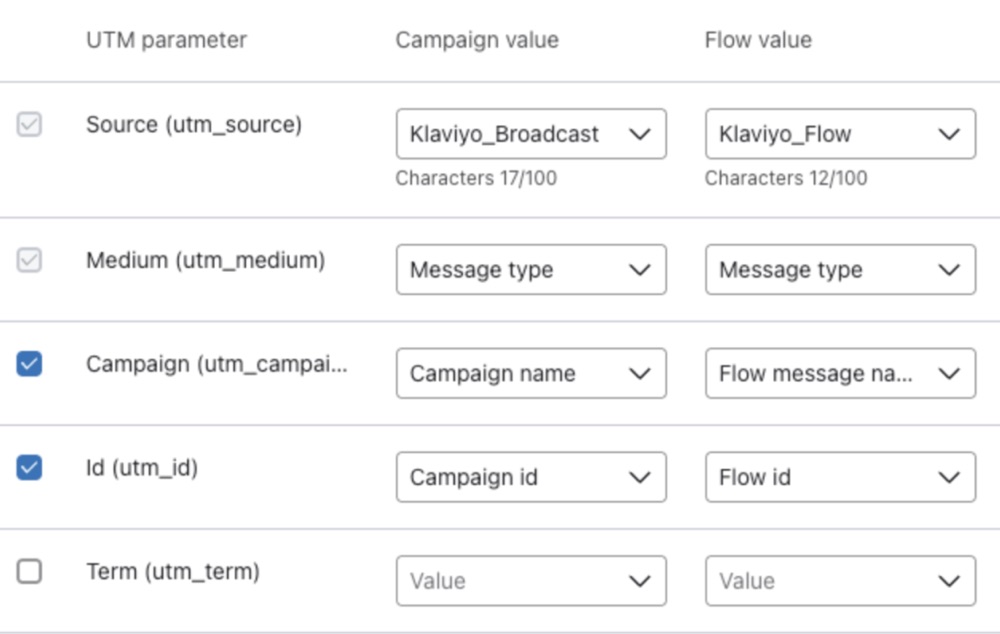
对于 5 个预构建的 UTM 参数中的每一个,请在内置 Klaviyo 选项(例如 utm\_medium 的“消息类型”)之间进行选择,或者通过在下拉列表中的 搜索或添加新 字段中输入新值来添加自定义值。此外,您可以通过单击“添加自定义 UTM 参数”并填写显示的字段来创建最多 5 个完全自定义 UTM 参数。 ## 配置您帐户的默认 UTM 跟踪
自定义您帐户的全局 UTM 跟踪设置
- 单击屏幕左下角的帐户名称。 2. 在下拉列表中选择*设置。 3. 单击其他> UTM 跟踪*。 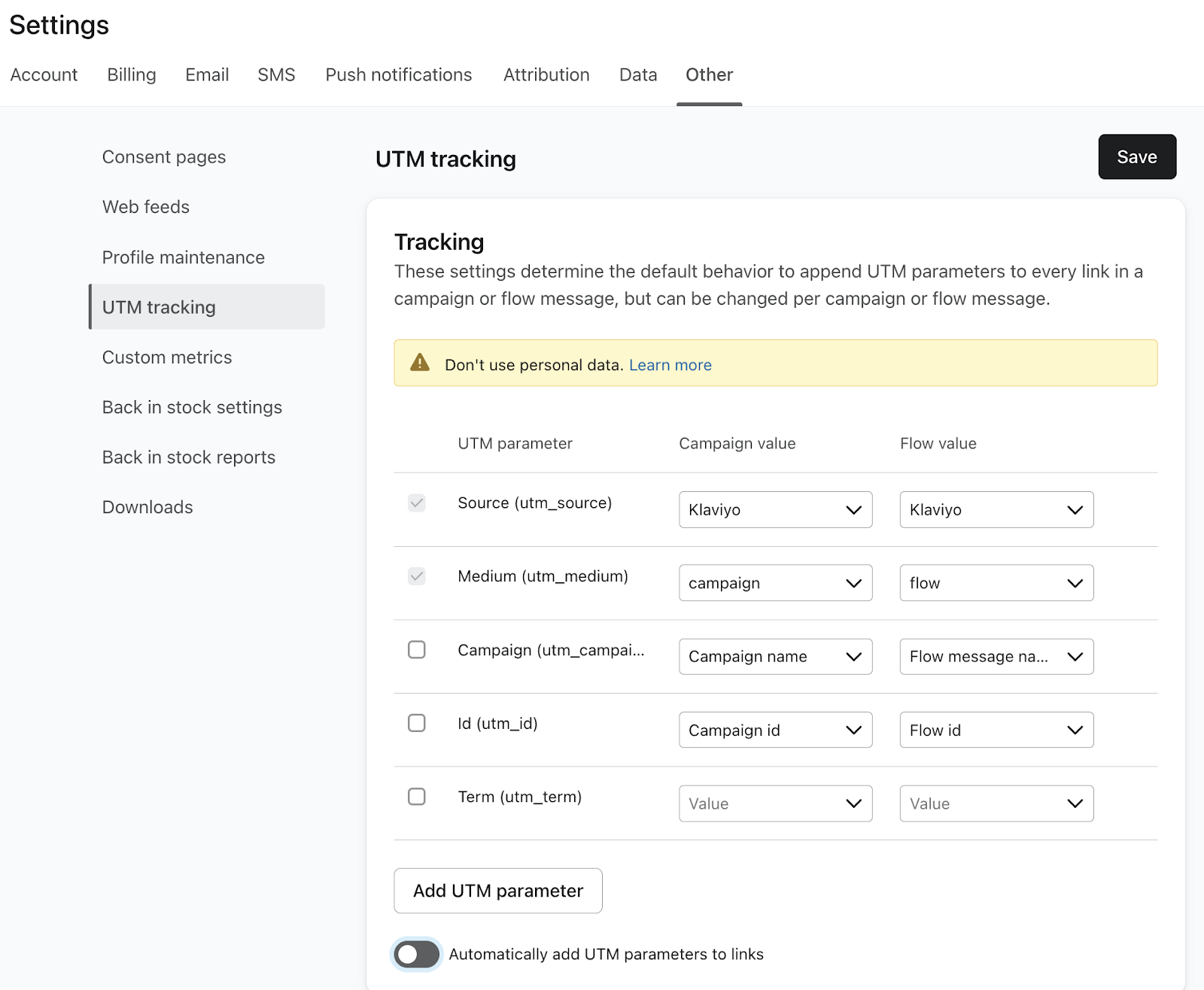
- 使用每个选项旁边的切换开关选择要包括的参数。 5. 在 营销活动价值 和 流量价值 下为每个参数选择一个选项。 6. 建议:如果使用(或计划使用)多个渠道(例如电子邮件、短信、 WhatsApp 和推送),请将 UTM 介质设置为消息类型。 7. 开启*自动将 UTM 参数添加到链接,以将这些参数应用于您从 Klaviyo 发送的所有未来消息。 8. 单击保存 保存更改。如果您想针对特定营销活动或流电子邮件禁用此功能,您可以在邮件级别通过选中不要为此营销活动使用 UTM 跟踪(营销活动)或关闭 UTM 跟踪(流)来执行此操作。或者,您可以在设置中关闭自动将 UTM 参数添加到链接,并手动打开单个邮件的 UTM 跟踪。当您更改全局 UTM 设置时,当前使用全局 UTM 设置的消息将反映这些更改。具有自定义 UTM 或禁用 UTM 跟踪的消息将不会使用新的全局设置,直到打开 UTM 跟踪并且在消息设置中禁用自定义跟踪参数*设置。 ### 如何确定归因营销活动
如果您使用*列表或分段名称 作为参数(例如 utm\_source)的值,并将营销活动发送到多个列表和/或分段,则为特定收件人填充的 utm\_source 值将是发送营销活动时收件人所属的列表或分段。 utm\_source 的值只能引用 1 个列表或段。这意味着,如果收件人是营销活动发送到的多个列表或分段的一部分,则将根据营销活动向导中第一个选择的内容仅选择一个列表或分段。例如,假设 Jane 是您帐户中的订阅者。她同时属于 VIP 客户 部分和 高参与度 部分。创建电子邮件营销活动时,您可以发送给这两个细分受众群,但首先选择 VIP 客户。这意味着发送营销活动后,Jane 的电子邮件的 utm\_source 值将为 VIP Customers*,并且她的活动将归因于此细分。 请注意,此逻辑适用于选择以下 3 个参数值之一的任何跟踪参数营销活动值:
- 列表或分段 ID
- 列表或段名称
- 列表或分段名称(列表或分段 ID)
关于 Klaviyo 的 UTM 参数选项 #
对于大多数 UTM 参数,您可以在动态、静态或自定义值之间进行选择。此外,您可以为活动和流消息选择不同的默认值。 ### 静态值
所有消息的静态值保持相同,但您可以为活动和流选择不同的静态值。所有自定义值都是静态的,但您也可以从 Klaviyo 提供的选项中选择默认静态值。静态值包括:
- *克拉维约*
- *电子邮件*
- *whatsapp*
- *活动或流程*
-*短信*
动态值 #
动态值根据您发送的消息类型(例如电子邮件、短信、whatsapp 和推送,或流量和活动)而变化。例如,如果您将 utm\_medium 参数设置为 消息类型,则您发送的短信中的链接将包含“utm_medium=sms”,电子邮件中的链接将包含“utm_medium=email”。营销活动和流程对于动态值具有不同的值选项,但每个参数的选项是相同的。换句话说,所有参数的类别都具有相同的值选项。请注意,动态 UTM 参数不能应用于产品块或数据源。但是,如果需要,可以将它们手动添加到静态产品块中。 ### 自定义值
要将自定义值添加到任何 UTM 参数:
- 单击打开您要添加的值的下拉列表。 2. 在 搜索或添加新… 字段中,输入您要使用的值。在下面的屏幕截图中,所有消息的参数均为“campaign+message”。 !用户向其 UTM 参数添加自定义静态值
- 单击*创建“选项”*。这些参数将完全按照 UTM 设置中显示的方式使用。 ### 全局与消息级 UTM 参数设置
全局 UTM 参数(在*设置 > 其他 > UTM 跟踪*中设置)设置在 Klaviyo 上的消息中使用的默认值。您可以通过在设置中全局打开这些默认参数来将这些默认参数应用到所有消息,或者通过在该消息的设置中打开 UTM 参数来将全局设置应用到特定消息。消息级 UTM 参数是完全可自定义的,并且不一定与您的全局 UTM 设置相匹配。对全局 UTM 设置的更改不会应用于具有自定义消息级 UTM 参数的消息。 ## UTM 变体字母
UTM 变体字母可通过电子邮件发送,但不能通过短信发送。 UTM 变体字母可让您在对营销活动和流程电子邮件进行 A/B 测试时比较性能和链接活动。例如,如果您有一个营销活动的三个变体,并且想要找出哪个为您的网站带来了最多的流量,请用字母标记它们 – 例如 a、b 和 c。然后,Klaviyo 将从每封不同电子邮件中的链接生成数据,以便您可以相应地测试、分析和调整您的内容。尽管在启用 UTM 跟踪时 Klaviyo 链接会自动获取变体参数,但 Google Analytics 不会。要使用 Google Analytics 运行 UTM 变体测试,您需要在进行测试之前在 Google Analytics 中为您的变体创建自定义参数。要了解如何向营销活动和流程添加 UTM 变体字母,请前往如何向营销活动和流程添加 UTM 跟踪。 ## 比较 Klaviyo 转化跟踪和 Google Analytics
由于 Google Analytics 使用链接点击来跟踪转化,而 Klaviyo 使用直接来自数据库(例如电子商务商店)的数据,因此两种服务之间的分析可能不会完全一致。一般来说,Klaviyo 的转化跟踪比 Google Analytics 更准确。例如,如果订阅者收到电子邮件、阅读该电子邮件、未点击链接而是访问您的商店,则 Google Analytics(分析)不会记录转化。或者在另一种情况下,客户收到一条短信,打开它,但最终从他们的桌面上进行购买; Google Analytics 也不会记录此转化。然而,在这两种情况下,Klaviyo 都能识别这些转换并将它们缝合在一起。 在第一个示例中,Klaviyo 识别出订阅者首先打开了电子邮件,在第二个示例中,识别出 SMS 消息触发了购买。请记住,Klaviyo 只会在消息归因窗口 中识别这些内容。由于这种根本差异,我们建议尽可能采用 Klaviyo 的转化分析。


