
你将会学到 #
了解如何将 Klaviyo 与您的 Magento 2 CE 或 EE 商店集成。您需要在 Magento 中安装 Klaviyo 扩展,配置扩展并设置 OAuth,然后在 Klaviyo 中启用集成。本指南涵盖了所有必需的集成步骤,以及如何确认历史数据同步成功。 ## 开始之前
请注意,不支持 2.4.0 以下的 Magento 2 版本。为了确保 Klaviyo 可以进行必要的 API 调用以进行集成,您的 Magento 2 服务器必须具有可公开访问的主机名。本地托管的 Magento 2 服务器将无法与 Klaviyo 完全集成。 Klaviyo 的 Magento 2 扩展应通过 Composer 安装。请注意,通过 Composer 安装需要 IT 管理员能够通过 SSH 访问托管 Magento 2 的服务器。 ## 在 Magento 2 中安装 Klaviyo 扩展
- 登录到 Magento 2 服务器并从命令行工具导航到 Magento 应用程序的根目录。本指南显示了终端的示例输出,但可以针对您选择的任何命令行工具修改这些步骤。 2. 运行以下命令以从 Packagist 访问最新版本的 Klaviyo 扩展。 Packagist 是 PHP 代码库的存储库,可让您轻松安装最新版本的扩展。
作曲家需要 klaviyo/magento2 扩展 - 运行以下命令启用您刚刚下载的 Klaviyo 扩展:
php bin/magento 模块:启用 Klaviyo_Reclaim --clear-static-content
- 如示例输出所示,您现在必须启用所有其他模块。运行以下命令来启用它们:
- 扫描“Module 'Klaviyo_Reclaim'”的输出,以确认 Klaviyo 模块已启用并正在运行。 6. 为了确保 Magento 2 商店上的 CSS 和 JS 继续正常工作,您需要运行静态内容部署命令。
php bin/magento 设置:静态内容:部署 -f
php bin/magento 设置:升级
- 您现在可以从浏览器返回 Magento 管理仪表板。通过 Composer 安装完成!继续下一节了解配置说明。 ## 配置 Klaviyo 扩展
操作方法视频 #
- 在您的 Klaviyo 帐户中,导航至 API 密钥选项卡。 2. 在新选项卡中,导航到您的 Magento 商店管理员。 3. 在设置下,单击*商店**>**配置。 4. 从 Klaviyo 下拉列表中,单击常规。 5. 将启用 Klaviyo 扩展设置为是*。 6. 从 API 密钥选项卡复制您的六位数 Klaviyo 公共 API 密钥,并将其粘贴到 Magento 中的相应框中。 7. 在 Klaviyo API 密钥选项卡上,生成新的私钥,然后将其粘贴到 Magento 中的相应框中。使用您的私有 API 密钥进行身份验证将允许您将新闻通讯订阅从 Magento 同步到 Klaviyo。在下一部分中,您将设置 OAuth,它支持集成的其他方面。 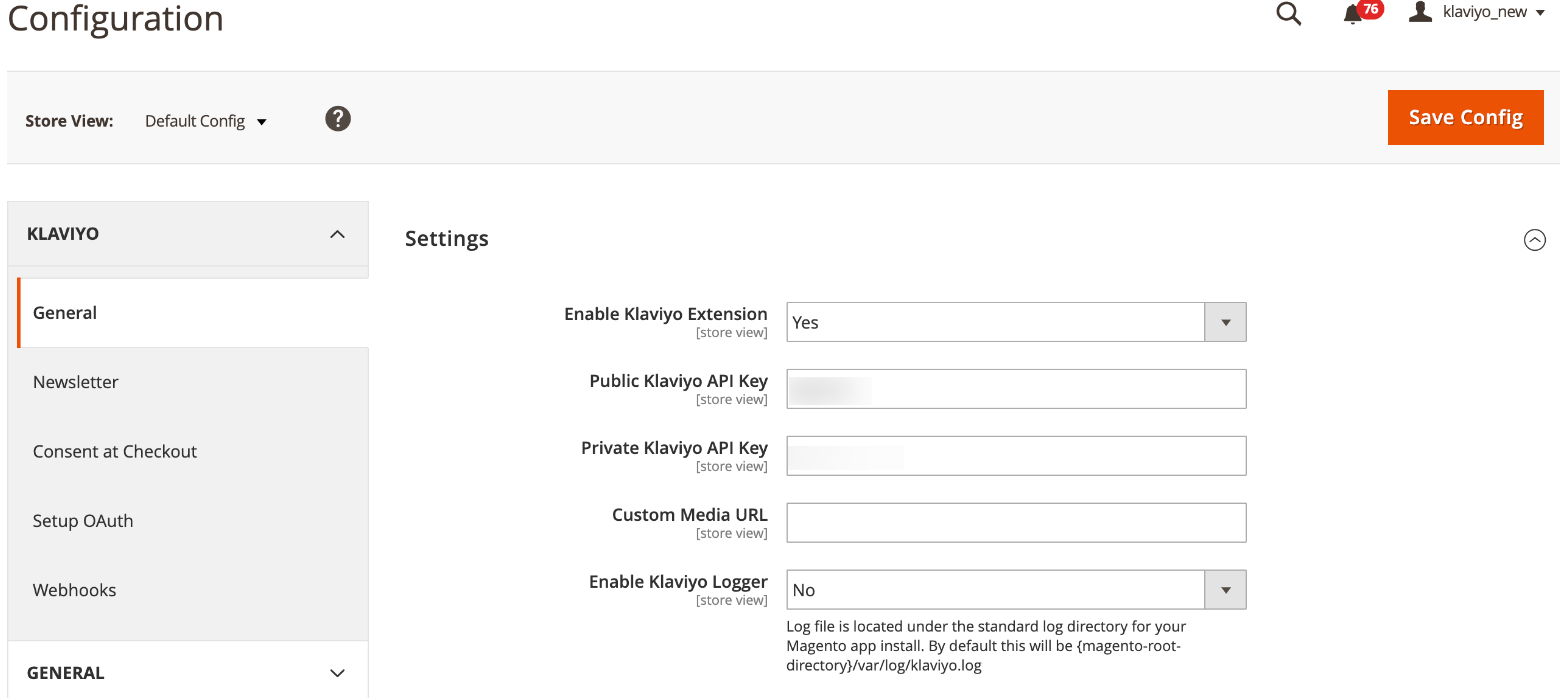
设置 OAuth #
接下来,您将启用 OAuth 身份验证以将您的 Klaviyo 帐户安全地连接到 Magento 2 扩展。 1. 导航到 Magento 中的*设置 OAuth 选项卡。 2. 为您的集成指定一个容易记住的名称,因为稍后您需要通过该名称找到它。 3. 单击保存配置*继续。 !OAUTHtab.png
- 在左侧导航窗格中找到*系统,然后从系统托盘中选择集成。 5. 找到您的集成名称并单击激活*。激活集成将打开一个窗口,请求您批准访问。 !activateoauth.png
- 单击 *允许* 重定向到 Klaviyo,您将在其中完成集成设置。 !oauthperms.png
- 如果出现提示,请登录 Klaviyo,或确认您的帐户名正确,然后单击 *集成。* 这会将 Magento 2 集成添加到与您用于设置的 API 密钥关联的 Klaviyo 帐户。如果您登录了多个 Klaviyo 帐户并且未显示正确的帐户,请注销任何其他会话。 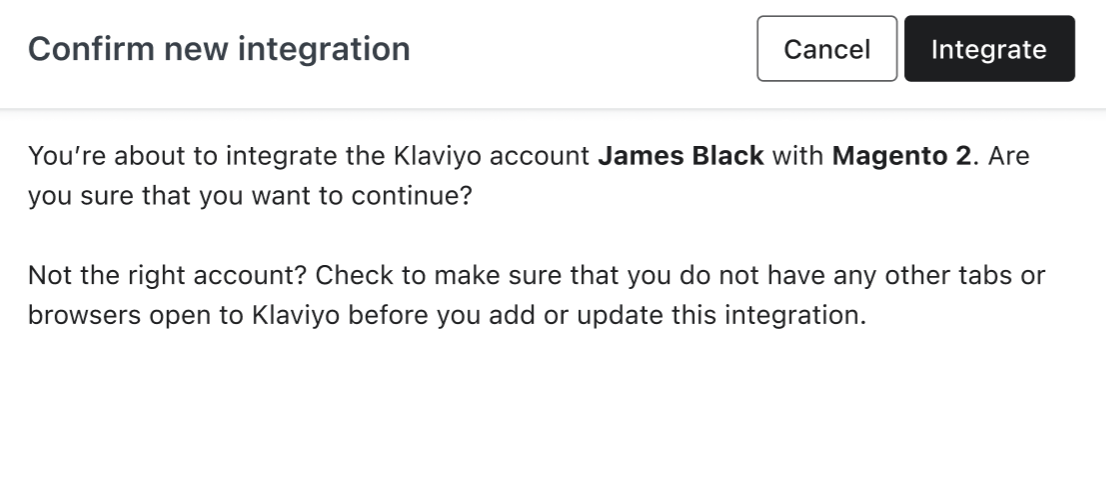
如果窗口自动关闭,则连接成功。您还可以通过在新的浏览器选项卡或窗口中打开您的 Klaviyo 帐户、选择*集成*选项卡并在列表中查找 Magento 2 来确认成功。如果您收到以下错误,请确保第一步中使用的 API 密钥与您当前登录的帐户相对应。 !apierror.png
在 Magento 和 Klaviyo 之间建立连接时,如果您收到错误列表,则可以单击每个错误以了解有关原因的更多信息。 !oauthgenerror.png
设置时事通讯列表 #
接下来,您将选择一个 Klaviyo 列表来同步您的时事通讯订阅者。您还可以选择对所选列表使用 Klaviyo 选择加入设置或 Magento 2 选择加入设置。 1. 在 Magento 中,单击*新闻通讯。 2. 从下拉列表中选择您想要将 Magento 注册表单同步到的 Klaviyo 列表。 3. 单击保存配置*。 !newsletterm2.png
结帐时启用同意 #
接下来,您可以选择在结账时启用电子邮件和短信同意。请注意,如果您在结账时启用同意,您还需要启用 Webhook(如下),以便结账时同意正常运行。 1. 在 配置 页面上的 Klaviyo 下,导航至*结账时同意*。 !m2cac-new.png
- 您将看到用于收集电子邮件同意和短信同意的部分。两者是分开处理的,因此您可以仅收集电子邮件、短信或两者都收集。如果您同时收集短信和电子邮件订阅者,请为短信选择与电子邮件不同的列表。这可以确保同意始终正确地归因于正确的渠道。 – 在客户完成下订单并(如果适用)通过双重选择确认其订阅之前,同意不会同步(对于电子邮件和短信)。 – 请注意,对于已经登录 Magento 2 商店的用户,默认情况下结账时不会出现电子邮件同意复选框。 3. 在“电子邮件”下,为“结账时为联系人订阅电子邮件营销”选择“是**”。 4. 选择要同步订阅者的电子邮件列表,例如新闻通讯。 5. 输入您要使用的电子邮件选择加入复选框文本。 !2021-03-24_13-00-56.png
- 在 SMS 下,为 在结账时为联系人订阅 SMS 营销 选择 是**。 7. 选择您希望 SMS 联系人同步的列表。有关这些设置的更多详细信息,请查看我们的[在结帐时收集短信同意]指南(https://help.klaviyo.com/hc/en-us/articles/360058698511-How-to-Collect-SMS-Consent-at-Checkout-on-Magento-2)。 !m2smscac.png
- 排序顺序允许您更改电子邮件和短信同意框的位置。默认情况下,这些框分别显示在第一个电子邮件输入和送货电话号码字段下。因此,如果您没有重新排列结帐页面,则无需更改排序顺序。如果您更改了布局,请相应地调整排序顺序。 9. 完成后,单击右上角的*保存配置*。 ### 启用网络钩子
接下来,您将在 Magento 2 帐户中启用 Klaviyo webhooks。请注意,需要在结帐时启用 Webhook 以获得同意才能正常运行。 1. 从管理仪表板,导航至*商店 > 配置。 2. 单击Klaviyo 并选择Webhooks 选项卡。 3. 创建一个 Webhook Secret 并将其输入到相应的 Webhook Secret* 字段中。 Webhook 密钥是 Klaviyo 将用于验证的密钥。此秘密可以是您选择的任何内容,但我们建议创建一个安全的字母和数字字符串。 出于安全目的,Magento 会用星号隐藏您的 webhook 秘密,因此请小心正确输入。如果您使用多商店集成,则应在默认配置中输入此字段中的 Webhook 密钥,并且相同的密钥将用作每个商店配置的验证。 Webhook 密钥只能添加到默认配置中,而不应该为每个商店添加。 !m2webhooktab.png
- 在您要启用的 Webhooks 旁边,从下拉列表中选择*是。要了解有关 Klaviyo 支持的 webhooks 的更多信息,请查看我们的 Magento 2 webhooks 指南。 5. 单击保存配置*。 ## 在 Klaviyo 中启用 Magento 2 集成
操作方法视频 #
- 打开 Klaviyo,然后从左侧导航栏中选择*集成。在列表中找到 Magento 2 并选择它。 2. 在下一页上,您可以选择将新的 Magento 2 客户添加到 Klaviyo 列表中。单击复选框将新的 Magento 2 客户添加到 Klaviyo 列表*,然后从下拉列表中选择一个列表。请注意,选中此设置只会将客户添加到所选列表,但不会为他们订阅营销消息。此设置只会同步新客户;现有客户需要手动从您的 Magento 列表迁移到 Klaviyo。 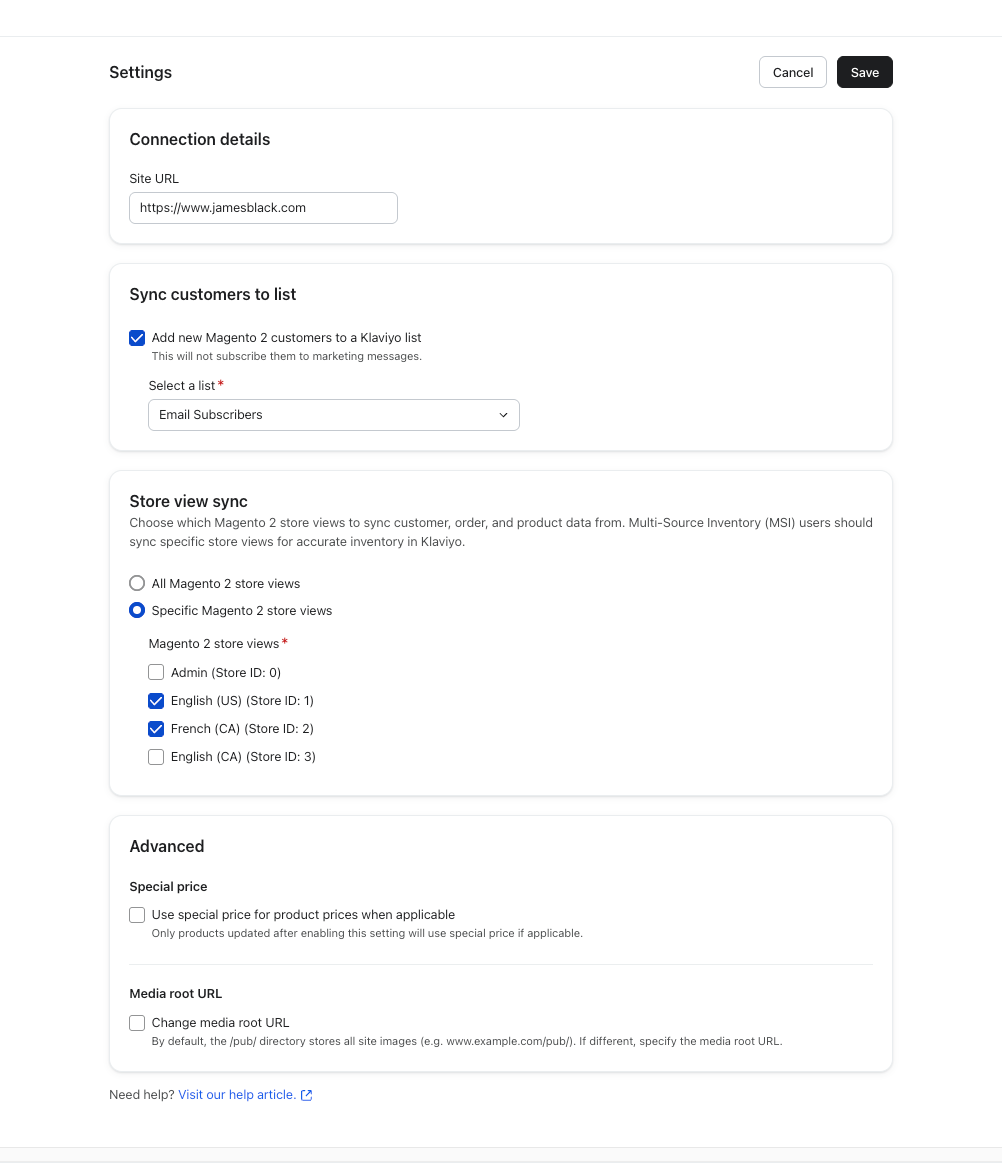
- 接下来,选择您想要将 Magento 2 中的哪些商店视图同步到 Klaviyo。默认情况下,所有商店视图都会同步到 Klaviyo。此设置允许您选择与哪些商店集成。如果您在 Magento 2 中使用多源库存 (MSI),请检查 特定 Magento 2 商店视图 并选择您想要同步的商店,以便在 Klaviyo 中正确查看您的库存。 4. 在高级下,根据需要启用以下设置:
- *特价设置*
- *价格*
此设置是指可以选择在特定日期范围内生效的商品的特价销售价格。如果您打算使用此功能,我们强烈建议您启用它,因为以后启用会更加困难。当您启用适用时对产品价格使用特价时,产品块将显示适用时的特价。使用动态产品 Feed 时,特价将在发送时填充。从目录中手动选择商品时,选择产品后就会显示特价。对于每个产品,有 4 个将同步的元数据字段:
(必填,浮动)商品的标准价格。 – *特价\_价格 (可选,浮动)这是该商品的特价。当此价格生效时,您将在价格删除线旁边看到此特殊价格。 – 特别\_来自\_日期 (可选,日期)这指定特殊价格生效的开始日期。 – 特别\_到\_日期 (可选,日期)这指定特殊价格生效的结束日期。 – 自定义媒体根 URL 此设置允许您更改站点图像的默认路径。如果您将产品图片托管在与您的网站不同的 URL 上,请启用此设置。 5. 单击保存*。您现在已成功启用 Magento 2 集成!您的数据将在几分钟内开始同步到 Klaviyo。初始历史数据同步完成后,Magento 2 集成每 30 分钟同步一次。 ## 与 Magento 2 集成同步的数据
Klaviyo 的 Magento 2 集成从您的 Magento 平台提取关键客户信息。以下是我们从 Magento 同步的一些数据:
- 客户信息,包括名字、姓氏和位置。 – 销售和订单数据,包括购买的商品、商品图像、商品类别以及应用的任何折扣。 – 履行、退款和取消订单数据。 – 人们何时访问您的网站以及他们查看了哪些项目;网络跟踪由扩展程序处理。要了解更多信息,请访问我们的 Magento 2 数据参考。 ## 将 Magento 订单值转换为单一货币
Klaviyo 支持将 Magento 中的所有外币转换为 Klaviyo 中的一种主要货币。 请联系支持人员 启用此功能。如果您有多家商店以不同货币进行交易,这尤其有用。 When this feature is enabled:
- 当 Magento 将订单数据同步到 Klaviyo 时,就会发生转换。 – Klaviyo 将检查 order\_currency\_code 是否与设置的 global\_currency\_code 相同。如果没有,Klaviyo 会将订单总额从订单货币转换为指定的全球货币,以确保您的财务分析准确。请注意,订单行项目将保留在订单货币代码中,不会进行转换。 ## Upgrade your extension
想要升级您的 Klaviyo Magento 2 扩展?请按照安装 a 部分上面 中详细说明进行操作,并运行命令来安装最新版本。这将覆盖您当前的版本,并且您的更新将完成 – 无需重新配置扩展或重新启用 Klaviyo 中的集成。 ## 重新同步您的目录
您可以随时提示 Magento 2 目录的完整历史重新同步。重新同步您的目录可以帮助您利用 Klaviyo 对库存和变体相关功能的更新。要重新同步您的目录:
- 在 Klaviyo 中,选择*集成选项卡。 2. 从列表中选择您的 Magento 2 集成。 3. 单击数据选项卡。 4. 在同步目录数据下,单击重新同步*。 


