
你将会学到 #
了解如何创建和管理常见问题 (FAQ) 以显示在您网站的客户中心界面和产品详细信息页面上。突出显示常见问题解答可帮助您主动解决常见客户问题,同时减少支持团队的重复询问。 Shopify 客户中心目前支持标准店面和 Shopify Headless。对于 WooCommerce,请导航至 https://help.klaviyo.com/hc/en-us/articles/47792369863451
有关客户中心功能的反馈,请发送电子邮件至 customerhub@klaviyo.com。 ## 开始之前
本指南介绍如何为站点的客户中心界面启用常见问题解答。在继续之前,请确保您已在 Klaviyo 中启用了 客户中心功能。 了解有关客户中心的更多信息。 ## 常见问题解答在哪里为客户显示?常见问题解答可能会出现在您网站上的 2 个区域中:
1.*客户中心*
- *启用网络聊天*(左图)
常见问题解答显示在客户中心抽屉的 聊天 选项卡中。客户可以单击常见问题解答以在消息线程中查看问题及其答案。 – *网络聊天未启用(右图) 常见问题解答显示在客户中心抽屉中专用的 常见问题解答* 选项卡中。客户可以浏览并展开问题以查看答案。 | | |
2.*产品详细信息页面*
- (可选)您可以在网站的产品详细信息页面上的产品下方显示最多 3 个常见问题解答。当客户单击问题时,客户中心界面将打开并显示答案。 !产品详细信息页面上的产品下方显示三个示例常见问题解答。
将新的常见问题解答添加到您的客户中心 #
要为您的客户中心创建常见问题解答:
- 在 Klaviyo 的主导航中,选择*服务 – 客户中心。 2. 单击设计*。 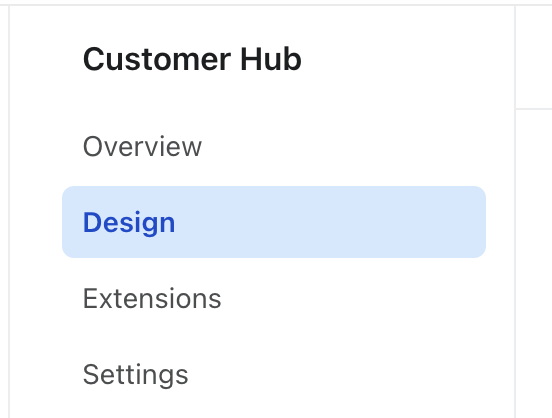
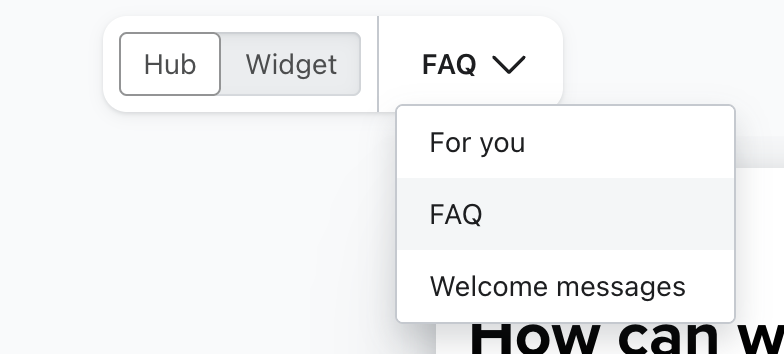
- 在编辑器画布顶部附近找到 *FAQ* 选项,或转到 <https://www.klaviyo.com/customer-hub/design?view=faq>
- 单击*创建常见问题解答*。 5. 填写您的常见问题解答详细信息:
1.
- *姓名*
指定一个描述性名称(例如,针对与运输相关的问题指定“运输政策”)。这些仅供内部使用;客户看不到它们。创建常见问题解答后,您将无法更改其名称。这是因为 Klaviyo 使用常见问题解答名称来跟踪和过滤客户与常见问题解答的交互(例如,客户中心单击常见问题解答事件)。为每个常见问题解答使用清晰、相关的名称,以确保报告准确。 – *问题 按照您期望客户提出的问题写下问题。 – 回答 提供简洁而准确的答案。 – 链接(可选) 添加 URL 以链接到更多信息(例如,您的运输政策)。 6. 单击创建*,在客户中心界面发布您的常见问题解答。 !Klaviyo 中的常见问题解答创建页面。
显示常见问题解答菜单按照其在您网站上出现的顺序列出了所有常见问题解答。您可以通过拖动常见问题解答来重新排序。每个常见问题解答旁边的蓝色开关指示它是否处于活动状态,您可以将其关闭以从您的网站中删除常见问题解答。 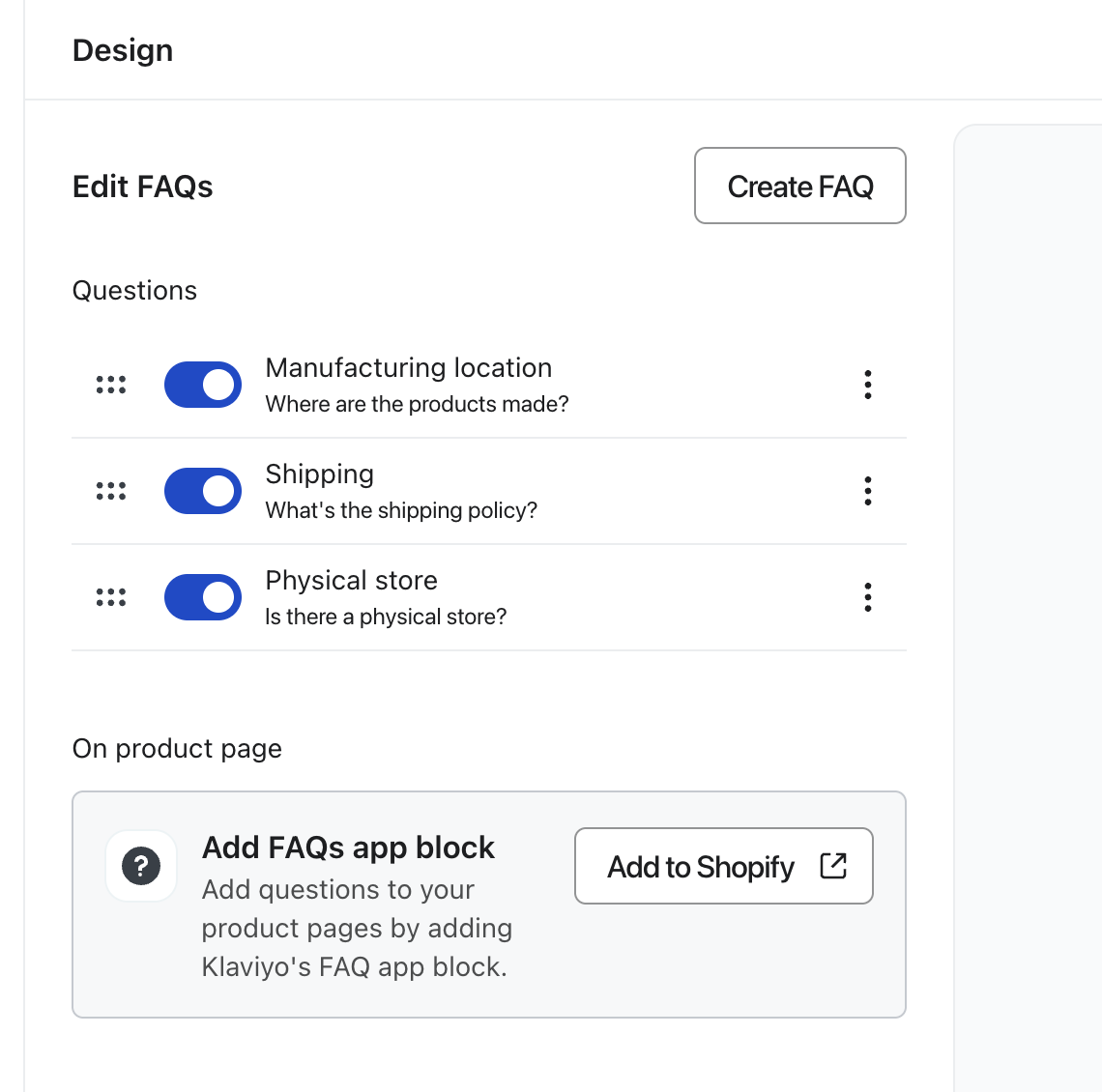
将常见问题解答添加到产品页面 #
此外,您可以在产品详细信息页面上显示常见问题解答。为此,请将 Klaviyo FAQs 应用程序块添加到您的 Shopify 在线商店。所有产品详细信息页面上都会出现相同的常见问题解答。您无法为每个产品页面选择不同的常见问题解答。 1. 在 显示常见问题解答 菜单中,单击 添加应用程序块**。 
- 执行此操作会在新窗口中启动您的 Shopify 主题编辑器,显示一个模式,指示 Klaviyo 常见问题解答 应用程序块已添加到您的默认产品页面模板中。 !Klaviyo 中的默认产品模板,显示添加的 Klaviyo 常见问题解答应用程序。
- 单击并拖动应用程序块以根据需要重新定位。 4. 单击*保存以保存 Shopify 中的更改。 5. 返回Klaviyo并刷新页面。现在出现在产品详细信息页面上显示问题*设置。 !Klaviyo 中“常见问题解答”选项卡上的“在产品详细信息页面上显示问题”菜单显示选择要显示的一个常见问题解答。
- 使用下拉菜单选择最多 3 个常见问题解答以在产品页面上显示。 7. 可选:为常见问题解答应用程序块选择您喜欢的颜色。您的选择会自动保存。单击产品页面上的常见问题解答将打开客户中心界面,根据您的网络聊天设置,在 聊天 或 常见问题解答 选项卡上显示答案。展望未来,您可以使用 Klaviyo 中的 产品详细信息 下拉列表添加常见问题解答以显示在产品详细信息页面上;您不需要再次安装应用程序块。常见问题解答按照您在显示框中选择的顺序显示在您的网站上,您可以调整该顺序。 ## 管理您网站上显示的常见问题解答
您可以独立控制在客户中心界面和产品详细信息页面中显示哪些常见问题解答。例如,常见问题解答可以在客户中心、仅在产品页面上、两者都存在或两者都不存在。 ### 更改客户中心中显示的常见问题解答
- 在 Klaviyo 的主导航中,选择*客户中心。 2. 单击设置按钮。 3. 选择常见问题。 4. 在显示常见问题解答*下,打开开关可将问题设置为实时,或关闭开关可将其设置为隐藏。 
更改产品详细信息页面上显示的常见问题解答 #
- 在 Klaviyo 的主导航中,选择*客户中心。 2. 单击设置。 3. 选择常见问题选项卡。 4. 单击选择要显示的常见问题解答*下拉列表,然后选择或取消选择您要显示的问题。您最多可以显示 3 个常见问题解答。 !Klaviyo 中的“产品详细信息页面上的显示常见问题解答”菜单显示打开的选择下拉菜单并选择了一个常见问题解答。
编辑常见问题解答 #
要更改您的常见问题解答之一:
- 在 Klaviyo 的主导航中,选择*客户中心。 2. 单击设置。 3. 选择常见问题解答选项卡。 4. 在您要修改的常见问题解答旁边,选择附加选项(3 个点)菜单,然后选择编辑*。 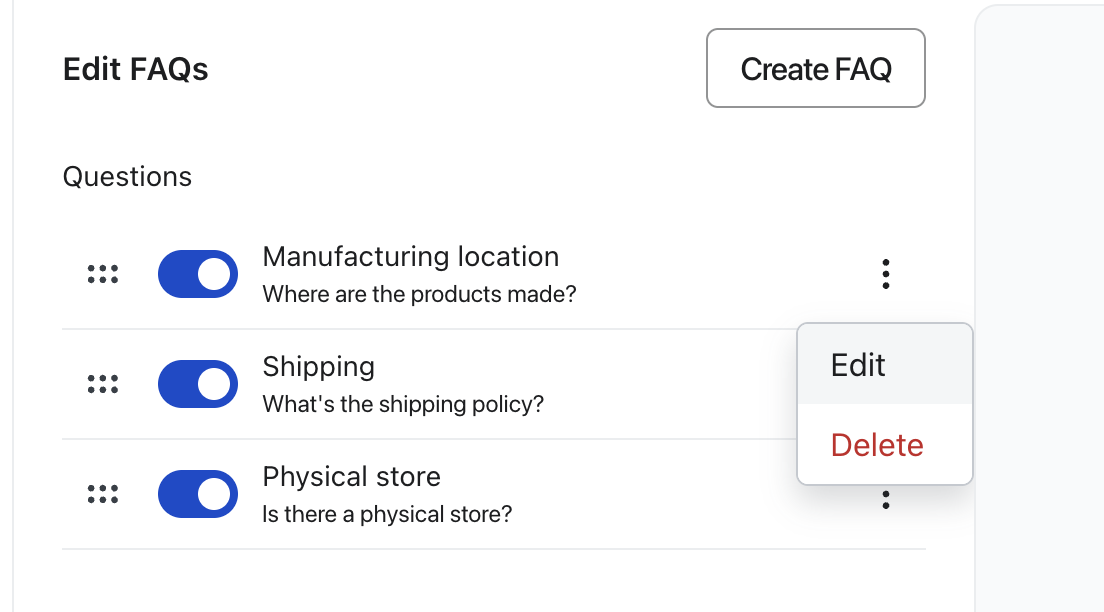
- 根据需要更新问题、答案或链接。 6. 单击*保存*。无论常见问题解答何时上线,更改都会立即更新。 ## 删除常见问题解答
删除常见问题解答会将其从您的帐户中完全删除,并且无法恢复。如果您以后可能想重复使用常见问题解答,请通过将其关闭来将其设置为草稿。要删除常见问题解答:
- 在 Klaviyo 的主导航中,选择*客户中心。 2. 单击设置按钮。 3. 选择常见问题*。 4. 找到您想要永久删除的常见问题解答,然后选择其他选项(3 个点)菜单。 
- 单击*删除*。 ## 其他资源


