
你将会学到 #
了解联系人如何在流程中移动。流程是自动化的 Klaviyo 工作流程,由初始触发器启动,然后包含一个或多个步骤。可以构建流程以向收件人发送及时的通信,或者他们可以简单地应用某些操作,例如更新配置文件上的特定字段。本指南解释了联系人如何在流程中移动,包括:
- 如何安排流消息的收件人
- 当您更新活动流程中的时间延迟时会发生什么
- 添加新步骤如何影响流程接收者
- 当您对活动流程中的步骤重新排序时会发生什么
- 当您删除活动流程中的步骤时会发生什么
如何安排流消息的接收者 #
当新人根据流程的触发器获得资格后进入流程时,他们将立即被安排进入系列中的第一步。第一步可以是一个操作,例如一封电子邮件,也可以是一个逻辑评估,例如条件分割。 – 如果在第一步之前没有时间延迟,您将看到收件人快速完成该步骤并安排下一步。 – 如果您在执行第一步之前有时间延迟,收件人将留在等待区域,直到预定时间到达。收件人的“预定”状态是“等待”状态。如果流程处于实时状态,则收件人一次仅计划执行流程中的一个步骤。如果多个操作步骤彼此连续且没有时间延迟,则它们将大约在同一时间发生。这对于非消息操作(例如配置文件属性更新或列表更新操作)非常有用,但最佳实践是在消息之间设置时间延迟。假设您的流程设置为在 1 小时后发送流程中的电子邮件 #1,并在 1 天后发送电子邮件 #2。新进入流程的人将在电子邮件 #1 的等待存储桶中,直到一个小时过去。此人收到电子邮件 #1 后,将立即安排他们接收电子邮件 #2。只有在此人移过电子邮件 #1 后,您才会看到他们将移至电子邮件 #2 的 等待 存储桶。 !基本流程示例,延迟 1 小时,然后发送电子邮件 #1,然后延迟 1 天,然后发送电子邮件 #2
如果您的集成不会立即同步:请注意,只要触发事件的信息在事件发生后的四小时内同步到 Klaviyo,或者如果时间延迟是触发后的第一步,只要同步落在时间延迟的时间范围内(以最后发生者为准),合格的配置文件仍将被安排在流程中的第一步。如果事件的同步(即记录)时间和实际时间之间的差异大于四小时默认窗口和时间延迟,则将从流程中跳过它们。您可以参考您的集成将数据同步到 Klaviyo 的频率。 ## 更改消息模板或内容如何影响收到的消息
流将使用发送时消息的当前版本。换句话说,如果您更改消息的模板和内容,则当前计划接收该消息的任何人都将在该消息最终发送时收到更新的版本。这也适用于手动或以前手动消息的 需要审核 状态的收件人。 ## 草稿中的邮件如何影响收件人的进度
如果流程中的所有消息都设置为草稿,则在至少一条消息设置为实时或手动之前,没有人会进入该流程。人们进入流程后,如果将邮件设置为草稿状态,则不会阻止收件人在流程中移动。流收件人将跳过任何草稿消息并继续下一步。它们不会被安排用于任何草稿消息,也不会显示在消息的分析中。如果草稿消息之后没有步骤,它们将退出流程。如果您想安排某人发送消息,但希望在发送之前无限期等待,请将消息状态设置为手动。 ## 手册中的消息如何影响收件人的进度
如果消息设置为手动状态,收件人将被放入该消息的 需要审核 列表中,但不会阻止收件人在流程中移动。 例如,假设您的流程设置类似于下图所示,第一条消息处于手动模式,然后是 3 天的时间延迟,然后是第二条消息。 !触发器设置为手动状态后第一条消息的流程示例,随后是 5 天的时间延迟和第二条消息
在这种情况下,一旦收件人到达第一封邮件的需要审核阶段,他们就会继续流程。因此,3 天后,即使您尚未向他们发送第一封电子邮件,他们也会收到第二封电子邮件。 ## 更新活动流中的时间延迟
如果您在某个步骤之前更新时间延迟,则那些已在流程中但尚未到达该步骤的人员将在到达该步骤时根据更新的时间自动进行安排。假设您有一个流程,其中电子邮件 #1 设置为在 2 天后发送,电子邮件 #2 设置为在 5 天后发送。 !电子邮件 #1 设置为 2 天后发送,电子邮件 #2 设置为 5 天后发送的流程示例
Becky 进入流程并等待第二天收到电子邮件 #1。虽然她计划发送电子邮件#1,但您将电子邮件#2 更新为在 2 天后发送(而不是 5 天后)。贝基收到第 1 号电子邮件后,她将根据更新的时间安排接收第 2 号电子邮件,并在 2 天后收到此电子邮件。 !电子邮件 #1 设置为 2 天后发送,电子邮件 #2 从 5 天更改为 2 天后的流程示例
然而,对于同一流程,乔比贝基早几天进入,并且已经在电子邮件 #2 的*等待桶中。当您更新此电子邮件之前的时间延迟时,Joe 将不会被重新安排以更快地接收流量。他仍会在第一封电子邮件后 5 天收到第二封电子邮件,因为在您更新时间之前,他已安排收到第二封电子邮件。如果您更新步骤之前的时间延迟,则已安排在等待*存储桶中的时间延迟将不会被重新安排。请注意,如果您将时间延迟组件设置为等到特定日期,您将无法查看在此延迟之后收到的任何电子邮件和短信的预期天数。假设您有等待 5 天的时间延迟,并且仅在星期一或星期五发送。在这种情况下,Klaviyo 无法确定收件人何时会收到以下消息,因为流程中的每个人在收到消息之前的天数都不同。 ## 将新步骤添加到活动流程中
如果您向现有流系列添加新步骤(例如,电子邮件、更新配置文件属性操作、拆分等),则当前在任何先前步骤中安排的收件人将自动安排到序列中的新步骤。例如,假设您有一个欢迎系列,其中包含有人订阅后 1 周内发送的 3 封电子邮件。您想让这个系列更长并在最后添加 3 封电子邮件。现在,在有人订阅后,流程会持续两周。当前序列中的收件人将自动安排接收新电子邮件。您无需将过去的配置文件添加到流程中或执行任何其他操作。这仅适用于仍在流程中移动的接收者。在添加这些新电子邮件之前已经退出流程的收件人将不会被安排接收它们。在这种情况下,您需要将过去的个人资料添加到流程中,以确保那些已经退出流程但仍在新添加电子邮件的正确时间范围内的人按正确的顺序收到新电子邮件。 ## 对活动流程中的步骤重新排序
联系人一次安排一个流程中的所有步骤,并且他们必须先完成一个步骤,然后才能安排下一步骤。这意味着对于那些在流程中移动的人来说,对他们前面的步骤所做的任何更改都会影响他们的旅程。但是,如果某人已安排(在 等待 中)执行给定步骤,则即使您将其移至序列中的其他位置,他们仍将保留该步骤的安排。此外,假设他们已安排(在 等待 中)接收第一封电子邮件或短信,并且您调整流程以在第一次触摸之前添加步骤,则除非您添加过去的个人资料,否则他们将不会收到上述步骤。 例如,假设您有一个包含四封电子邮件的流程系列:
- 贝基收到了电子邮件 #1 和 #2,目前计划收到电子邮件 #3。虽然贝基仍计划发送电子邮件 #3,但您将此电子邮件拖到流程的顶部。 – 进入流程的新联系人将首先收到这封电子邮件,但 Becky 仍会在原定的预定时间收到它。 – 贝基收到电子邮件 #3 后,我们将尝试为她安排下一步(电子邮件 #1)。 如果联系人已完成序列中的某个步骤并由于您重新排序了步骤而再次到达该步骤,则不会再次安排该联系人。 在这种情况下,您将电子邮件 #3 放置在电子邮件 #1 和 #2 之前,但由于 Becky 已收到电子邮件 #1 和 #2,因此不会再次为她安排这些电子邮件。 – 贝基将安排接收电子邮件 #4,因为这是她尚未收到的序列中的下一封电子邮件。 – 贝基接收在她预定的下一封电子邮件之前添加的任何新电子邮件的唯一方法是添加过去的个人资料。 ## 删除活动流程中的步骤
如果您删除有联系人等待的步骤,这些联系人将移至流程中的下一步。从流程中删除步骤时,您还将删除与该步骤关联的所有数据。对于电子邮件或短信,您可以通过将消息模式设置为*草稿*来保留该数据。在草稿模式下,不会为邮件安排联系人,并将继续进行流程中的下一步。唯一的例外是:
- 被删除的步骤是一个分割(条件或触发器)
- 分裂前没有任何延迟
在这种情况下,当删除拆分时,任何等待中的联系人都将从流中删除。否则,他们将继续执行下一步。 ## 通过流程查看配置文件进度
有两种方法可以查看整个流程中的配置文件:
- 查看已完成流程中特定步骤的配置文件。 – 审查已完成流程的个人资料。要查看已完成流程中特定步骤的个人资料:
- 在流程构建器中,单击要查看的步骤,然后选择右侧的*查看详细信息。 2. 单击 收件人活动* 选项卡以查看完成此步骤的所有配置文件。您可以查看正在等待检查的个人资料、已成功检查的收件人以及已跳过此步骤的个人资料。 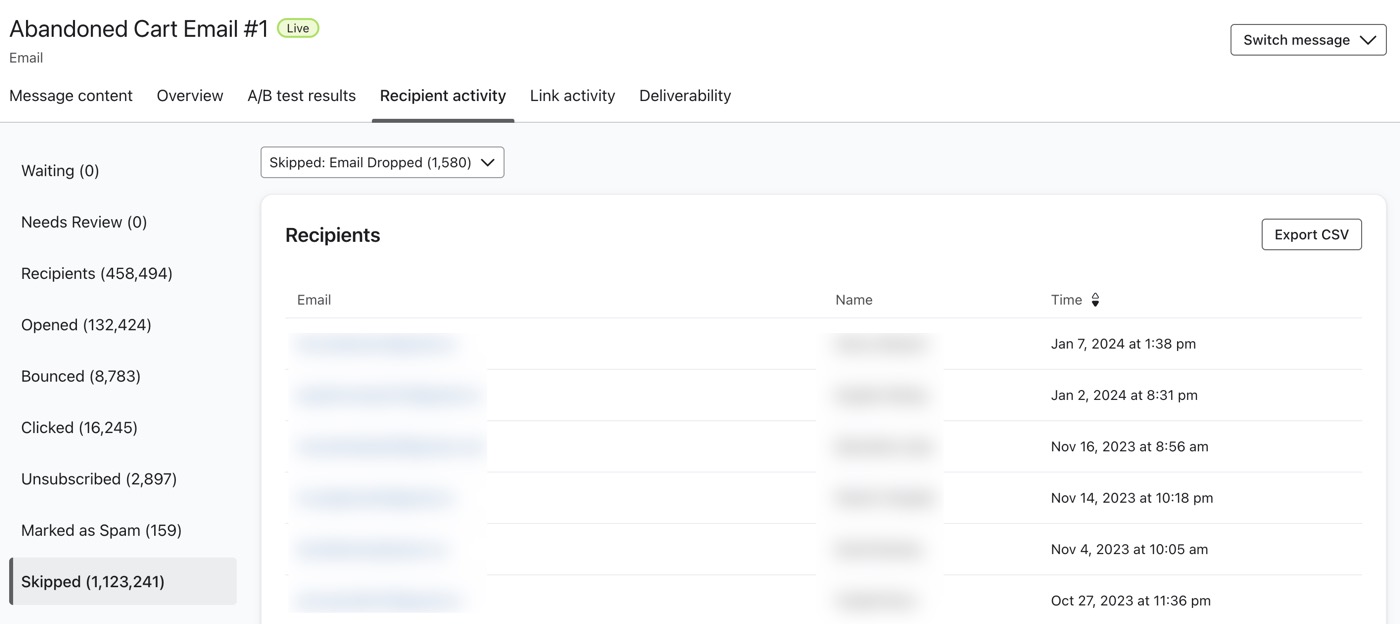
要跟踪完成流程的个人资料,您需要在流程末尾使用更新属性操作来标记已完成流程的客户。如果客户可以使用多条路径,则需要在每条路径的末尾添加更新属性操作。 1. 在流程构建器中,将 *Profile property update 块拖放到流程末尾。 2. 单击添加步骤,然后在第一个下拉列表下选择创建新属性。 3. 在属性标签下,添加要用于跟踪配置文件何时结束流程的属性名称,并将文本更改为布尔值。这将允许您将该属性设置为 true 或 false。 4. 使用此自定义属性标记个人资料后,您将能够创建已结束流程并由您的属性标记的所有个人资料的分段。如果尚未标记任何人,您将无法创建该细分。如果您的流在流触发器上具有流过滤器,并且配置文件未通过这些流过滤器,则它们将跳过配置文件属性更新操作。为了避免这种情况发生,您可以从流的触发器中删除流过滤器,并将它们直接添加到流中的电子邮件或短信中。 1. 单击流程中的电子邮件或短信。 2. 在右侧的设置下,单击添加过滤器*,然后将过滤器重新添加到流程中的每封电子邮件或短信。这样,在发送每封电子邮件之前都会检查过滤器,但不会影响配置文件属性更新操作。 ## 其他资源


