
你将会学到 #
了解如何将实时聊天提供商 Olark 与 Klaviyo 集成,以便在聊天对话结束后自动将聊天活动同步到您的 Klaviyo 帐户。 Klaviyo 通过您的 Olark 帐户中配置的 Webhook 接收来自 Olark 的数据。要启用集成,您首先需要从 Klaviyo 获取 Webhook 端点 URL,您将其添加到您的 Olark 帐户以完成集成。 ## 从 Klaviyo 获取 webhook 端点
- 在您的 Klaviyo 帐户中,选择*集成选项卡。 2. 选择探索应用程序,搜索Olark,然后单击该卡。然后,单击安装。 3. 单击连接到Olark*。 4. 复制提供的 Webhook 端点 URL 并确保其安全,以便在本指南的下一部分中使用。 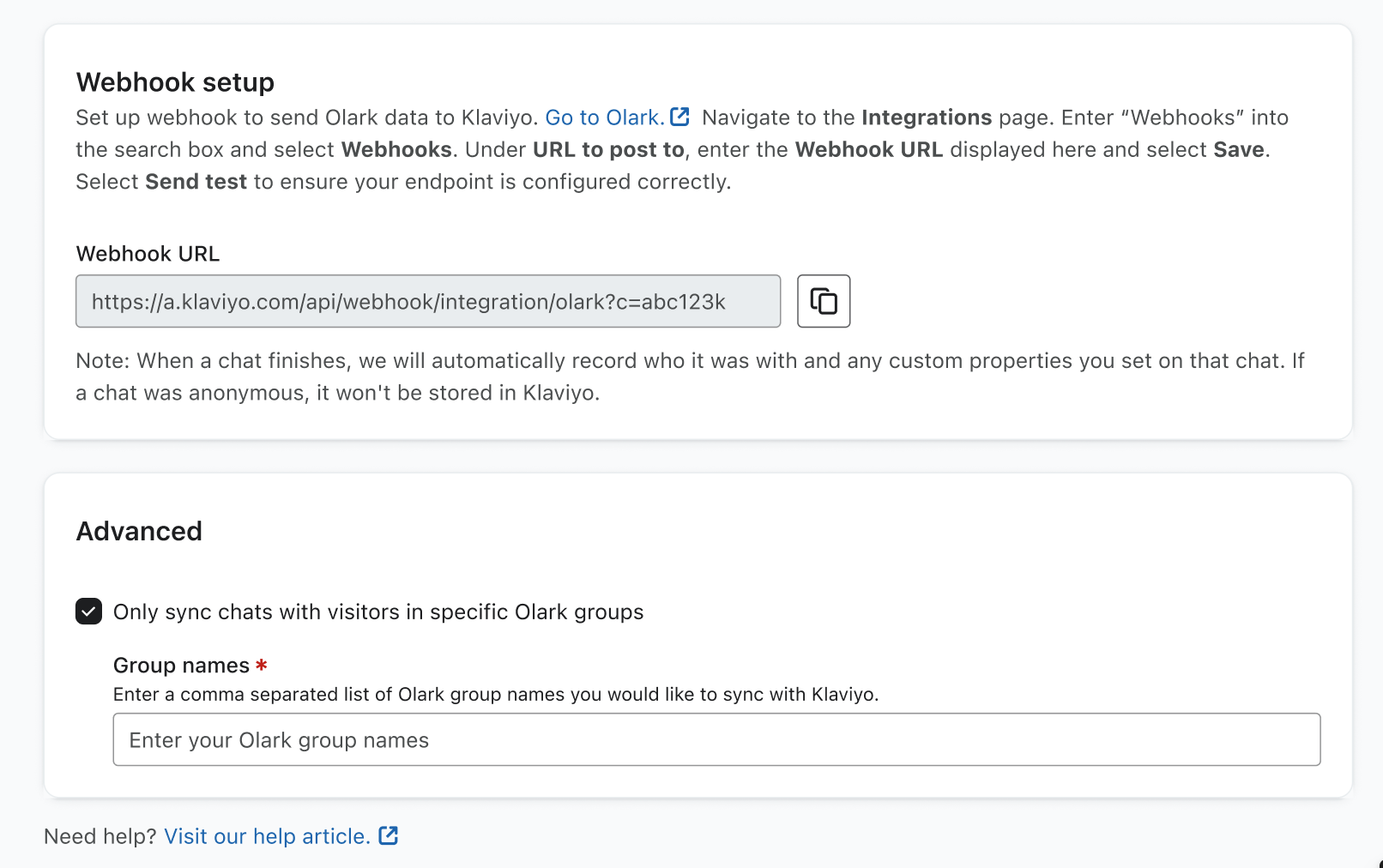
- 如果您希望将特定聊天同步到 Klaviyo,请选中选项仅与特定 Olark 群组中的访问者同步聊天。然后,添加您想要同步到 Klaviyo 的组的名称,并用逗号分隔。您可以在第一次开始时利用此功能,也可以稍后返回并调整集成设置。 6. 完成后,单击*完成设置*。 ## 在 Olark 中设置 webhook
- 登录 Olark 并导航至*集成页面。 2. 在页面顶部的搜索框中输入“Webhooks”,然后在出现时单击Webhooks*。 !Olark 中的集成页面,搜索栏中包含 web,搜索结果中包含 Webhooks
- 在 要发布到的 URL 下的框中,粘贴您之前从 Klaviyo 复制的 Webhook 端点 URL。 !在 Olark 中连接一个 Webhook 框,其中包含要发布到框的 URL、其他设置,并以蓝色背景保存
- 如果需要,您可以选择在 webhook URL 框下添加任何选项。 5. 单击*保存。 6. 如果 Webhook 连接成功,您将看到一个绿色框,其中包含文本“设置已成功保存!*”以及用于测试新连接的选项。 !在 Olark 中连接 Webhook 框,带有绿色“设置已成功保存”横幅和蓝色“已连接”横幅,并发送白色背景文本
- 如果 webhook 连接不成功,请查看 Olark Webhooks 集成指南 获取更多帮助。 8. 单击 *发送测试 Helvetica、Arial、sans-serif;"> 确保您的端点配置正确。如果测试成功,您将看到一个带有笑脸的绿色框和文本 测试已发送*。!在 Olark 中连接一个带有笑脸的绿色已发送测试横幅的 Webhook 框脸
Klaviyo 中的 Olark 数据 #
当 Olark 聊天结束时,Klaviyo 将自动记录聊天对象以及您在该聊天中设置的任何自定义属性。如果聊天是匿名的,Klaviyo 将不会存储任何聊天数据。 Klaviyo 中跟踪了一项 Olark 指标:在网站上聊天。导航到 Klaviyo 中的 *Metrics 选项卡(在 Analytics 下)下拉列表中,您可以通过过滤到 Chatted on Website* 事件来查看和过滤所有记录的事件。 !Klaviyo 中的“指标”选项卡由 Olark 过滤,并在列表中的网站上聊天
作为网站聊天指标的一部分,Klaviyo 自动接收有关客户的以下信息(如果有):
- 电子邮件
- 名字
- 姓氏
- 组织
- 电话号码
- 城市
- 地区
- 国家
您可以展开事件以查看“发件人”字段以及聊天消息。如果没有可用的位置信息,Klaviyo 将自动使用 IP 地理定位来确定客户所在的位置。 Klaviyo 还记录您可能为客户设置的任何自定义属性。 !网站聊天事件的 Klaviyo 活动源显示了 Natalie 的一个带有时间戳的事件
结果 #
您已将 Olark 与 Klaviyo 集成,现在新的 Olark 聊天将在 Klaviyo 中实时跟踪。 ## 其他资源


