
你将会学到 #
了解如何手动将历史事件数据导入到 Klaviyo。虽然我们建议使用 Klaviyo 构建的与 Shopify、Magento 和 BigCommerce 等平台的集成以及我们用于自定义集成的 API,但也可以手动添加此数据。一个常见的例子是添加来自以前的电子商务平台的历史购买数据,而 Klaviyo 没有为其预先构建集成。请注意,CSV 上传的大小限制为 50 MB。 ## 设置数据格式
第一步是在 CSV 文件中正确设置数据格式。以下是已下订单数据的示例,以及以下字段的说明。 CSV 文件中的每一行都应代表某人执行的操作或活动,例如“购买的产品”或“注册参加网络研讨会”。如果您要跟踪多个操作,则应将它们作为单独的 CSV 文件上传。上传 CSV 时,电子邮件地址必须位于第一位。以下是一些示例事件 CSV,您可以在格式化数据时参考。 ### 必填字段
2 个必填字段是用于标识事件发生时间的时间戳,以及用于标识执行操作的人员的客户属性(电子邮件或唯一 ID)。 – *时间戳:显示事件发生日期和时间的时间戳。格式为 YYYY-MM-DD HH:MM:SS。例如,2012 年 11 月 14 日下午 1:30 为:2012-11-14 13:30:00.*
如果 CSV 文件中的两个或多个事件具有相同的时间戳,则必须包含唯一的“$event_id”,否则将仅导入其中一个事件,而将跳过其余事件。请参阅下面有关“$event_id”的部分。 – *个人//电子邮件或个人//ID*:最有可能的是,您将使用电子邮件来识别您的客户。有些客户还会使用唯一的 ID。如果您愿意,可以同时使用两者。 ### 可选字段
有 2 个特殊字段需要注意。 – *$event\_id*:这是事件的唯一标识符。实际上,如果每个事件都有唯一的标识符(例如订单 ID),则应该发送“$event_id”。如果您希望某些事件在同一时间点发生,您还应该设置“$event_id”。当某人执行一项操作而您将其拆分为多个事件时,可能会发生这种情况。例如,如果某人购买了多件商品,您可能需要为购买的每件商品记录 1 个事件。在下面的 2 个示例数据集中,有 1 个下订单事件,以及 3 个订购产品事件(下订单中的每个产品 1 个)。所有这些事件都具有相同的时间戳,但它们都将被导入,因为它们每个都有唯一的 $event\_id。如果 $event\_ids 相同,或者它们不存在,则只会导入其中一个事件,而其他事件将被跳过。 !mceclip0.png!mceclip1.png
- *$value:如果您要导入的事件包含值,请使用此字段。例如,如果您要导入“已下订单”事件数据,则每个订单都会有一个值。您不需要在值前添加 $ 或其他货币符号。如果您有有关执行某事的人的其他数据,则应将其放入标签以 Person// 开头的列中,然后是该列所具有的数据类型。例如,如果您有每个人所属的公司或组织,您需要将该列标记为人//组织*。特殊前缀让我们知道将该列中的数据与每个人而不是活动相关联。以下是可用于帮助您识别人员的特殊列:
- *人//名字*:名字
- *人//姓氏*:姓氏
- *人//电话*:电话号码
- *人//组织*:组织
- *人//职称*:职位名称
如果您有关于每个操作的其他数据,您可以将其包含在带有任何您想要的标签的额外列中。例如,如果某人购买了某物,而您想要包含他们购买的商品,则可以将该数据包含在标记为*购买的商品的列中。以下是一些示例。 – 购买的物品*
- *项目类别*
- *产品*
- *地点*
如果您没有特定列的数据,请将其留空,我们将忽略它。 例如,如果您不知道某人的组织,则可以将 *Person//Organization* 列留空,我们将跳过跟踪数据中该行的该属性。完成数据格式设置后,将其保存在 CSV 文件中。 ## 上传 CSV 数据文件
数据正确格式化后,前往 Klaviyo。 1. 在 Klaviyo 中,选择*集成选项卡。 2. 选择管理数据 > 通过 CSV 导入。 3. 系统将提示您上传 CSV 文件,然后单击下一步*。 4. 您将有机会为该事件命名。如果您尝试将导入的数据映射到帐户中已存在的事件指标,请确保输入的事件名称与已显示的完全一致。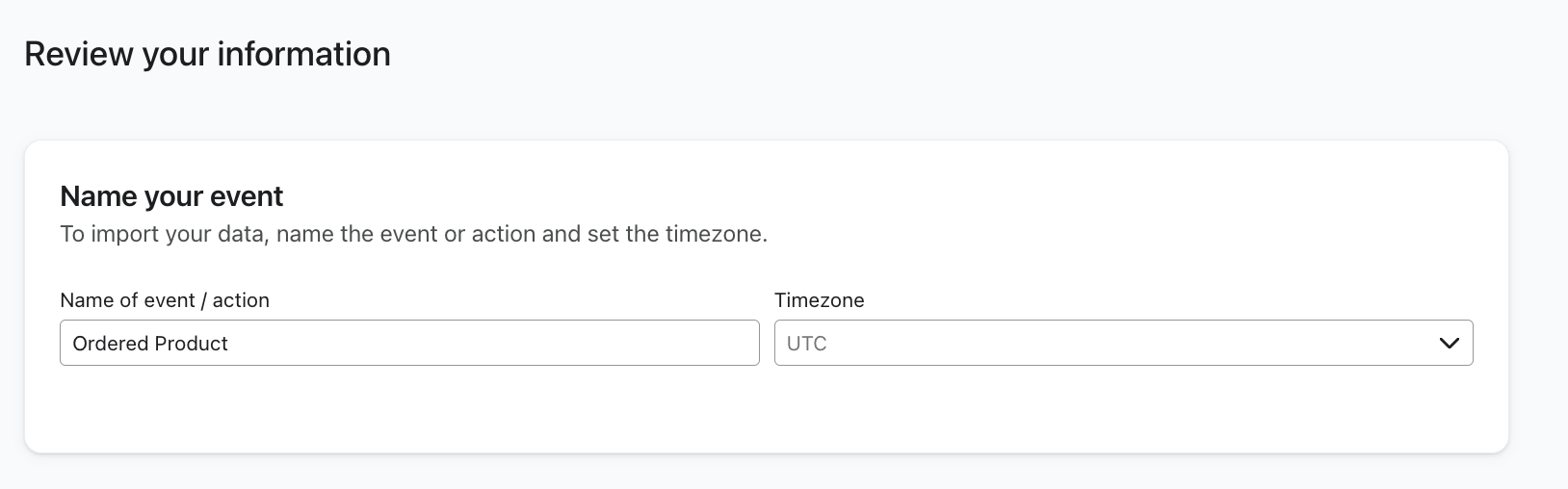
- 命名事件后,您可以在下面预览数据。 6. 当您准备好导入数据时,单击*下一步*。您的文件将开始处理,您可以离开该页面。 ## 电子商务商店加载购买数据的注意事项
如果您要上传购买数据,则需要上传两个文件:一个用于整个订单,另一个包含逐项数据。例如,客户可能会订购多种产品。在这种情况下,所下订单将有 1 个事件,然后每个订购产品将有单独的事件。这些文件的标头通常应如下所示:
已下订单 #
| *人//电子邮件* | *人//名* | *人//姓* | *时间戳* | *$事件\_id* | *$价值* | *数量* | *物品* |
| 约翰@gmail.com | 约翰 | 史密斯 | 2014-03-10 08:55:01 | 12425 | 12425 49.00 | 2 | [《杀死一只知更鸟》、《画图》] |
订购的产品 #
| *人//电子邮件* | *人//名* | *人//姓* | *时间戳* | *$事件\_id* | *$价值* | *数量* | *项目* |
| 约翰@gmail.com | 约翰 | 史密斯 | 2014-03-10 08:55:01 | 12425\_TKM | 24:00 | 1 | 杀死一只知更鸟 |
| 约翰@gmail.com | 约翰 | 史密斯 | 2014-03-10 08:55:01 | 12425\_P | 25:00 | 1 | 画图 |
我们不使用“$”作为订单值的前缀。仅使用数字来表示订单的价格或价值。使用 $value 标头将在您的 Klaviyo 帐户中正确填充数据。包含两个指标的原因是,这样以后可以更轻松地根据总体订单和特定类别/项目触发电子邮件。对于订购产品事件,“$event_id”需要是订单和订购产品的每个组合的唯一标识符。创建唯一标识符的一种简单方法是将订单 ID 和产品 ID 结合起来,如上例所示。 ## 导入疑难解答
以下是手动导入历史事件数据时可能会发现的一些常见问题和解决方案。 ### 我的导入需要很长时间
导入可能需要 5 分钟到 24 小时,具体取决于列表的大小。我们强烈建议您在特定活动需要之前至少 24 小时开始导入任何列表,以确保导入过程不会阻碍您的发送。 ### 我的导入总是失败
如果导入失败,可能是由于以下原因之一:
- *您的文件是 .csv 文件吗?您的文件必须是 .csv 格式。如果您尝试上传 Excel 文件或 .txt 文件,导入将会失败。 – 您的时间戳列格式是否正确?您应将日期和时间格式设置为 YYYY-MM-DD HH:MM:SS。例如,11 月 14 日下午 1:30 将是:2012-11-14 13:30:00。* 作为第二次检查,请在文本编辑器中打开 CSV,以确保在保存或导出 CSV 文件时不会删除时间戳中的任何尾随 0。如果您正在处理电子表格中的数据,请确保时间戳单元格设置为正确的时间戳格式。 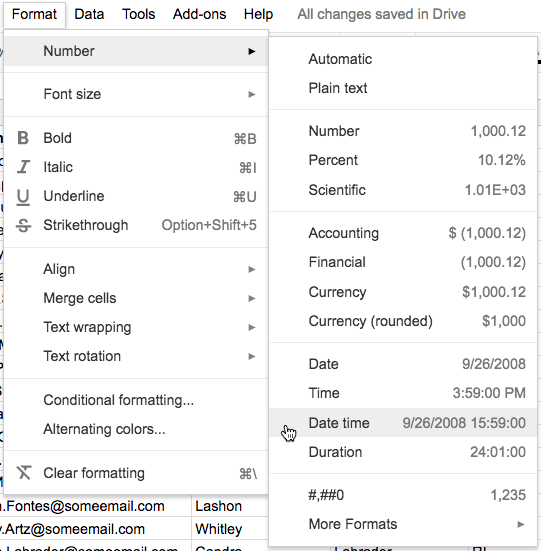
- *所有必填列是否每行都填写了数据?您必须有一个标记为“人员//电子邮件”或“人员//ID”的列。如果这些列中的任何一列有空行,则可能会导致导入失败。 – 您的人员//电子邮件列中是否包含无效的电子邮件地址?如果您的人员//电子邮件中的值没有有效的电子邮件地址格式,这可能会导致导入失败。 – 您的所有色谱柱都正确标记了吗?是否有空格?*确保所有列标题均与本指南中概述的内容相符。您还需要确保列名称中没有空格。 ## 其他资源


