
你将会学到 #
了解如何通过 Klaviyo 在库存流中使用短信。通过将短信添加到您的库存流中,您可以立即提醒订阅者他们感兴趣的产品。库存消息会营造一种紧迫感,促使您的收件人在收到短信后立即购买。短信通常会在 3 分钟内被阅读,并且比电子邮件更快地被看到,这使其成为库存消息的最佳选择。 ## 开始之前
在将 SMS 添加到库存流中之前,请注意以下事项:
- 您的 Klaviyo 帐户必须已打开短信。 – 个人必须是当前的短信订阅者才能从库存流中接收短信
- 库存流中的 SMS 回复仅适用于 Shopify、BigCommerce、PrestaShop 和 Magento 2 商店,以及具有通过自定义目录源或 API 同步的库存感知目录的商店。 – 您必须已为您的电子商务商店设置了库存:
- Shopify 补货说明
- BigCommerce 补货说明
- PrestaShop 补货说明
- Magento 2 重新有货
- 库存中的自定义目录反馈
- API 重新有货
- 将库存流中的短信数量限制为 1 或 2 条。 ## 在库存流程中使用短信
在库存流程中使用 SMS 有 2 个选项:
- 在流程中同时使用短信和电子邮件(推荐)
- 在库存流程中创建一个单独的、仅通过短信返回的流程
这些选项具有类似的设置;主要区别在于:
- 第一种方法更加全渠道,并且更容易分析受众对短信和电子邮件的反应
- 对于仅短信流程,您需要配置返回库存流程的设置(例如,最低库存和客户通知规则)
由于全渠道方法更容易维护、分析和改进,因此我们在本文中仅讨论该方法。 ### 将短信添加到库存流程中
- 导航至*流*选项卡。 2. 要么:
- 找到您现有的库存流(如果您之前创建过)。 2. 搜索库存流回模板:
- 点击*创建流程*
- 在库存流中选择后面一项
- 为模态中的流程命名
- 单击*使用模板*
- 在延迟返货后添加有条件拆分。 !有条件的分割直接放置在“库存延迟”下方
- 将分割设置为如果某人可以或不能接收营销>无法接收>短信营销。 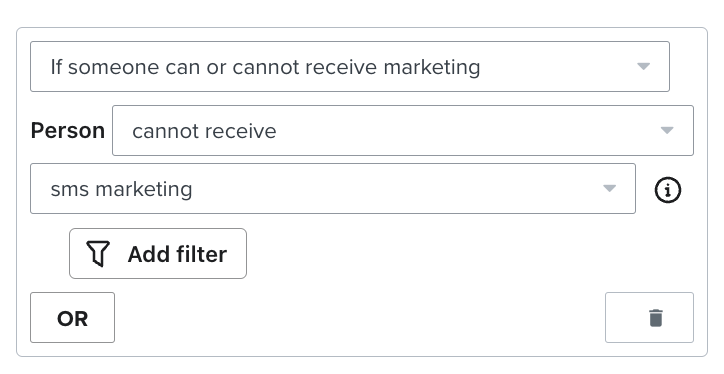
- 单击“*保存”进行条件拆分。 6. 将 SMS 消息拖至 否* 路径。 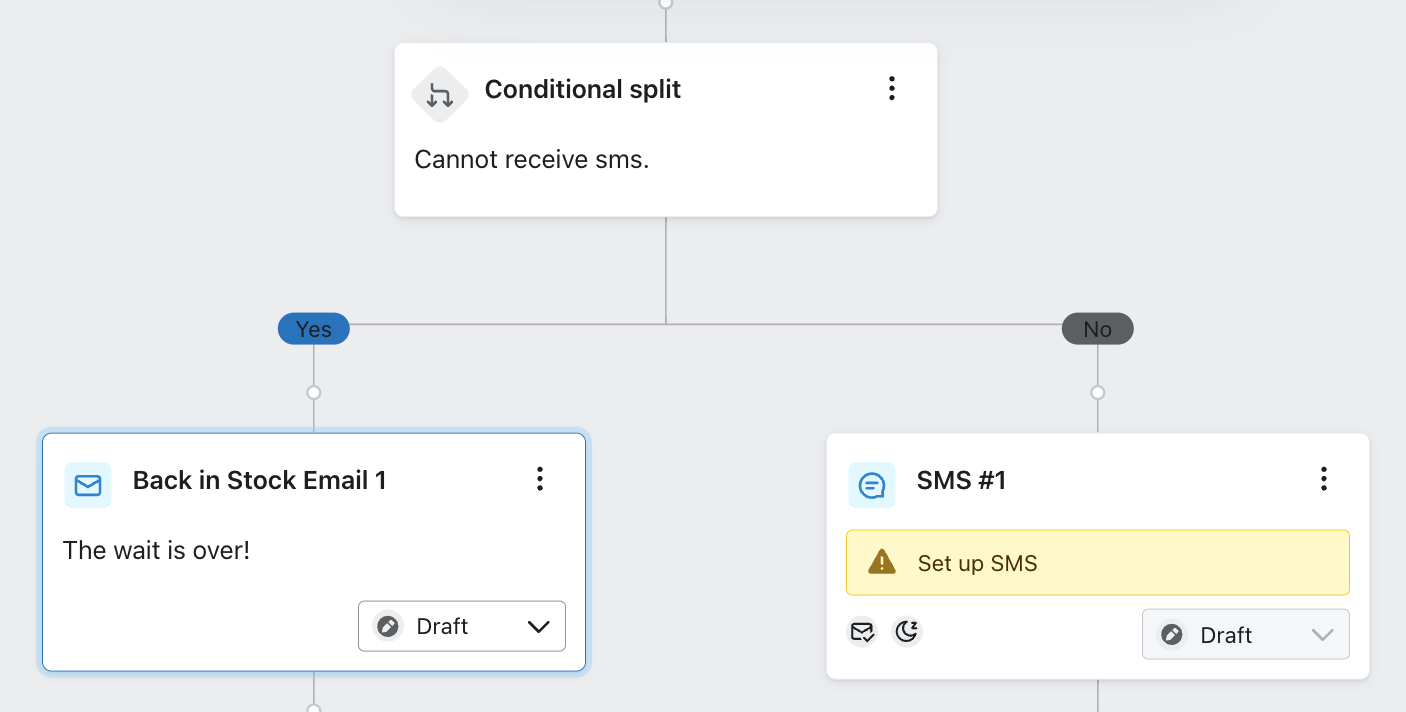
- 选择短信,然后单击 内容 旁边的 *编辑 .*
- 添加您的内容:
2.搜索“有货”
- 示例:“[商品名称] 又有货了!在它们再次消失之前购买您的商品:
- 要动态插入产品名称,必须使用事件变量。查看这篇文章,了解有关[查找事件变量和示例]的说明。](https://help.klaviyo.com/hc/en-us/articles/115002779071)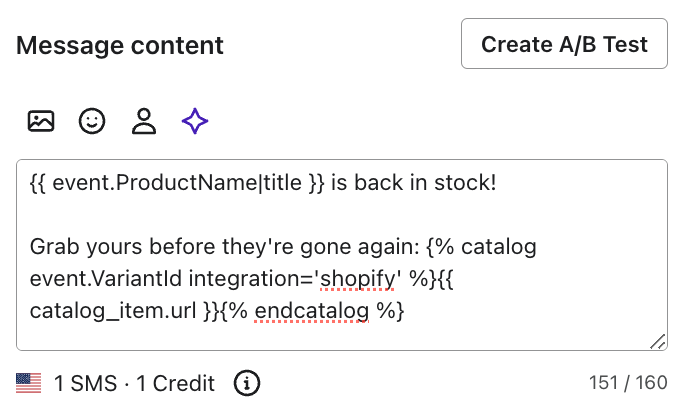
- 在文本后面,插入库存商品的目录标签。 – 注意:目录标签特定于您的集成;例如,点击下面您的电子商务平台的名称:
*大商务*
| *产品详情* | *动态事件变量(BigCommerce 商店)* | |
| 产品标题 | {% 目录事件.VariantId 集成='bigcommerce' %} {{ 目录\_item.title }} {% endcatalog %} | |
| 变体图像 | {% 目录事件.VariantId 集成='bigcommerce' %} {{ 目录\_item.variant.featured\_image.full.src | 默认:catalog\_item.featured\_image.full.src }} {% endcatalog %} |
| 产品网址 | {% 目录事件.VariantId 集成='bigcommerce' %}{{ 目录\_item.url }}{% endcatalog %} | |
| 产品价格 | {% 目录事件.VariantId 集成='bigcommerce' %}{% 货币\_format 目录\_item.metadata.price | floatformat:2 %}{% endcatalog %} |
| 变体标题 | {% 目录事件.VariantId 集成 =“bigcommerce” %} {{ 目录\_item.variant.title }} {% endcatalog %} | |
| 变体网址 | {% 目录事件.VariantId 集成='bigcommerce' %}{{ 目录\_item.url }}?variant={{ 目录\_item.variant.id }}{% endcatalog %} |
- *Shopify*
| *产品详情* | *动态事件变量(Shopify 商店)* | |
| 产品标题 | {% 目录事件.VariantId 集成='shopify' %} {{ 目录\_item.title }} {% endcatalog %} | |
| 变体图像 | {% 目录事件.VariantId 集成='shopify' %} {{ 目录\_item.variant.featured\_image.full.src | 默认:catalog\_item.featured\_image.full.src }} {% endcatalog %} |
| 产品网址 | {% 目录事件.VariantId 集成='shopify' %}{{ 目录\_item.url }}{% endcatalog %} | |
| 产品价格 | {% 目录事件.VariantId 集成='shopify' %}{% 货币\_format 目录\_item.variant.price | floatformat:2 %}{% endcatalog %} |
| 变体标题 | {% 目录事件.VariantId 集成 =“shopify” %} {{ 目录\_item.variant.title }} {% endcatalog %} | |
| 变体网址 | {% 目录事件.VariantId 集成='shopify' %}{{ 目录\_item.url }}?variant={{ 目录\_item.variant.id }}{% endcatalog %} |
- *Magento 2*
| *产品详情* | *动态事件变量(Magento 2 商店)* | |
| 产品标题 | {% 目录事件.VariantId 集成='magento\_two' %} {{ 目录\_item.title }} {% endcatalog %} | |
| 变体图像 | {% 目录事件.VariantId 集成='magento\_two' %} {{ 目录\_item.variant.featured\_image.full.src | 默认:catalog\_item.featured\_image.full.src }} {% endcatalog %} |
| 产品网址 | {% 目录事件.VariantId 集成='magento\_two' %}{{ 目录\_item.url }}{% endcatalog %} | |
| 产品价格 | {% 目录事件.VariantId 集成='magento\_two' %}{% 货币\_format 目录\_item.variant.price | floatformat:2 %}{% endcatalog %} |
| 变体标题 | {% 目录事件.VariantId 集成 = "magento\_two" %} {{ 目录\_item.variant.title }} {% endcatalog %} | |
| 变体网址 | {% 目录事件.VariantId 集成='magento\_two' %}{{ 目录\_item.url }}?variant={{ 目录\_item.variant.id }}{% endcatalog %} |
- 点击*预览&测试测试回货短信。 2. 确认库存恢复消息按预期显示后,单击右上角的保存并继续。 3. 选择更新操作状态。 4. 从下拉列表中选择Live,然后单击Update*。 !选择 Live 时更新所有流程操作状态的模式
结果和后续步骤 #
您现在可以通过短信发回库存流消息。 ### 优化流程
我们建议密切关注您的受众对这些消息的反应,因为确保您看到高参与度非常重要。如果参与度较低,请测试您的受众更喜欢电子邮件还是短信。每个企业都是独一无二的,其受众也是如此。您的受众可能更喜欢通过电子邮件而不是短信接收库存提醒。


