
你将会学到 #
了解如何使用动态表块将产品和其他事件信息添加到指标触发的流中。在本文中,您将学习如何使用显示遗留产品的废弃购物车提醒示例来创建动态块。如果您使用 Klaviyo 的预构建电子商务集成之一(例如 Shopify、BigCommerce、Magento 或 WooCommerce),则无需手动构建这些块。相反,使用流程库查找预构建的、功能齐全的流程电子邮件以用作模板。在指标触发的流程中,您可以根据触发流程的事件个性化电子邮件的内容。例如,如果有人开始结账,您可以在废弃的购物车电子邮件中包含产品图片和价格,以鼓励收件人返回购物车并完成购买。动态表块将自动重复为购物车中的每个商品指定的信息。 
开始之前 #
在开始之前,请确保您有可用的事件数据。导航到*分析>指标以确保该事件存在于 Klaviyo 中。如果您不熟悉在电子邮件中使用事件或个人资料数据,请首先查看我们的消息个性化参考。了解 Klaviyo 中的数据类型,特别是列表(即数组)也很有帮助。数组是一种存储多个结构相同的数据的方法。例如,客户的购物车商品作为数组存储在 结账开始 事件中。 items* 数组包含每个订购商品的一个条目,每个条目包含该商品的详细信息(例如商品名称、图像 URL、数量、尺寸、颜色等)。 ## 哪些类型的流可以使用动态表块?动态表块包含有关客户以某种方式与之交互的一种或多种产品的信息(例如,购买或留在购物车中)。这些表块对于可能包含不同数量产品的事件非常有用,具体取决于客户操作。动态表块对于由这些事件触发的流非常有用:
- 已下订单(订单确认流程)
- 开始结帐(放弃结帐流程)
- 已履行的订单(发货确认流程)
- 取消订单(取消确认)
- 包含一种或多种产品列表的任何其他事件
如果您的活动始终包含单一产品,则动态表块*没有*用处。下面的事件需要静态表块。 – 添加到购物车(放弃结账流程)
- 查看产品(浏览放弃流程)
了解如何创建用于单产品事件的静态表块。 ## 1. 创建您的流程
首先创建您的流程:
- 导航至 Klaviyo 中的*Flows 选项卡。 2. 单击创建流程。 3. 单击构建您自己的。 4. 为您的流程命名并单击创建流程。 5. 在“选择触发器”下,单击“您的指标”。 6. 选择发送触发指标的集成(例如 Shopify)。 7. 选择应触发流程的事件。在此示例中,我们将使用 Checkout Started 事件。这确保我们能够访问构建废弃购物车块所需的事件数据。 8. 单击完成。 9. 将 电子邮件* 操作拖放到流程中。 ## 2. 将动态表添加到您的流电子邮件中
接下来,将动态表添加到您的流程电子邮件中:
- 单击您在上一部分中添加到流程中的电子邮件块。 2. 在模板旁边,单击*选择模板。 3. 选择一个模板作为基础。 4. 将表格块拖到您的电子邮件中。 5. 单击样式>**动态 将表格转换为动态块。您将看到出现 2 个字段:行集合和 行别名,您将在步骤 3 和 4 中填写这些字段。 6. 单击返回 Content 选项卡以调整列类型。 7. 一般来说,废弃的购物车消息在左侧显示废弃商品的图像,在右侧显示有关该商品的详细信息。单击左侧或右侧行选择器,然后单击文本或图像*以更改单元格类型。 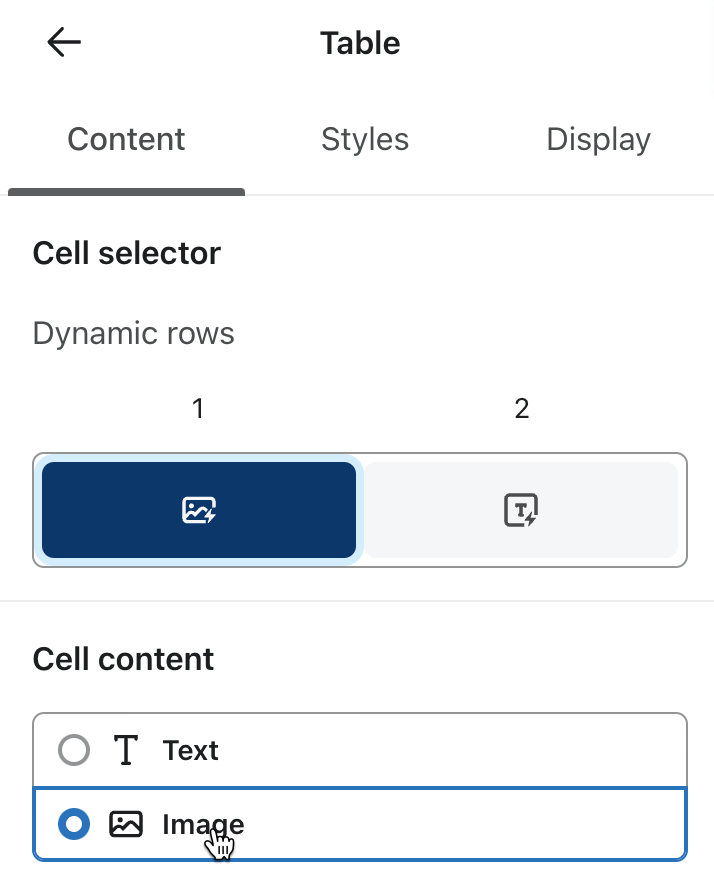
3. 确定您的行集合 #
在此步骤中,您将计划迭代的数组的名称添加到 行集合 字段。要查找阵列的名称:
- 单击*预览和测试*。 2. 滚动浏览事件的预览数据,直到找到包含所需信息的数组。如果尚未有人完成流程的触发操作,则该流程将没有可用的预览数据。您可以导航到您的网站以执行操作(例如,将商品添加到购物车并开始结账),然后您的活动将显示在 Klaviyo 的预览选项中。在这个例子中,有2个数组存储项目信息:
您将需要使用更详细的数组 line\_items,因为它包含在重复表块中显示所需的详细信息。要查找要在 行集合 字段中设置的适当变量,请在数组的第一部分中选择两个变量并复制它们。在此示例中,复制 variant\_price 和 title 的标签。以下是此示例中的两个标签:{{ event.extra.line_items.0.variant_price }}{{ event.extra.line_items.0.title }}
- 物品
包含每个项目名称的简单列表的顶级数组。 – 行\_items, 嵌套在 extra 数组中的数组,包含更多详细信息,包括每个商品的标题、价格、SKU 和图像 URL。!事件数据中的两个商品小节
- 忽略大括号并查看其中的变量。请注意,两个变量的开头相同:“event.extra.line_items.0”。 4. 使用变量这部分末尾的点和数字之前(但不包括)的所有内容作为 行集合。在此示例中,行集合字段的适当设置是“event.extra.line_items”。 ### 设置后备内容(可选)
如果您选择的行集合中没有数据,则会显示后备内容。仅当您基于触发事件中不一致出现的数据构建表时才需要这样做。要添加后备内容,请打开 后备内容 选项并将内容(即文本或图像)添加到显示的字段中。 !添加后备内容的选项
4. 选择行别名 #
您的行别名可以是您想要使用的任何文本(没有特殊字符或空格)。您将在动态表块中使用此别名来标识应从上面选择的数组中提取的变量。选择一个简单但具有描述性的别名很有帮助,这样很容易记住。在此示例中,动态表块在废弃购物车中的项目列表上重复,因此 item 是一个很好使用的别名。如果您的块在博客文章列表中重复,那么您可以使用 post 作为别名。您可以使用任何您想要的别名;只需确保在数组中的变量中一致使用该别名(如以下步骤所述)。 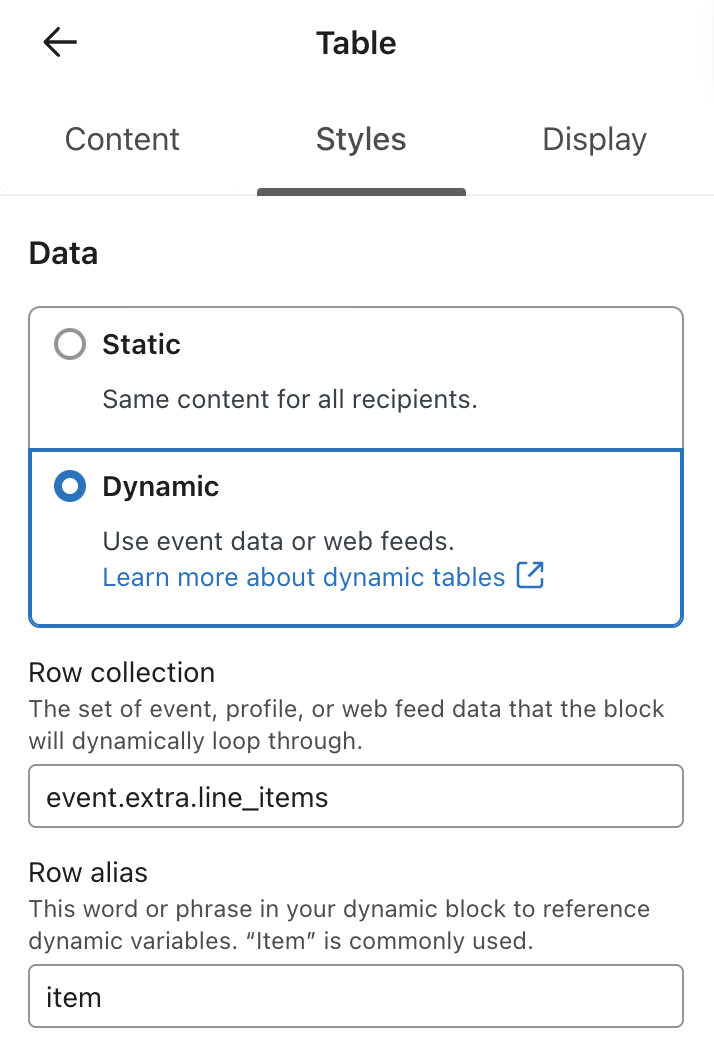
填写 行集合 和 行别名 字段后,您就可以开始构建表了。 ## 5.添加动态产品详细信息
设置数据源后,您可以使用标签在电子邮件中添加文本。由于这封电子邮件针对废弃的购物车流程,因此显示留下的产品名称以及价格和购买链接等其他详细信息非常重要。要在块中输入产品标题:
- 导航至表的某一列。如果您想要第一列中的图像和第二列中的文本,请单击该块的 *Content 部分右侧的列选择器。 2. 粘贴预览模式中的完整事件变量(例如“{{ event.extra.line_items.0.title }}”)。 3. 将变量中的行集合(即用于 行集合 的文本)以及后面的点和数字替换为上一步中选择的别名(例如 item*),保留周围的括号。对于此示例,“{{ event.extra.line_items.0.title }}”变为“{{ item.title }}”。 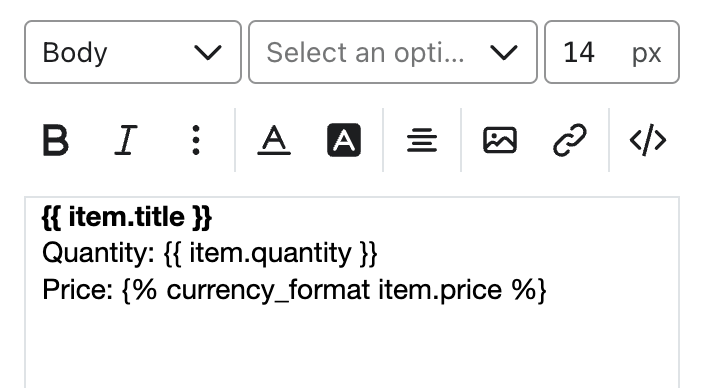
- 预览电子邮件以确保标题显示。 如果没有出现,请仔细检查文本的拼写、大小写和格式,以及*样式*选项卡中的设置,以确保没有错误。重复相同的步骤以添加其他项目详细信息。 ### 超链接产品标题
要将超链接添加到产品标题:
- 在活动详细信息中找到产品 URL 变量。 2. 将行集合和编号替换为行别名,如上面的变量一样(例如,{{ event.extra.line\_items.url }} 变为 {{ item.url }})。 3. 突出显示项目标题的完整变量(例如“{{ item.title }}”)。 4. 单击链接图标并将 URL 变量粘贴到 URL 字段中。 *集成的通用产品 URL 变量*
*大商务* 事件变量:{{ event.extra.items.0.product.url }} 最终标签:{{organization.url}}{{item.product.url}}
*马真托 1* 事件变量:{{ event.extra.line\_items.0.product.key }} 最终标签:{{organization.url}}{{item.product.key}}
*Magento 2* 事件变量:{{ event.Items.0.Product.FullURL }} 最终标签:{{ item.Product.FullURL }}
*网购* 事件变量:{{ event.extra.line\_items.0.product.handle }} 最终标签:{{organization.url}}products/{{item.product.handle}}
*WooCommerce* 事件变量:{{ event.extra.Items.0.URL }} 最终标签:{{ item.URL }}
货币变量的注意事项 #
如果您的商品价格在活动详细信息中以数字形式传递(不带货币符号),请使用“currency_format”标签应用货币格式。要应用此标签,请将下面代码中的variable\_name 替换为完整的价格变量,不包括原始变量中的大括号:
{% 货币格式变量名称 %}
因此,您的最终变量可能如下所示:
{%currency_format item.price %}
6. 添加图像 #
要插入动态图像,请在预览模式中找到该图像的事件变量。通常,此变量列在 image、img 或 src 下,但这取决于您的集成。在这里,它位于 src 下:{{ event.extra.line_items.0.product.images.0.src }}。对此变量应用与第五步中概述的相同调整(将“event.extra.line_items.0”替换为“item”)。这是event.extra.line_items中的一个事件变量数组,它保存该特定项目的图像。 1. 获得此变量后,前往要显示图像的列(在本例中为左列)。 2. 如果当前设置为 文本,则单击 单元格内容 下的 图像。 3. 单击选择图像。 4. 在 动态图像 选项卡中,将图像变量粘贴到 动态变量或动态 URL 字段中。 5. 输入自定义图像事件变量{{ item.product.images.0.src }}。 6. 单击保存。 7. 在 链接地址 字段中添加第五步中的产品 URL 变量,以便可以单击图像。 8. 设置图像的最大宽度,从 250-300 开始,并根据需要进行调整。 9. 完成更改后,单击完成**并预览电子邮件以确保其按预期显示。如果图像未出现,请对照预览模式中的变量检查变量的拼写。 ## 7. 预览您的电子邮件
完成上述步骤后,预览时电子邮件模板应类似于以下内容。 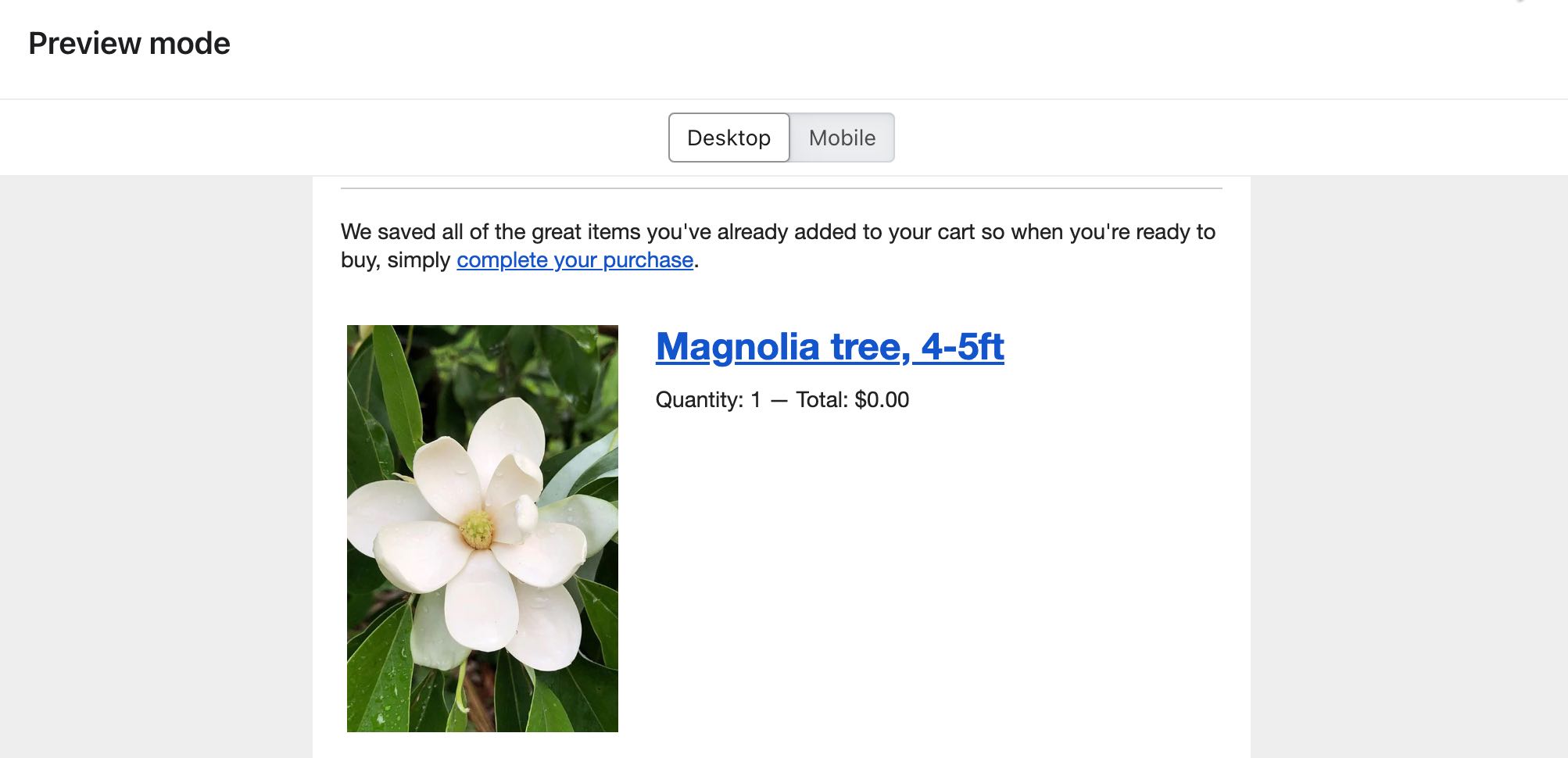
要查看动态内容的外观并确保链接正常工作,请单击*预览和测试。如果有任何错误,请检查变量的拼写和结构,以及块的 Styles* 选项卡。您可以使用这些相同的概念为基于不同指标触发的流构建额外的动态块。 ## 创建单品事件静态表块
如果事件只能包含单个产品,请使用静态表块。对于这些事件,无需设置 行集合 或 行别名,您可以直接使用事件数据中未经编辑的变量。 1. 导航至 Klaviyo 中的*Flows 选项卡。 2. 单击创建流程。 3. 单击构建您自己的。 4. 为您的流程命名并单击创建流程。 5. 在“选择触发器”下,单击“您的指标”。 6. 选择单一产品指标,例如查看的产品或添加到购物车。 7. 单击完成。 8. 将 电子邮件 操作拖放到流程中。 9. 在“模板”旁边,单击“选择模板”。 10. 选择一个模板作为基础。 11. 将表格块拖到您的电子邮件中。 12. 默认情况下,样式下的数据字段设置为静态*;不要更改此设置。 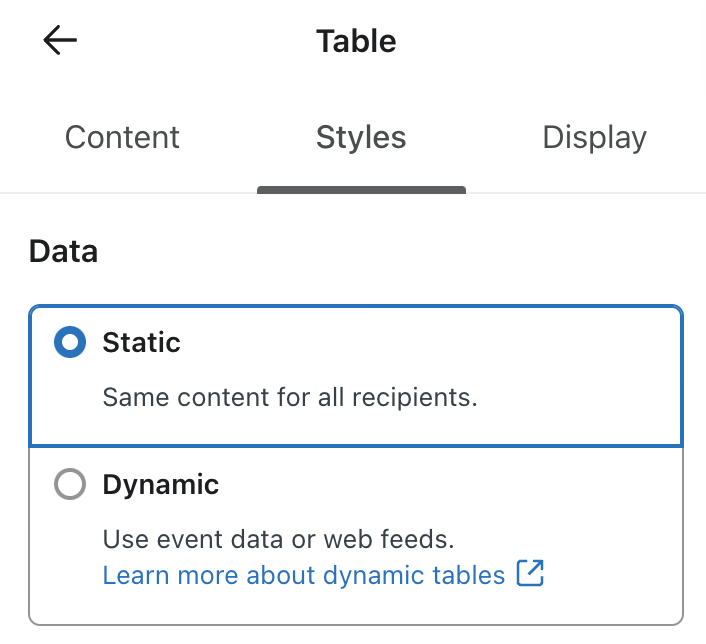
- 单击*预览和测试* 查看可用于您的消息的变量。单击图像 URL 变量进行复制。 !选择图像 URL 变量
- 使用 单元格选择器 和 单元格内容 字段,将左侧单元格设置为使用 *Image 单元格类型。 15. 单击选择图像。 16. 选择动态图像。 17. 将复制的图像 URL 变量粘贴到 动态变量或动态 URL 字段中。 18. 单击保存。 19. 将右侧单元格设置为使用 Text* 单元格类型。 20. 复制您想要显示的任何变量(例如产品标题、产品价格)并将其粘贴到文本单元格中。 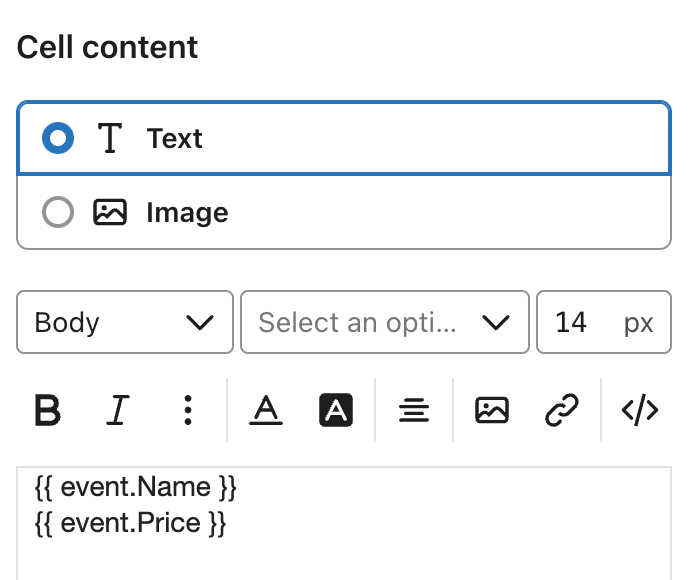
- 添加其他块,例如用于返回购物车的 CTA 按钮,并根据需要设置电子邮件的样式。 22. 完成后,单击*退出*。


