
付费帐户需要多重身份验证。 ## 你将会学到
了解如何设置多重身份验证 (MFA) 以帮助您的 Klaviyo 帐户或投资组合更加安全。启用 MFA 后,您可以使用用户名和密码登录,然后验证您的身份(例如通过输入代码)。正在寻找有关为您的帐户重置 MFA 的信息?联系帐户的所有者或管理员并要求他们为您重置 MFA。如果您因非 MFA 原因被锁定(或者是唯一帐户所有者),请提交请求,以便我们为您提供帮助。 ## 什么是多重身份验证 (MFA)? 如何保护您的 Klaviyo 帐户
MFA 是一种简单的安全措施,它在标准用户名和密码的基础上添加了一定程度的验证。此额外步骤有助于保护您的员工和客户帐户中的敏感或机密信息。将 MFA 视为锁上一扇门。密码类似于标准的门把手锁:总比没有好,但它不会阻止不良行为者认真尝试进入。MFA 就像安装门锁:这是防止进入的另一个步骤,更安全,也更难以绕过。 *MFA 和双因素身份验证 (2FA) 之间有什么区别?*
MFA 和 2FA 非常相似。主要区别在于验证用户身份所需的步骤数。 – 2FA 只有 2 个身份验证步骤。 – MFA 有 2 个或更多身份验证步骤。 ## 为什么要使用 MFA?每天都有骗子和黑客。变得更加复杂,针对更多公司,并泄露关键用户信息。虽然使用起来似乎很乏味,但您应该对任何在线帐户使用 MFA。在存储业务或客户信息的任何地方(例如在 Klaviyo 中)使用 MFA 尤为重要。 MFA 是一小步,但它在防止以下方面产生重大影响:
- 登录信息丢失或被盗
- 网络钓鱼或网络钓鱼尝试
- 其他安全弱点
另外,如果您为帐户启用 MFA,则在重新输入凭据之前,您可以在较长时间内保持登录 Klaviyo 的状态。 ## 设置 MFA
MFA 有 2 个选项:
- 使用身份验证器应用程序(例如 Okta、Google verify、OnePassword 等)
- 接收短信,也称为 SMS。 – 请注意,SMS MFA 并非在所有国家/地区都可用。身份验证器应用程序更安全;然而,SMS MFA 通常更容易、更方便。话虽这么说,任何 MFA 都比没有 MFA 好。如果您希望通过短信进行验证,请跳至设置 SMS MFA 部分。 ### 身份验证器应用程序说明
- 导航至左下角您的帐户名称。 2. 单击*设置*。 
- 前往*安全*选项卡。 
- 在 MFA 方法 部分中,单击 添加方法**。 
- 选择*设置身份验证器应用*。 
- 在下一页上,输入您的 Klaviyo 帐户的密码。 
- 在 Klaviyo 中,您将看到一个设置页面,其中包含说明和二维码(示例如下所示)。 
- 下载或打开您的身份验证器应用程序。 9. 在您的应用程序中,扫描或输入 Klaviyo 中显示的代码。请注意,具体说明因应用程序而异。请联系您的身份验证器应用程序以获得进一步帮助。 10. 检查您的身份验证器应用程序是否正在生成身份验证器代码(也称为一次性密码、PIN、授权码、验证码等)
- 准备好后,单击 Klaviyo 中的*继续*。 12. 输入应用程序中的验证码。 
- 单击*继续*。 14. 如果设置正确,您将继续下一页。 – 如果没有,您将看到“您输入的验证码不正确”消息。 1. 首先,检查您的身份验证器应用程序中的代码是否已过期。如果是这样,请复制新代码并再尝试 1 次。 2. 如果您输入的验证码仍然有效或重试验证码无效,
- 删除身份验证器应用程序中的当前代码/授权。 2. 转到步骤4,扫描或输入新的二维码。 15. 在下一页,您将看到4个随机备份代码;单击*复制代码 或下载 (.txt)*。 
- 将备份代码存储在安全的地方(例如加密的密码管理器或保险库);请注意:
- 关闭模式后,这些代码将不会出现。 – 每个代码只能使用 1 次。 – 您不能生成超过这 4 个代码。 – 如果您用完代码,则需要重置您的 MFA 并下载一套新的。 17. 单击*完成*。您可以直接跳到设置 MFA 后会发生什么 的详细信息。 ### SMS MFA 说明
SMS MFA 并非在所有国家/地区都可用。有关 SMS MFA 被阻止的国家/地区的完整列表,请打开下面的下拉列表。 *SMS MFA 不可用的国家*
- 中国
- 俄罗斯
- 伊朗
- 叙利亚
- 古巴
- 委内瑞拉
- 朝鲜
- 叙利亚
- 乌兹别克斯坦
- 吉尔吉斯斯坦
- 导航至左下角您的帐户名称。 2. 单击*设置。 3. 前往安全选项卡。 4. 在 MFA 方法 部分中,单击 添加方法。 5. 选择设置短信通知*。 
- 在下一页上,输入您的 Klaviyo 帐户的密码。 
- 输入您的电话号码。 
- 单击*发送代码。 9. 等待您的手机收到短信。 10. 输入从 Klaviyo 发送到您手机的代码。发送号码将是一个随机的短代码。 1. 等待至少 30 秒以发送代码。 1. 如果没有,请尝试检查您的手机是否有信号接收,如果您的手机是 Android 手机,请检查该邮件是否位于 垃圾邮件和已阻止 文件夹中。 2. 然后,单击重新发送代码*。 – 请注意,如果您重新发送代码,它可能来自与第一次不同的短代码。 – 代码可能与第一次相同,具体取决于已经过去了多少时间。 
- 如果代码匹配并且没有收到错误消息,请单击*继续*。 – 如果您看到“需要重新验证。”的错误。 输入密码后请重试”,您将自动返回到步骤 6。 ### 如何更改与 MFA 关联的电话号码? 1. 删除 SMS MFA 作为 MFA 方法。如果您的帐户强制执行 MFA,您需要确保在删除 SMS MFA 之前启用身份验证器应用程序。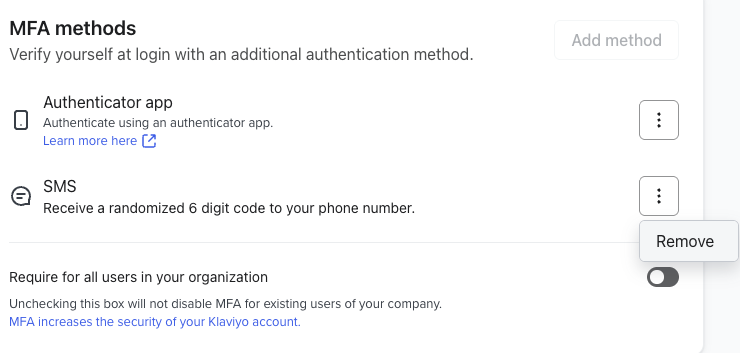
- 使用您的新电话号码重新设置 SMS MFA
设置 MFA 后会发生什么 #
今后,您将需要提供密码并输入发送到您手机的代码或由身份验证器应用程序生成的代码才能登录您的 Klaviyo 帐户。 #### 如果有人被锁定帐户怎么办?如果使用 SMS MFA 或者您的身份验证应用程序的备份代码用完,请联系所有者或管理员为您的帐户重置 MFA。如果您是帐户的唯一所有者,您可以联系 Klaviyo 支持来验证您的身份并重置您的 MFA。 #### 如果我同时使用两种类型的 MFA 会怎样?如果您设置了两种 MFA 方法,Klaviyo 将默认使用身份验证器应用程序,因为它更安全。要仅使用短信,请首先进行设置,然后禁用身份验证器应用程序。继续阅读有关禁用 MFA 方法的信息。 ## 禁用或更改您的 MFA 方法
更改您的 MFA 方法(付费帐户) #
付费帐户无法完全禁用 MFA(即删除所有 MFA 方法)。唯一的例外是,如果您有其他安全措施,例如您的帐户需要 SSO,则优先。虽然您无法从付费帐户禁用 MFA,但您可以选择使用哪种方法。请注意,如果 MFA 方法是您账户中启用的唯一方法,则您无法删除该方法。如果您想切换方法,则必须先设置新方法,然后才能禁用旧方法。同样,如果您想要更改用于 SMS MFA 的电话号码,则必须临时设置身份验证器应用程序,以便您可以禁用 SMS MFA,然后使用新号码重新启用 SMS MFA。 1. 导航到左下角您的帐户名,然后单击*设置。 2. 选择安全。 3. 检查您是否通过身份验证器应用程序和短信设置了 MFA。 – 付费帐户无法完全禁用 MFA,因此要更改使用哪种方法,您的帐户上需要同时使用这两种方法。 4. 在 MFA 方法* 部分中,选择您要禁用的方法的三点菜单。 5. 要么:
- 单击*禁用*
- 取消选中*您的**帐户*所需的复选框。 !显示多重身份验证的安全选项卡
- 在生成的模态中,可以:
- 身份验证应用程序:输入授权/一次性密码或未使用的备份代码。 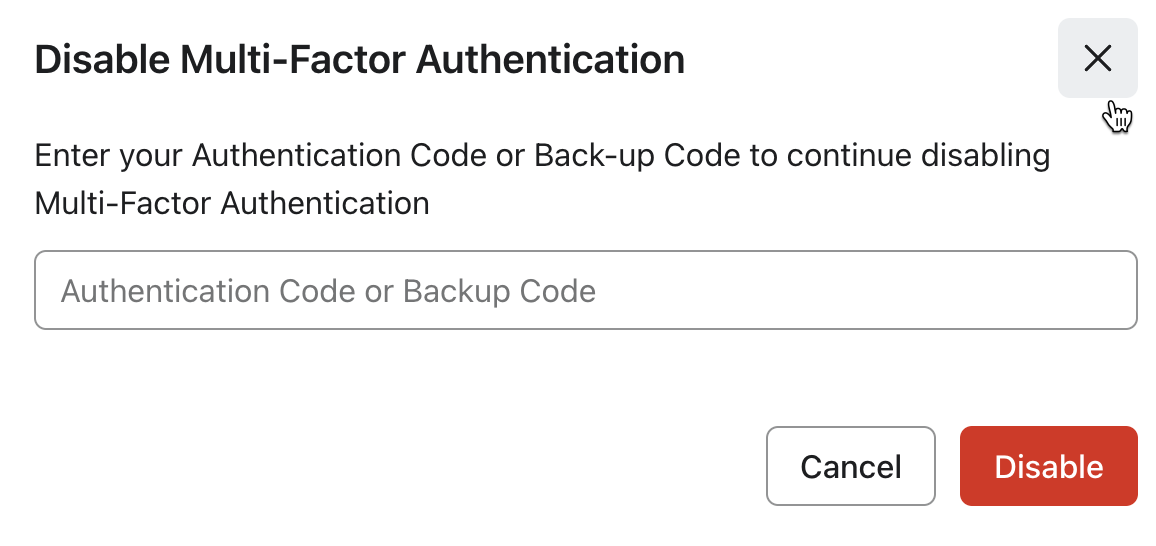
- 短信:点击*发送代码*,然后将您收到的代码输入到 Klaviyo。 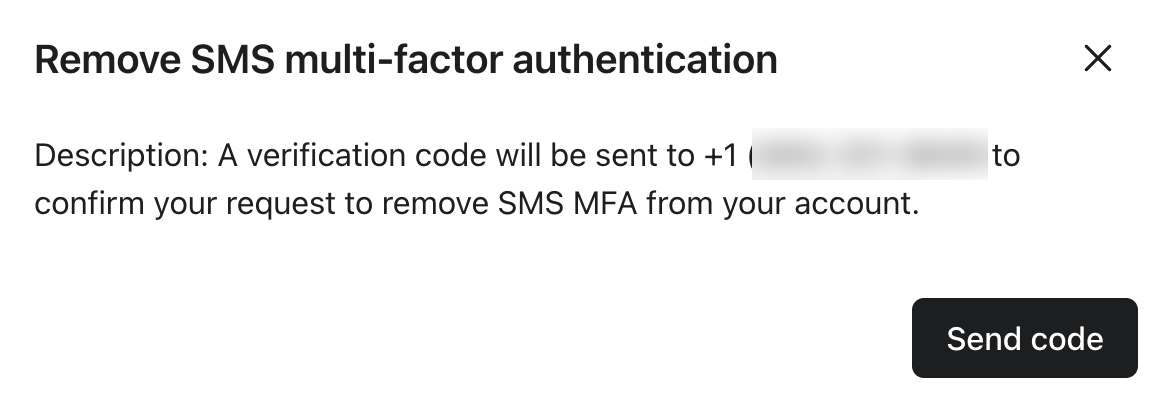
- 单击模式中的*禁用*。 ### 禁用 MFA(免费帐户)
- 导航到左下角您的帐户名,然后单击*设置。 2. 选择安全。 3. 在 MFA 方法* 部分中,选择要禁用的方法的三点菜单。 4. 要么:
- 单击*禁用*
- 取消选中*您的**帐户*所需的复选框。 !显示多重身份验证的安全选项卡
- 在生成的模态中,可以:
- 身份验证应用程序:输入授权/一次性密码或未使用的备份代码。 
- 短信:点击*发送代码*,然后将您收到的代码输入到 Klaviyo。 
- 单击模式中的*禁用*。 ### 要求或禁用所有用户的 MFA(免费帐户)
付费帐户的所有用户都必须设置 MFA,或采用其他安全措施,例如 SSO。对于免费帐户,所有者还可以要求所有用户进行 MFA。要求或禁用所有用户的 MFA:
- 在左下角选择您的帐户名。 2. 从下拉列表中单击*设置。 3. 前往安全*选项卡。 
- 在 MFA 方法 部分中,打开或关闭 *需要组织中的所有用户* 按钮。 


