
你将会学到 #
了解如何使用 Klaviyo 自定义 Shopify 的默认电子邮件模板,以在所有通知中实现品牌一致性。 Shopify 提供了许多默认电子邮件模板,可在 Shopify 中使用这些模板来进行自动通知,例如发货更新和密码重置。虽然这些模板很实用,但 Shopify 中没有内置模板编辑器可用于自定义和设计这些电子邮件的样式。使用 Klaviyo,您可以使用独特的布局和样式完全自定义 Shopify 通知模板,然后将其导出并粘贴到 Shopify 中,以便通过 Shopify(不是 Klaviyo)发送它们。 ## 开始之前
####知识检查
如果您尚未阅读我们的 Shopify 入门 指南,了解有关集成的分步说明,然后再继续阅读本文。 – Klaviyo 保存您所有的电子邮件模板。如果您决定更改徽标或网站主题,可以轻松返回并相应更新您的通知电子邮件。进行任何更改后,您需要将更新后的模板重新导入 Shopify。 – 您可以在此处找到 Shopify 通知变量 的完整列表。您可以使用这些变量中的任何一个来自定义您的 Shopify 电子邮件模板。 – Shopify 目前不支持使用 Klaviyo 产品块,该块用于在电子邮件中动态填充您的产品。因此,如果您尝试从具有产品块的 Klaviyo 导出通知模板,您将看到一条错误消息,或者*导出*选项将灰显。如果删除该块,您应该能够成功导出模板。 – 您在这些模板中看到的所有变量都是 Shopify 变量,与 Klaviyo 变量不同。虽然您可以按照自己喜欢的方式编辑内容并自定义这些模板,但使用动态变量编辑块时请务必小心。如果您进行太多更改,可能会影响模板的功能。 – 直接在 Shopify 中预览编辑后的电子邮件模板,以了解客户将收到的内容。您还可以在 Klaviyo 中预览这些模板,但仅限于样式目的 — 除非您在 Shopify 中预览,否则您将无法看到填充有动态内容的变量。 ## 编辑模板
- 在 Klaviyo 中,单击*内容下拉列表并选择模板。 2. 在电子邮件模板选项卡中,单击模板类型下拉列表并选择Shopify*。 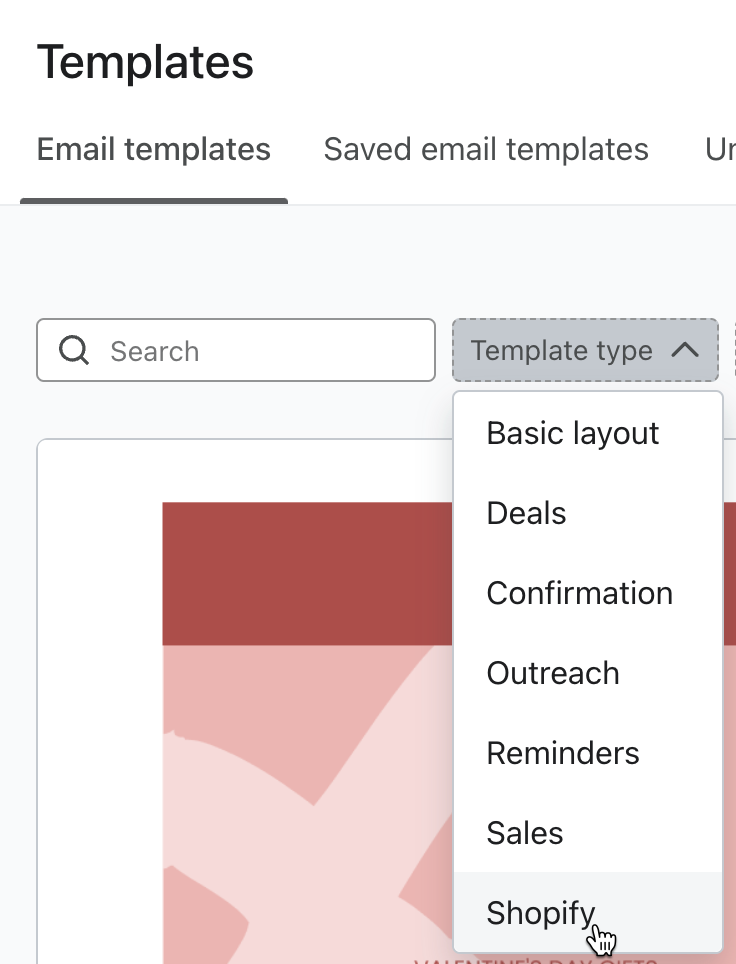
- 此视图显示多个预构建的 Shopify 通知模板,您可以自定义这些模板并将其导出到 Shopify 中。选择您想要使用的模板。在出现的模式中,单击*使用模板。 4. 编辑模板以匹配您的品牌风格。然后,您的模板将出现在模板库的电子邮件:已保存*选项卡中。 ## 将模板导出到 Shopify
所有 Shopify 通知电子邮件均通过 Shopify 发送,而不是 Klaviyo。自定义模板后,您需要一次导出一封电子邮件的 HTML 代码并将其粘贴到 Shopify 中。对于每个电子邮件模板:
- 单击*内容下拉列表并选择模板选项卡。 2. 找到您的模板并单击三个点,然后选择导出。 将出现 导出模板 HTML* 窗口。 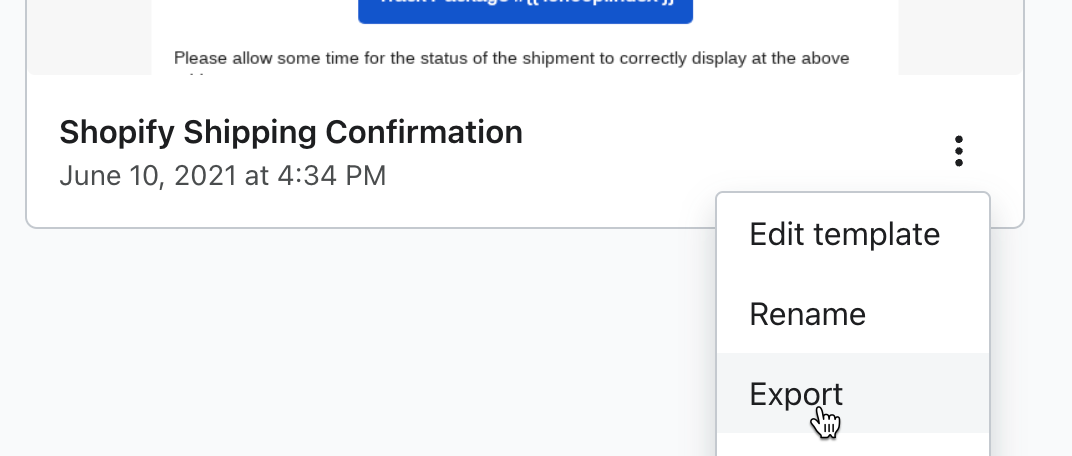
- 复制窗口中的 HTML 代码,以便将其粘贴到 Shopify 中。 4. 在您的 Shopify 商店后台中,点击*设置**> 通知。*
- 在这里找到您想要更新的通知模板并单击它。 6. 您将立即看到一大块标有电子邮件正文 (HTML) 的部分。将您在此窗口中看到的现有代码替换为您从 Klaviyo 复制的代码。 7. 单击*预览*。您应该会看到一封示例电子邮件,其中反映了您在 Klaviyo 中设计的自定义模板。 !Shopify 中的发货确认电子邮件模板显示电子邮件主题、电子邮件正文 HTML,以及预览、发送测试电子邮件和保存选项
- 单击*保存。*
结果 #
自定义每个电子邮件模板并将 HTML 添加到 Shopify 后,Shopify 发送的通知电子邮件将进行个性化并反映您的品牌风格。 ## 其他资源


