你会学到 #
了解如何在 Klaviyo 中创建和自定义登录页面,以便您可以在营销活动中共享专用的托管页面、收集电子邮件和电话号码订阅者以及衡量效果。您将:
- 确认您的帐户中可以使用登陆页面
- 为您的目标网页设定目标
- 从头开始创建登陆页面
- 设计页面和表单
- 发布您的登陆页面并分享其 URL
- 查看基本表现(浏览量、提交量、提交率)
开始之前 #
在创建登陆页面之前:
- 确认您至少有一个新订阅者的*电子邮件或短信列表。 – (可选)如果您希望登录页面位于您自己的域(例如,pages.yourbrand.com)而不是 Klaviyo 域上,请设置自定义托管页面域。 ## 登陆页面的最佳实践*
如果您不确定从哪里开始,请使用登陆页面:
- *特定于营销活动的列表增长 – 将广告或社交流量发送到收集电子邮件和短信的登陆页面。 – 发布和促销 – 创建一个页面来解释优惠并包括表格和可选优惠券。 – 等候名单 – 收集电子邮件以及即将推出的产品的一两个关键偏好。 为您的目标网页设定目标*
在构建之前,确定您希望此着陆页实现什么目标。例如:
- 通过付费流量增加您的电子邮件和 SMS/WhatsApp 列表
- 将社交关注者转化为订阅者
- 收集产品候补名单的利息
- 获取简短调查问卷的答案以及选择加入的信息
选择目标后,您就可以创建页面了。 ## *创建基本登陆页面*
要创建新的登陆页面:
- 在 Klaviyo 中,访问*网站。 2. 选择登陆页面。 3. 单击创建登陆页面*。 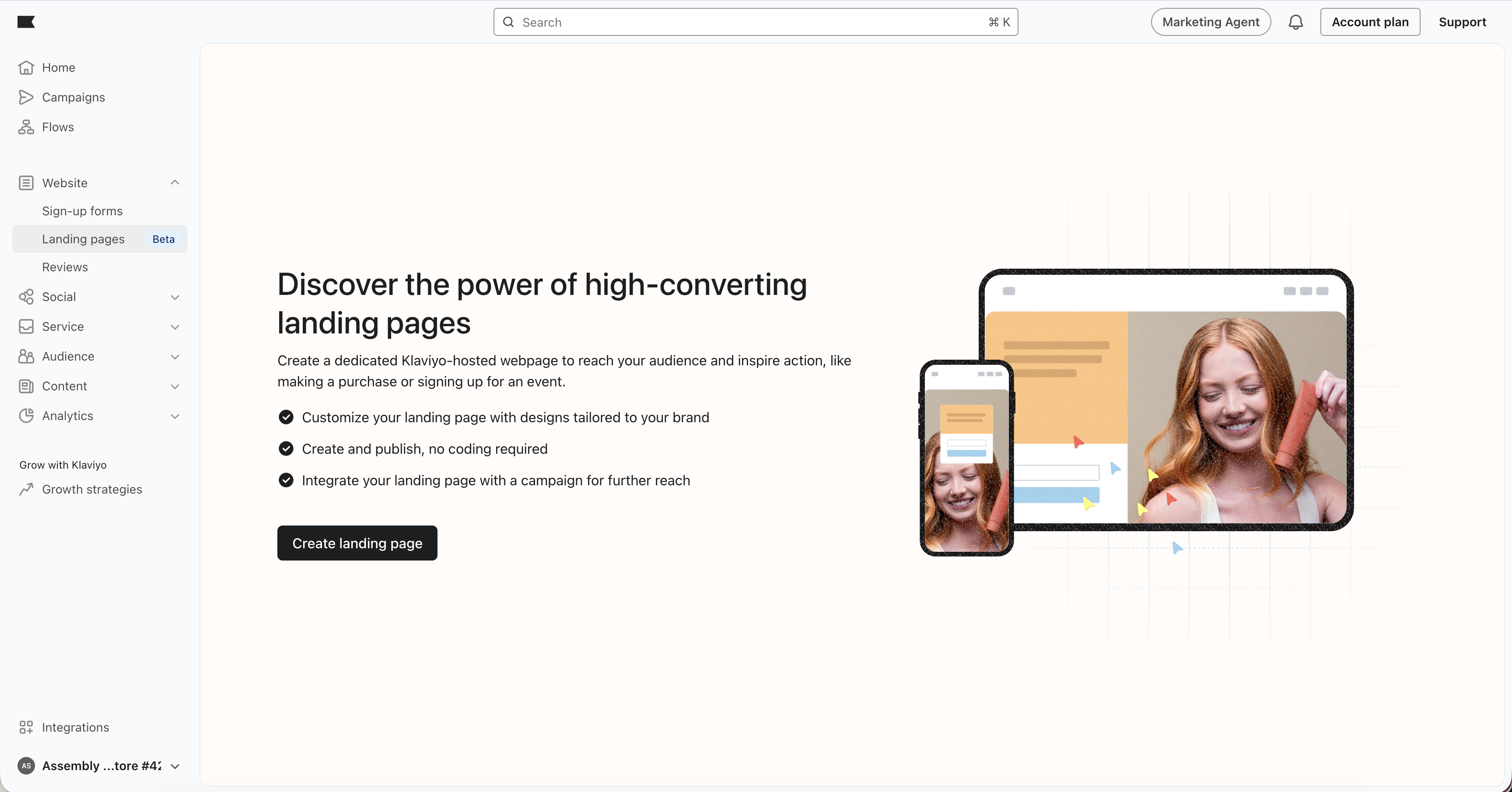
在详细信息模式中:
- 输入您的登陆页面的*名称(仅限内部)。 5. 输入标题(显示在浏览器选项卡中并用于搜索)。 6. (可选)选择新订阅者在提交表单时应加入的电子邮件列表和短信列表*。 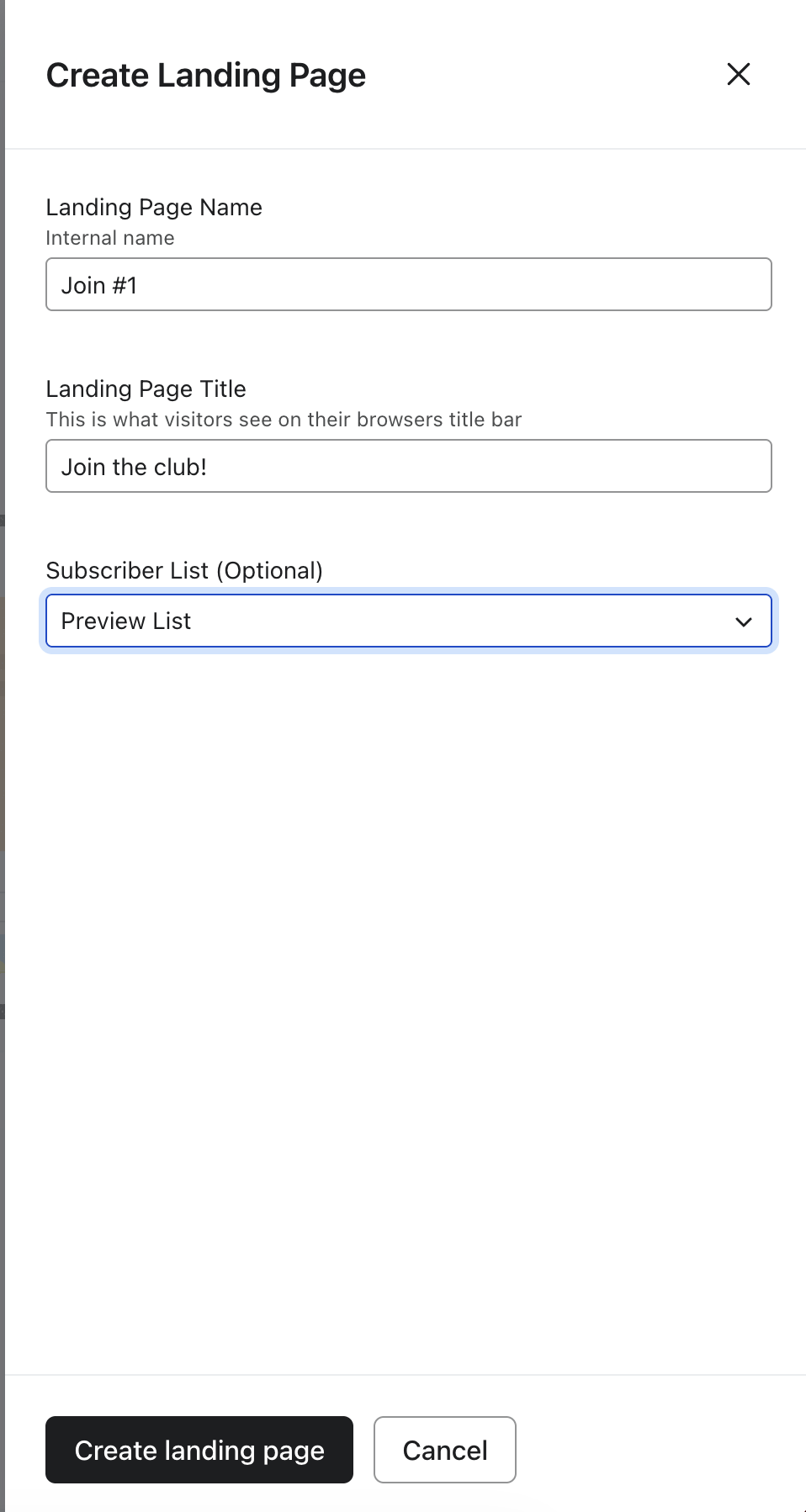
单击*创建登陆页面 打开登陆页面编辑器。 ## 设计您的登陆页面*
您可以在表单编辑器的定制版本中设计*页面和嵌入表单。如果您打算询问多项信息(例如电子邮件、电话和偏好),请通过添加额外步骤来创建多步骤表单*。多步骤表单可防止访问者同时看到太多字段。在着陆页上:
- 表单始终*嵌入在页面中。 – 不使用弹出窗口、预告片、时间规则、频率规则和现场行为定位。人们通过 URL 直接访问该页面。 ## 分享您的登陆页面*
当您的页面和表单准备就绪时:
- 点击*发布。 2. 从发布屏幕或登陆页面列表视图中复制登陆页面 URL*。 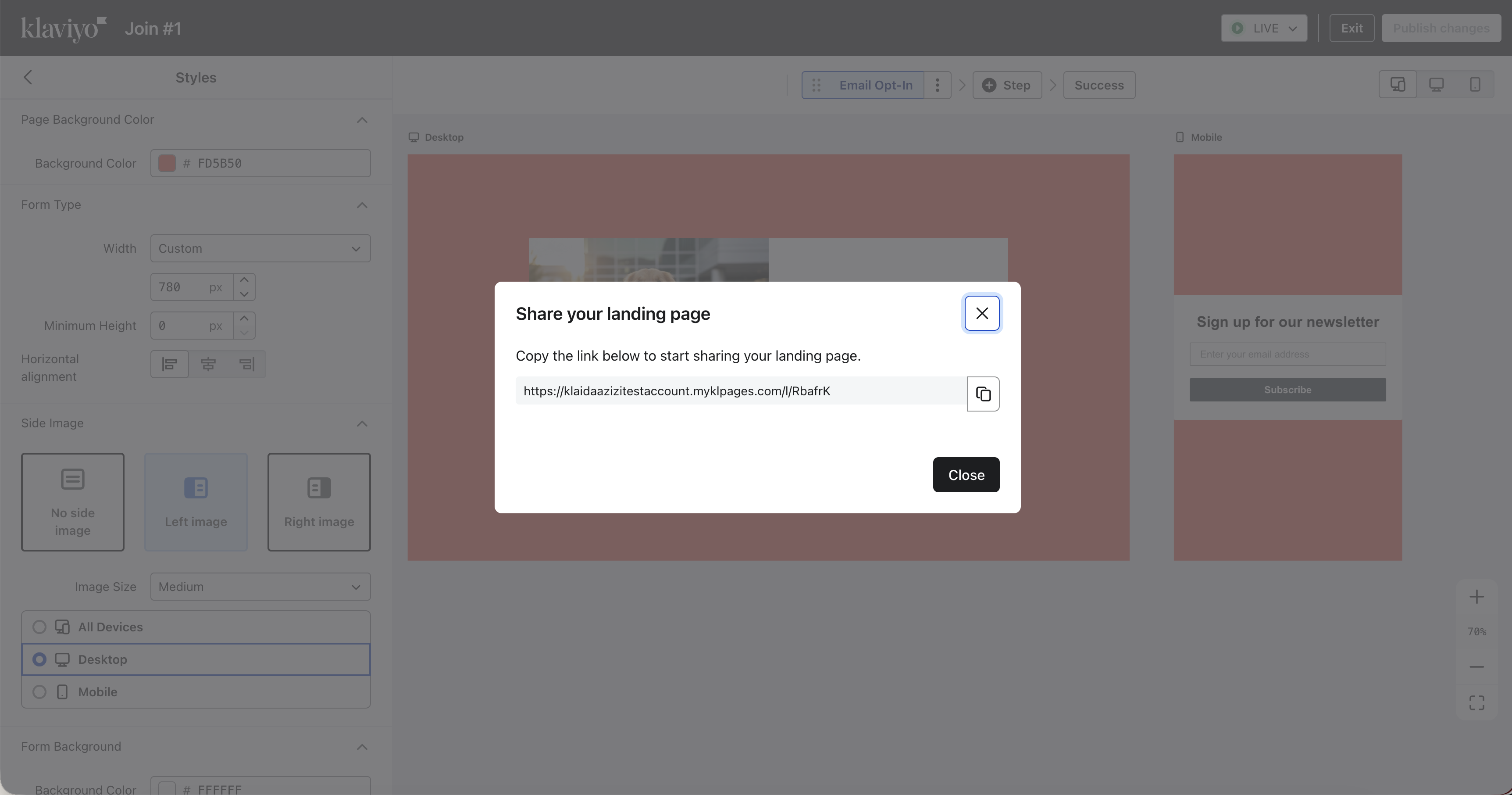
网址格式 #
默认情况下,您的目标网页使用 Klaviyo 管理的域,例如:
- 公司\_name.myklpages.com/l/random\_id
如果您有自定义托管页面域,则将使用该域。分享着陆页网址:
- 电子邮件、短信和 WhatsApp 活动
- 付费广告
- 社交帖子
- 二维码或其他场外展示位置
UTM 参数 #
当有人访问 URL 中带有 UTM 参数的着陆页(例如 ?utm\_source=facebook&utm\_campaign=spring\_launch)时,Klaviyo:
- 捕获这些 UTM 值以进行着陆页分析
- 默认情况下,*将相同的 UTM 参数转发到任何“转到 URL”按钮*
这意味着,当访问者单击您的着陆页上的按钮(例如,成功步骤上的“立即购买”按钮)时,目标 URL 还包含原始 UTM 参数,以便您的第三方分析工具可以正确归因该访问。如果您*不*希望 UTM 自动转发到您的网站,请在着陆页设置中关闭 UTM 转发设置。关闭此设置后,Klaviyo 不会将 UTM 参数附加到您的按钮 URL,除非您自己添加它们。 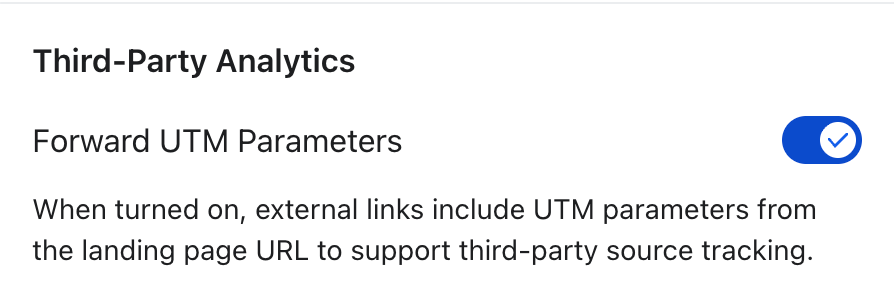
查看性能 #
在着陆页列表视图中,您会看到:
- *点击数* – 页面浏览量
- *提交* – 表单提交的数量
- *提交率* – 提交数除以点击数
从“操作”菜单中,您可以:
- 编辑登陆页面
- 查看其分析
- 克隆它
- 重命名它
- 复制链接
- 删除它
分析视图显示:
- *流量源表*,在URL上使用UTM参数
- *多步骤表单分析*,类似于注册表单分析
故障排除 #
*取消发布登陆页面*
如果您取消发布登陆页面并且没有设置重定向 URL,则访问您 URL 的访问者将看到 404 未找到页面。要设置重定向 URL,请转至着陆页设置。 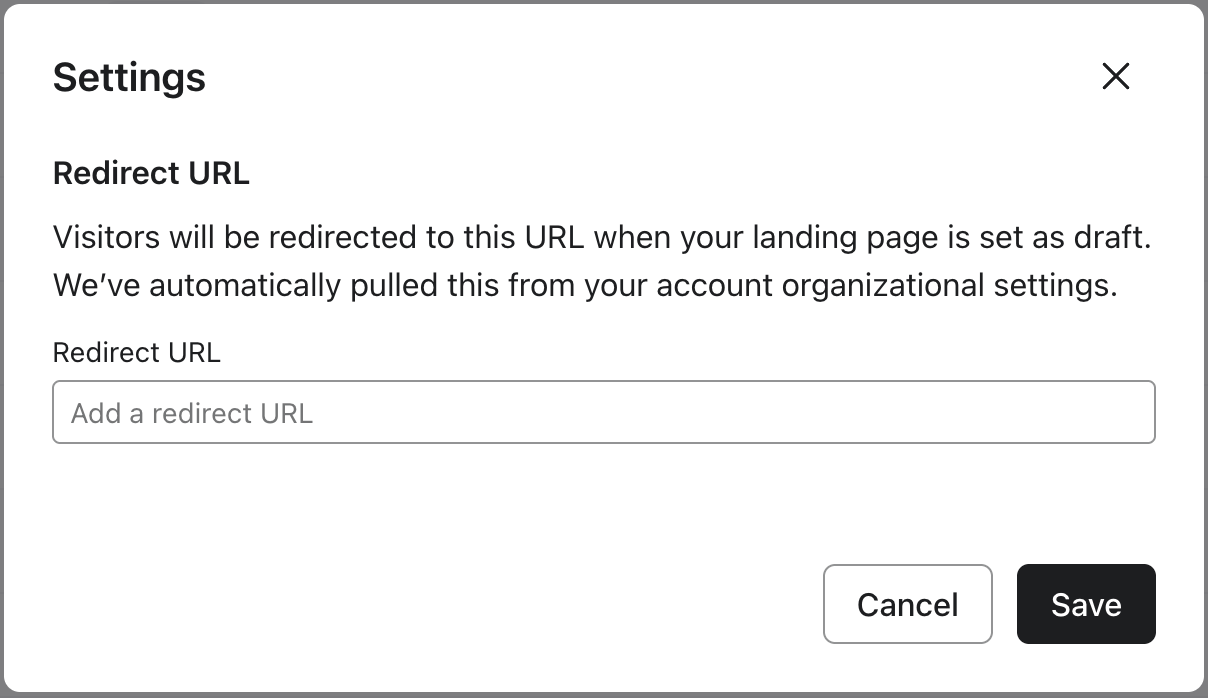
后续步骤 #
着陆页上线后,您可以:
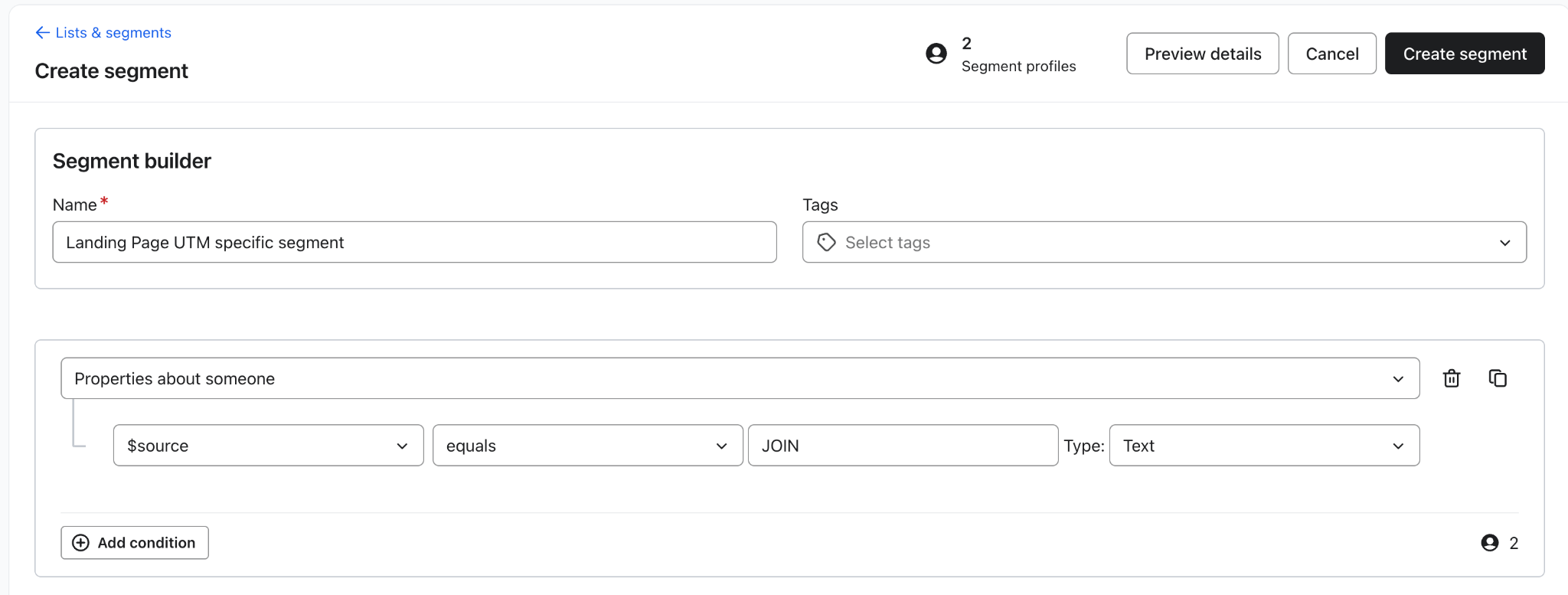
- 通过克隆登陆页面并比较一段时间内的性能来测试不同的优惠、副本或布局。 – 使用*营销活动、流量和广告中的着陆页 URL 来增加流量。 – 构建针对从该登陆页面加入的订阅者的细分或流程。使用订阅列表或由个人资料提交的表单事件并按与该登陆页面关联的源*值进行过滤。