
你将会学到 #
了解如何将您的 Amped.io(现在位于 Mailchimp 下)表单迁移到 Klaviyo。从 2025 年 8 月 15 日开始,Amped.io 将不再支持 Klaviyo 等第三方集成。本指南可作为参考,帮助您识别和记录现有表单的关键元素,以便您可以在 Klaviyo 中轻松重建它们。 ## 开始之前
由于您必须在 Klaviyo 中重新创建表单,因此我们建议您截取屏幕截图或以其他方式记录您的 Amped.io 表单和样式以供参考。对您想要迁移到 Klaviyo 的每个 Mailchimp 表单以及表单可能具有的每个步骤重复此过程。 ## 表单元素
要在 Klaviyo 中准确地重新创建表单,请彻底记录现有表单的外观和设置。一般来说,请务必记录或截图以下关键元素及其样式设置。 ### 输入字段
记录或屏幕截图表单上的每个字段,包括标准电子邮件字段。这还可以包括电话号码、出生日期以及您从客户那里收集的任何其他信息等字段。确保截图:
- *字段标签*
每个字段的可见标签(例如“名字”、“最喜欢的颜色”、“生日”)。 – *字段类型 注意每个字段的类型(例如文本、数字、日期、单选按钮、复选框、下拉列表)。 – 合并标签 与每个字段关联的 Mailchimp 受众字段。这是您识别要在 Klaviyo 中创建的自定义属性的方式。 – 占位符文本* 在用户输入之前出现在输入字段内的任何示例或说明文本。在 Mailchimp 中,您可以通过直接单击表单编辑器中的字段来访问此信息。右侧将打开一个面板,其中包含输入字段的设置。在这里,您可以找到与该字段关联的数据的信息,以及应用的所有样式。截屏或以其他方式记录这些设置,以便您在 Klaviyo 中重建表单时可以参考它们。 !字段设置.jpg
表格副本 #
您还应该创建表单上所有副本(即文本和消息)的记录。确保记录:
- *表格标题*
表单的主标题(例如“加入我们的时事通讯”、“享受 10% 折扣”)。 – *正文 任何解释订阅价值、他们将收到什么或任何说明的描述性文本。 – 按钮文本 任何按钮上的文字(例如“订阅”、“领取优惠”、“注册”)。 – 确认消息 用户提交表单后显示的消息。 – 披露语言* 表单上的任何披露语言,让客户了解他们订阅的内容的详细信息以及您的品牌将如何使用他们的信息。在 Mailchimp 中,您可以通过在表单编辑器中单击一段文本来查看其设置。右侧将打开一个面板,您可以在其中找到应用的所有样式。截屏或以其他方式记录这些设置,以便您在 Klaviyo 中重建表单时可以参考它们。 !文本设置.jpg
按钮 #
按钮是表单的另一个关键元素。如果您的表单有多个步骤,您可能会有几个按钮,因此请确保记录所有按钮的设置。确保记录:
- *设计和风格*
- *数据收集*
按钮的颜色(例如文本颜色、背景颜色等)、填充和字体。 – *标签 按钮上的文字(例如“提交”、“注册”、“领取折扣”、“下一步”)。 – 按钮行为* 当客户点击按钮时按钮的行为(例如,转到下一步、提交、重定向等)
如果您有任何从客户收集信息的按钮(例如单选按钮),请在 Mailchimp 中记录它们相关的受众标签,以便您可以在 Klaviyo 中将它们重新创建为自定义属性。 – *禁用状态* 当按钮被禁用时(例如,在填写所有必填字段之前),按钮会是什么样子?这包括颜色和光标样式的更改。在 Mailchimp 中,您可以通过在表单编辑器中单击按钮来查看按钮的设置。右侧将打开一个面板,其中包含按钮的设置。您可以在此处找到有关按钮行为以及应用的所有样式的信息。 截屏或以其他方式记录这些设置,以便您在 Klaviyo 中重建表单时可以参考它们。 !按钮设置.jpg
预告片 #
如果您在 Mailchimp 中启用了表单预告片,请记录内容和外观,以便您可以在 Klaviyo 中重建它。截取屏幕截图或以其他方式记录:
- *预告片内容*
预告片和号召性用语中的任何副本或图像。 – *预告片设计和造型 注意设计和样式细节,例如预告片在屏幕上出现的位置、形状和大小、颜色和字体。 – 预告片显示和行为 记录预告片的显示和行为设置,例如触发器、频率和可见性设置。在 Mailchimp 表单生成器中,预告片称为 第二次机会元素*。要查看预告片的设置:
- 在步骤面板中,单击*跟进。 2. 单击第二次机会容器*。 3. 在右侧面板中查看并记录预告设置。 !teaser.jpg
行为和功能 #
记录了 Mailchimp 表单的视觉元素后,下一步就是捕获其行为和功能。确保在您的 Mailchimp 表单上记录以下设置:
- *显示时序*
- *网址*
记录表单出现的方式和时间(例如,页面加载时、延迟后、退出意图时、滚动百分比时)。 – *显示频率 请注意表单向用户显示的频率(例如,每个会话显示一次、每次显示)。 – 特殊互动标注 包括任何特定的交互或触发因素(例如,当另一件事发生时,某件事发生)。 – 定位规则*
表单应该出现在哪些页面上以及应该排除在哪些页面上? – *设备 表单应在哪些设备上显示(即移动设备、桌面设备或两者兼而有之)? – 访客类型 该表单应该针对新的还是返回的个人资料? – 地理定位 该表格是否针对特定地理位置? – UTM参数* 该表单是否由特定 UTM 参数触发?要查看 Mailchimp 表单的行为和功能设置:
- 在 Mailchimp 的 表单 页面上选择表单旁边的 编辑。 2. 为 应在何处显示? 选择编辑站点设置**
- 为 何时应显示? 选择 *编辑触发器*
- 记录或截屏您的每项设置。 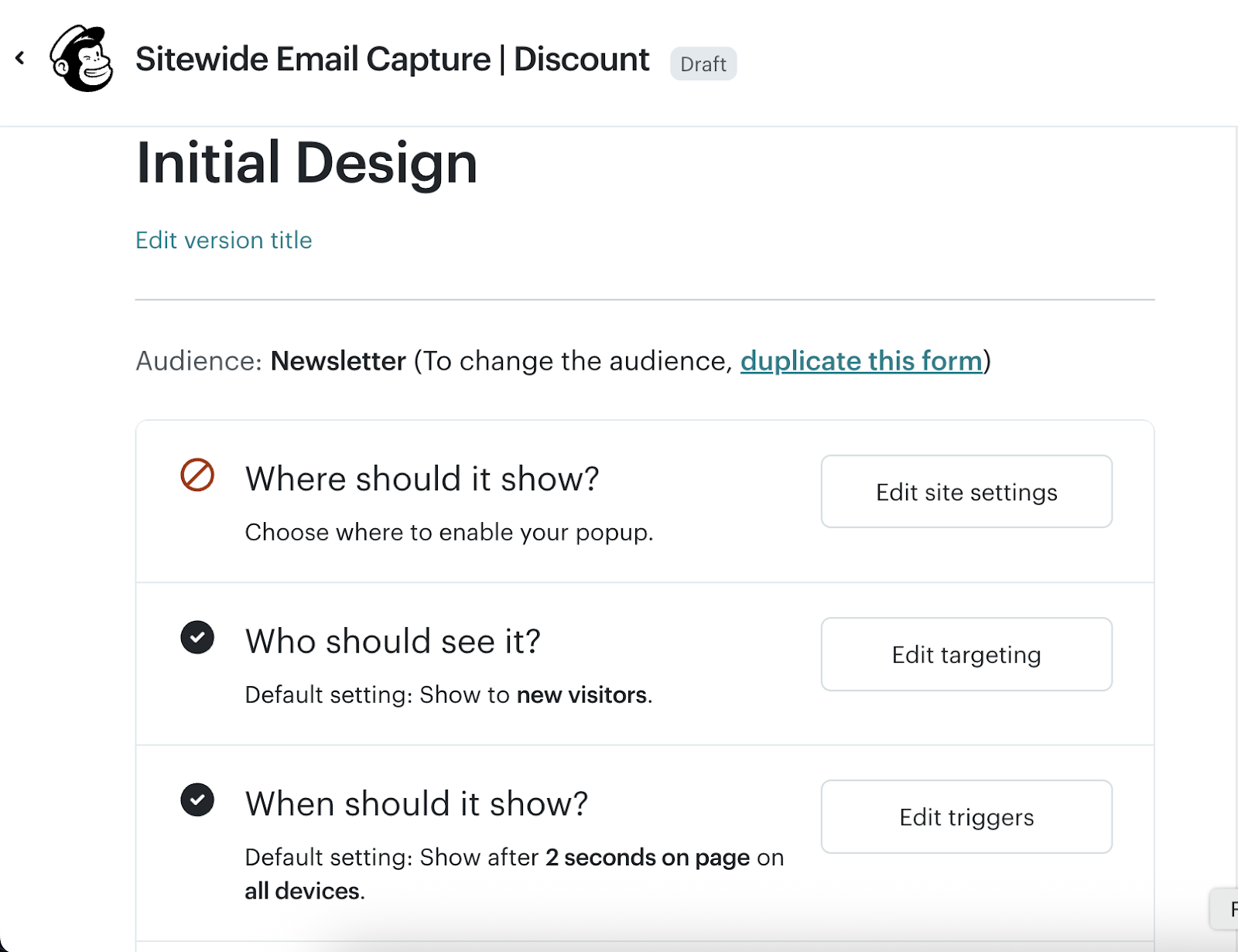
3.为谁应该看到它?选择*编辑定位*
资产 #
图像和徽标 #
确保导出 Mailchimp 表单中您想要带到 Klaviyo 的所有图像和徽标。要从 Mailchimp 表单导出图像:
- 在 Mailchimp 表单编辑器中选择图像。 2. 单击右侧面板中的下载按钮。 !下载图片.jpg
字体 #
确保记录 Mailchimp 表单中任何文本元素的字体。请注意,每段文本(例如标题、按钮标签等)都可以有自己的字体。您可以从表单生成器的概述页面查看 Mailchimp 表单中使用的所有字体的列表。 !字体概述.jpg
您还可以通过单击特定元素来查看用于特定元素的字体。使用的样式和字体将显示在右侧面板中。 !元素字体.jpg
颜色 #
如果您想在 Klaviyo 表单中使用相同的颜色,请从 Mailchimp 表单中复制每种颜色的十六进制代码。每个十六进制代码代表一种特定的颜色,允许您使用相同的确切颜色在 Klaviyo 中重新创建表单。您可以从表单生成器的概述页面查看 Mailchimp 表单中使用的所有颜色及其十六进制代码的列表。 !颜色概述.jpg
您还可以通过单击特定元素来查看该元素使用的颜色。使用的样式和字体将显示在右侧面板中。 !element colo.jpg
Klaviyo 中的建筑形式 #
完成上述步骤并在 Mailchimp 中记录表单的关键组件后,当您准备好在 Klaviyo 中重建表单时,可以使用以下过程。 ### 在 Klaviyo 中重新创建表单
要开始在 Klaviyo 帐户中重建表单,
- 导航至*注册表单选项卡,然后单击创建注册表单。 2.选择表格类型*
选择与您的 Mailchimp 表单匹配的表单类型(即弹出、浮出、整页或嵌入)。 3.*添加内容和输入字段*
- 使用清单中的信息添加文本块、图像块和输入字段。 – 对于自定义字段,您可以直接在表单编辑器中创建新的配置文件属性。 4.*设计表单的样式*
- 在表单编辑器的 样式 部分中,调整颜色、字体和布局以匹配您的品牌和原始 Mailchimp 表单。 – 您可以添加背景图像和侧面图像。 – *相关指南*:了解注册表单的样式
配置定位和行为 #
要在 Klaviyo 中配置表单的定位和行为设置:
- 选择表单生成器概述页面上的*目标和行为按钮。 2.设置显示规则*
在“目标和行为”选项卡中,配置表单的显示时间和方式。 – 设置*显示计时(例如,页面加载时、延迟后、退出意图时、滚动百分比)。 – 设置显示频率(例如,每次会话显示一次、每次显示)。 3.定义你的受众*
- 如果表单只应出现在特定页面上,则定位特定的 *URL。 – 指定设备(即台式机、移动设备或两者)。 – 设置访客类型(即新访客或回访者)。 – 如果表格是为特定位置的客户设置的,则应用地理定位*
- 如果表单由特定 UTM 触发,请使用 *UTM 参数*。 ### 后续步骤
在 Klaviyo 中成功重建 Mailchimp 表单后,需要执行一些后续步骤来确保顺利过渡。 1.*触发欢迎流程 确保您的欢迎流程 由您连接到表单的列表触发。 2.设置表单优惠券* 您可以在表单的成功消息中显示优惠券 或将其包含在欢迎电子邮件中。 ### 发布和替换
一旦您的表单在 Klaviyo 中准备就绪,您就可以准备发布它们并删除任何旧的 Mailchimp 表单。 1. *发布 Klaviyo 表格 对表单感到满意后,单击发布。 1. 对于弹出、浮出和全页表单,您需要在您的网站上安装 Klaviyo 的现场跟踪(即 Klaviyo.js)。 2. 对于嵌入表单,您需要复制提供的嵌入代码,并将其粘贴到网站 HTML 中您希望表单显示的位置。 – 安装 Klaviyo 嵌入代码(如有必要): 2.删除Mailchimp表单 从您的 Mailchimp 帐户中停用或删除相应的表单,以防止这两种表单出现。 3.测试* 在隐身窗口中访问您的网站,以确保新的 Klaviyo 表单正常显示和运行。


