
了解如何通过添加收件人的名字、自定义属性、取消订阅链接等内容来向电子邮件模板添加个性化设置。您可以将这些标签添加到模板中,方法是从电子邮件预览模式中复制这些标签,直接将其键入文本字段,或者使用文本块中的个性化菜单。 ## 开始之前
在开始之前,了解 Klaviyo 中个性化的工作原理会很有帮助。您帐户中的可用标签与其他人的 Klaviyo 帐户中的标签不同,并且取决于您在 Klaviyo 中存储的数据。您可以存储和使用少量默认 Klaviyo 属性(例如名字和姓氏),以及无限数量的自定义配置文件属性和动态事件数据。要查看您自己帐户中可用的所有标签,请按照以下步骤通过个性化菜单或预览模式添加它们。 ## 使用个性化菜单添加标签
要添加个性化设置而无需复制、粘贴或键入任何内容,请使用个性化菜单:
- 选择您想要添加个性化内容的文本块。 2. 单击编辑图标。 3. 单击左上角的个性化图标。将出现一个可搜索的下拉菜单,其中包含配置文件和自定义属性的列表,以及某些事件触发的流消息中的选择事件属性。 4. 滚动浏览标签或搜索找到您想要添加的标签,然后单击它以将其添加到您的模板中。 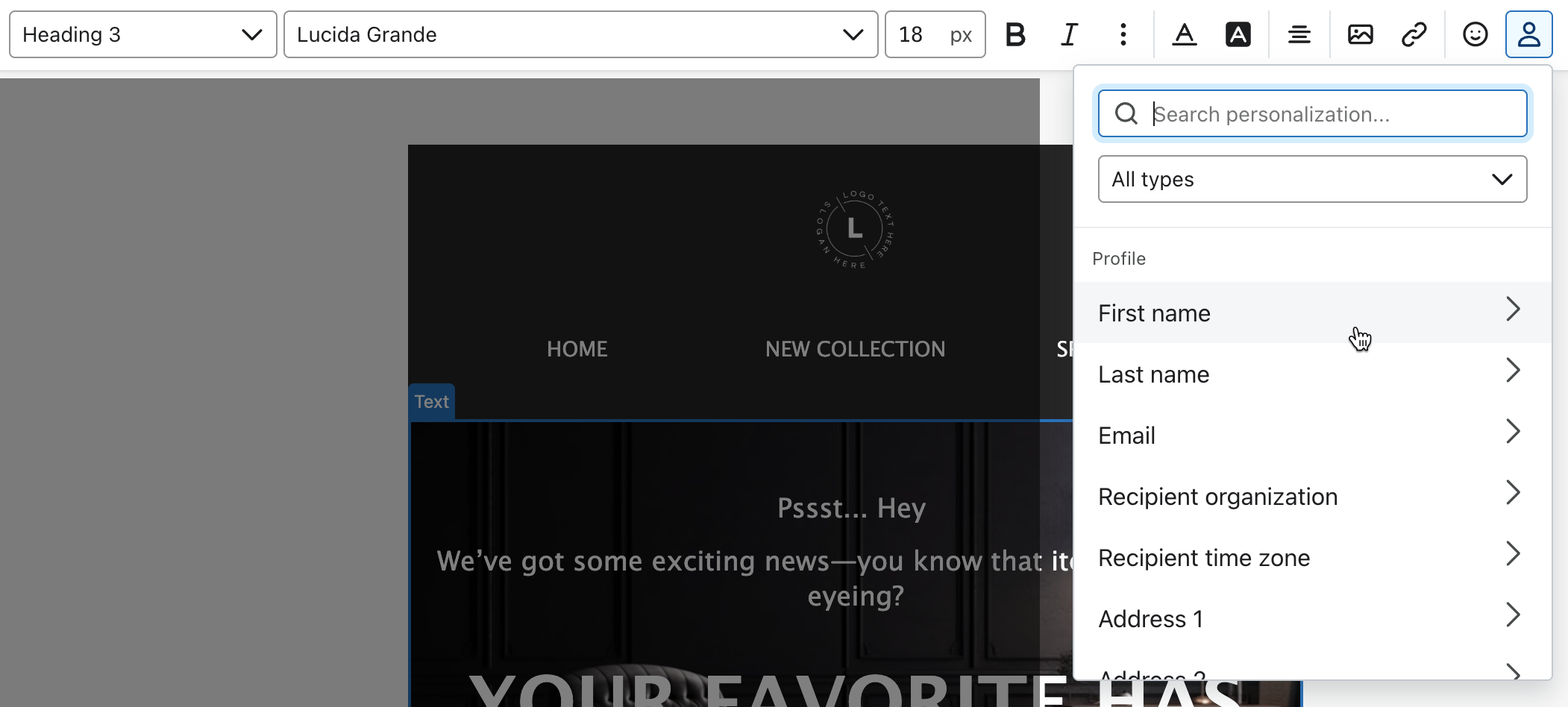
从预览模式添加个性化 #
您可以通过从预览模式复制配置文件属性和事件数据并将其粘贴到消息中来添加配置文件属性和事件数据。详细了解使用预览面板进行消息个性化。 ### 添加配置文件属性
要从预览模式添加个人资料个性化:
- 从模板编辑器中单击*预览和测试。 2. 对于事件触发的流电子邮件,请使用箭头在最近 10 个事件之间导航。对于其他消息,请搜索包含您要添加的标签的个人资料。请注意,您只需从示例用户的个人资料中复制标签名称,并且电子邮件的每个收件人都将看到自己的个人资料中的信息。 3. 打开所有属性 下拉列表并滚动,直到找到您要使用的标签。 4. 将鼠标悬停在标签名称上,直到看到消息 复制 {{ person.variable\_name }} 变量,然后单击以复制它。 5. 单击完成*。 6. 将变量粘贴到模板中的块中。 ### 添加事件变量
要从预览模式添加事件变量:
- 从模板编辑器中单击*预览和测试。 2. 如果可用,在 预览数据源 下,单击 事件 并从下拉列表中选择一个事件。请注意,此选项仅在内容 > 模板下可用;系统会自动为事件触发的流程电子邮件选择正确的事件。 3. 打开所有属性菜单并滚动事件属性,直到找到要使用的变量。如果您没有看到所需的变量,请使用箭头选择事件的其他实例。 4. 将鼠标悬停在变量名称上,直到看到消息 复制 {{ event.variable\_name }} 变量,然后单击以复制它。 5. 单击完成。 6. 将变量粘贴到模板中的块中。您还可以粘贴其他区域的变量(例如其他模板或 Klaviyo 帮助中心文章)。如果您从其他地方粘贴变量,请确保使用 Command+Shift+V 或 Control+Shift+V* 将其粘贴为纯文本。这将确保不会将格式与文本一起粘贴,否则可能会引入代码错误并增加消息的大小。 ## 手动添加个性化
如果您知道变量的名称,则可以通过直接将其键入文本字段来添加它。 Klaviyo 变量使用以下结构:
| *变量类型* | *样本格式* | |
| 配置文件属性(无空格或特殊字符) | {{ person.variable\_name }} | |
| 配置文件属性(任何) | {{ person | lookup:'变量名' }} |
| 事件属性(无空格或特殊字符) | {{ 事件.变量\_name }} | |
| 事件属性(任意) | {{ event | lookup:'变量名' }} |
设置默认值 #
您可能并不总是拥有您联系的每个电子邮件收件人的完整信息。例如,您可能有一些订阅者的名字,但没有其他订阅者的名字。为了避免数据不完整的收件人在电子邮件中出现空格,请使用默认过滤器设置备份。添加默认过滤器:
- 在变量名称后添加以下内容:|default:''
- 在单引号之间添加默认变量。在电子邮件中,这可能看起来像:
| 嘿{{first\_name | default:'friend'}}! |
发送消息后,任何姓名未存储在您的数据库中的收件人都会看到此消息:
| 嘿朋友! |


