
你将会学到 #
了解如何将订阅者添加到 Klaviyo 中的列表。开始使用 Klaviyo 时,上传联系人是关键,特别是当您从其他服务提供商迁移或从第三方获取信息时。 ## 开始之前
在开始导入过程之前,请注意以下事项:
- 您的列表必须遵守Klaviyo 的服务条款。 – 关闭由您上传的列表触发的任何流,除非您希望流发送到所有导入的联系人。 – 上传不会触发双重选择加入
- 您的 CSV 文件不得超过 50 MB。较大的上传必须分成多个 CSV 文件。 ## 将 CSV 上传到列表
设置 CSV 格式 #
将电子邮件地址或电话号码放在第一列中 #
一般来说,第一列应该是客户的电子邮件地址(标记为“电子邮件”或“电子邮件地址”)或电话号码(标记为“电话号码”)。如果您要导入短信订阅者,我们建议您阅读我们的关于[上传短信同意书]的指南(https://help.klaviyo.com/hc/en-us/articles/360035428731)。 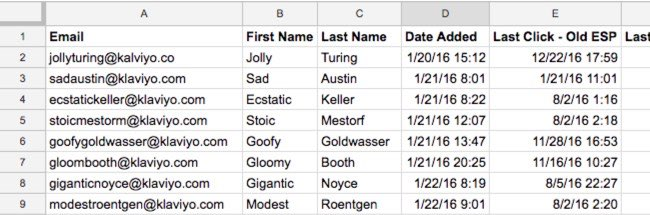
可选:指示同意状态 #
如果您的列表包含订阅、禁止和取消订阅的联系人的组合,请包含一个包含同意类型的列:
- 电子邮件营销同意书
- 短信营销同意书
- 短信交易同意
或者,如果您有同意时间戳列(例如电子邮件营销同意时间戳),您可以指明某人是否:
- *已订阅*
人员选择接收消息。 – *取消订阅 此人曾经订阅过,但后来选择退出。如果他们取消订阅该频道,您就无法发送消息(例如,您无法向取消订阅短信的人发送短信,但您可以发送电子邮件,反之亦然)。 – 从未订阅* 此人从未同意接收消息。如果同意列中的单元格为空白,这也是默认值。您不能向标记为从未订阅的人发送移动(短信、推送等)消息;但是,您可以发送电子邮件,并且这些电子邮件被视为活动的配置文件。如果您没有同意栏,系统会询问您要添加什么类型的同意,您的选择将应用于 CSV 中的所有联系人(例如,他们都将被标记为已订阅)。 
如果您要将列表导入重新订阅配置文件,请勿在 CSV 中包含回溯的同意时间戳,因为它们可能会在导入过程中被跳过。 #### 可选:添加其他属性
如果您想为该配置文件上传更多属性,您的 CSV 可以包含其他列。这些属性可以是任何内容,包括姓名、生日、订阅日期、上次点击等。 – 如果使用 Klaviyo 属性,请使用 Klaviyo 属性名称作为列的标题。 – 这使得该列可以轻松映射到具有正确数据类型的正确属性。 – 日期必须采用可接受的格式(例如,YYYY-mm-dd HH:MM:SS)。另请注意,添加属性时:
- 您上传的 CSV 中包含的联系人个人资料中尚不存在的任何新值/列将:
- 创建新的自定义属性
- 不影响现有的自定义属性
- 如果配置文件的值已存在,则 CSV 中的值将覆盖先前的值。 – 如果您有兴趣上传单个属性的值列表(例如“尺寸”),则需要使用 JSON 语法。创建一个值数组,如下所示:["value1", "value2", "value 3"]。 ### 经同意导入联系人
检查您要选择的列表是否触发了任何流。如果流程由此列表触发,请先将流程切换至手动模式,然后再继续。 1. 导航至*受众 > 列表和细分。 2. 选择您想要添加联系人的列表(例如新闻通讯)。 – 如果您想创建新列表,请选择新建>创建列表*并命名新列表。 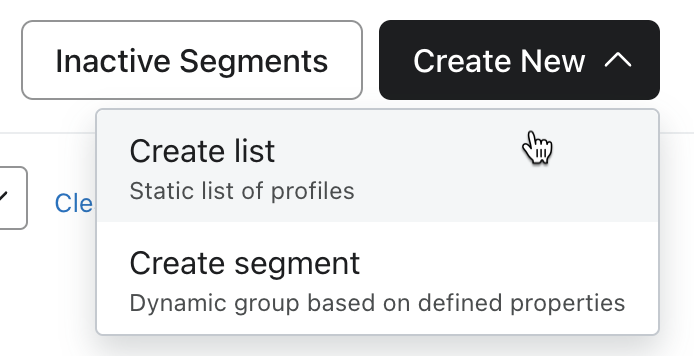
- 打开右上角的*管理列表下拉列表。 4. 从下拉列表中选择导入联系人*。 – 如果没有出现导入联系人的选项,则意味着您没有正确的用户权限来上传联系人,或者这是一个片段,而不是一个列表。 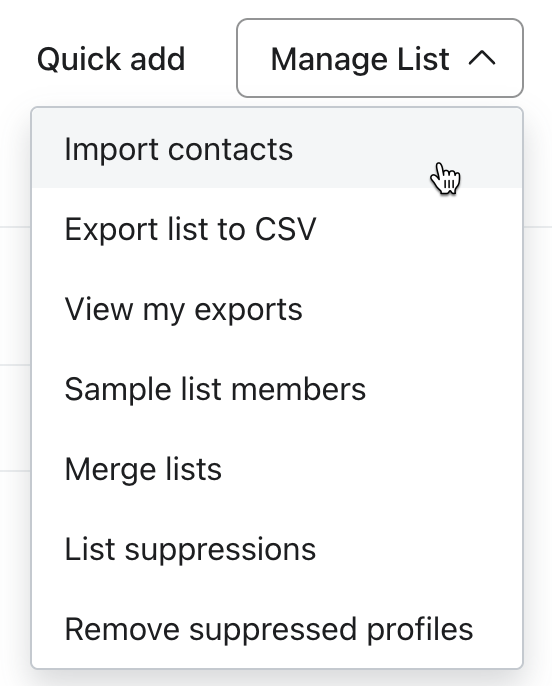
- 单击*上传并选择电子邮件订阅者的 CSV 文件。 6. 单击下一步。 7. 将 CSV 中的每一列映射到 Klaviyo 中的相应属性,然后单击下一步。 8. 如果您的 CSV 包含同意类型(例如,电子邮件营销同意)或时间戳(例如,电子邮件营销同意时间戳*)列,Klaviyo 知道要应用同意,因此您可以跳到步骤 10。 9. 如果您既没有同意时间戳,也没有表示同意的列,您将看到以下内容:
- 在这些联系人是否订阅消息下,选择*是*以添加同意。 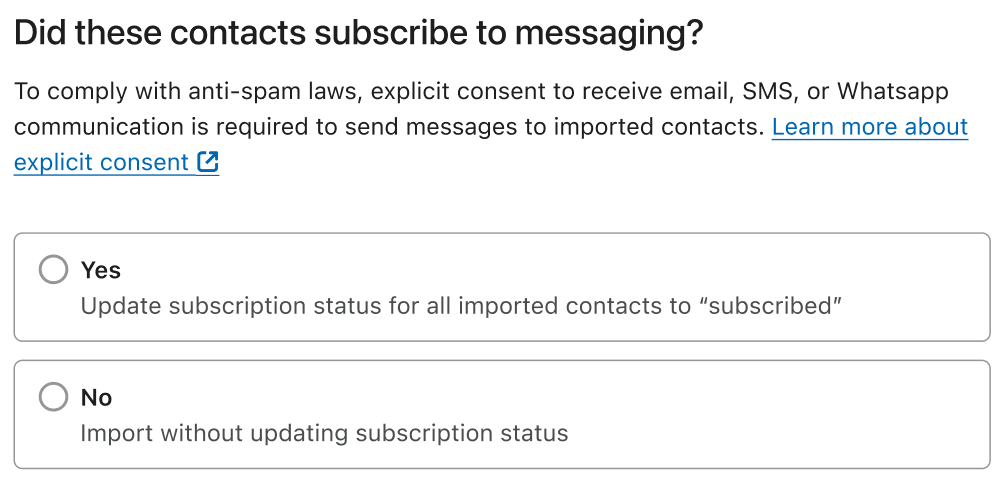
- 选中要申请的同意类型的复选框(例如*电子邮件)。 10. 准备好继续后,单击导入*。导入过程可能需要几个小时才能完成。请再等待几个小时,然后再重新打开列表触发的流程(如果适用)。 ## 通过复制/粘贴上传
作为上传 CSV 文件的替代方法,您可以复制并粘贴订阅者列表来上传它们。 1. 导航至*受众 > 列表和细分。 2. 选择您要添加订阅者的列表。 3. 单击右上角的管理列表下拉列表。 4. 单击导入联系人。 1. 如果没有出现导入联系人的选项,则意味着您没有正确的用户权限来上传联系人,或者这是一个片段,而不是一个列表。 5. 点击上传工具左下角切换复制粘贴CSV*。 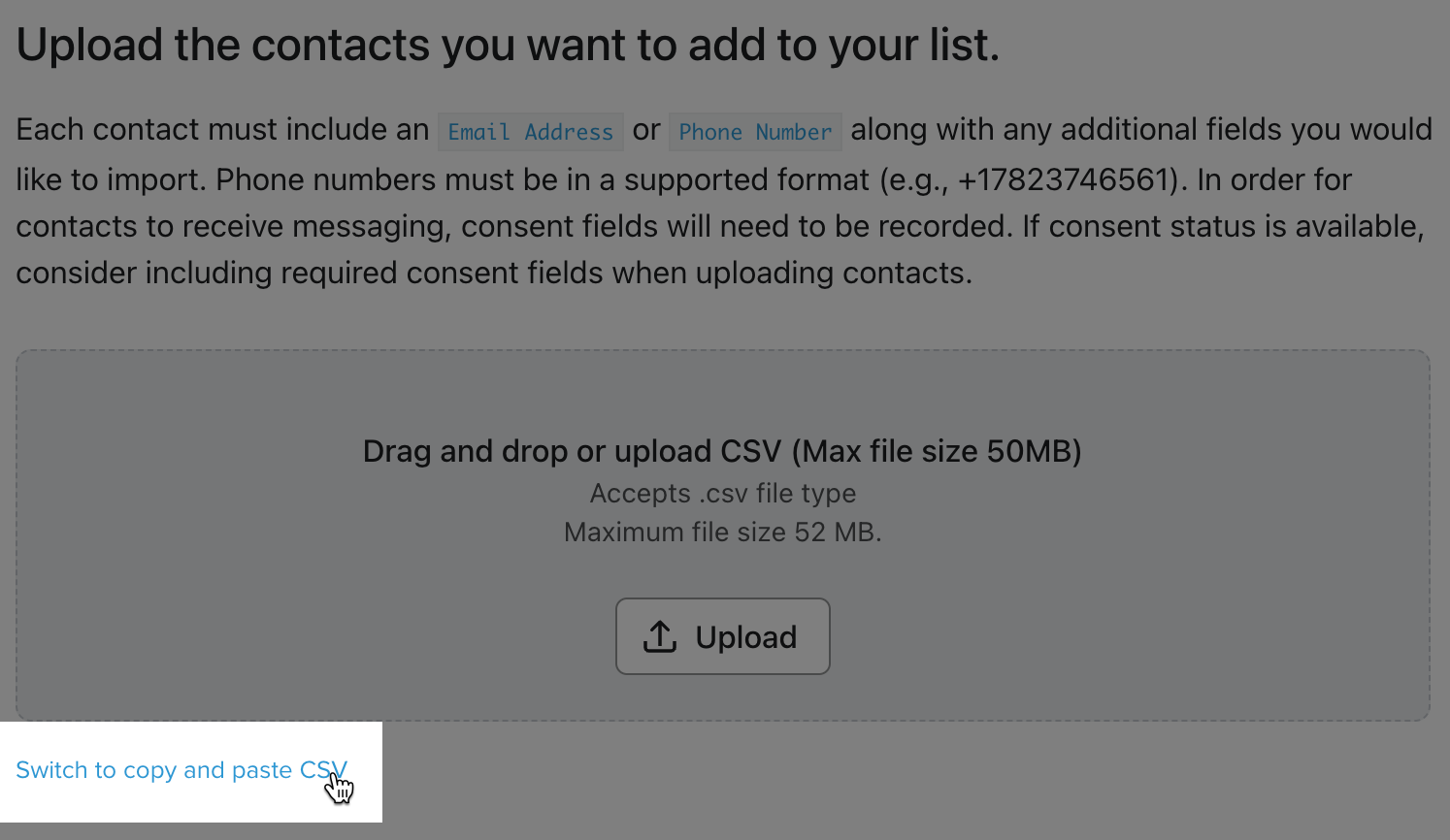
- 按以下格式粘贴联系信息:
电子邮件、名字、姓氏 有人1@example.com,乔治,华盛顿 [someone2@example.com,亚伯拉罕,林肯](邮件至:someone2@example.com,亚伯拉罕,林肯)
如果您在复制/粘贴导入过程中添加带有列表值的属性,请使用以下结构: 电子邮件、财产 有人1@example.com,"[""a"",""b""]"
- 单击*下一步*。 8. 将上传的每一列映射到 Klaviyo 中的相应属性。 9. 添加同意(即,如果您对每个联系人都有明确的电子邮件同意):
- 在 这些联系人是否订阅消息 下,选择 * 是* 以添加同意。 
- 选择同意类型(例如*电子邮件)。 10. 单击导入*。通过快速添加添加订阅者
通过快速添加添加订阅者(仅限电子邮件) #
如果您想快速将一些人添加到您的列表中,您可以使用“快速添加”选项。 1. 导航到您想要添加配置文件的列表。 2. 单击*快速添加*。 1. 如果没有出现“快速添加”按钮,则意味着您没有正确的用户权限来上传联系人,或者这是一个分段,而不是一个列表。 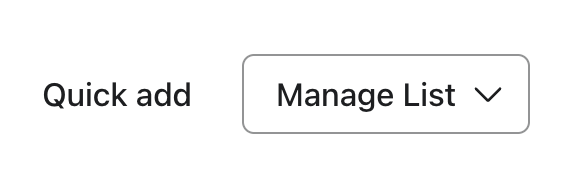
- 在接下来的页面上,填写*电子邮件字段。 4. 如果此人已明确选择接收您发送的电子邮件,请选中个人资料已明确同意接收电子邮件营销*复选框。 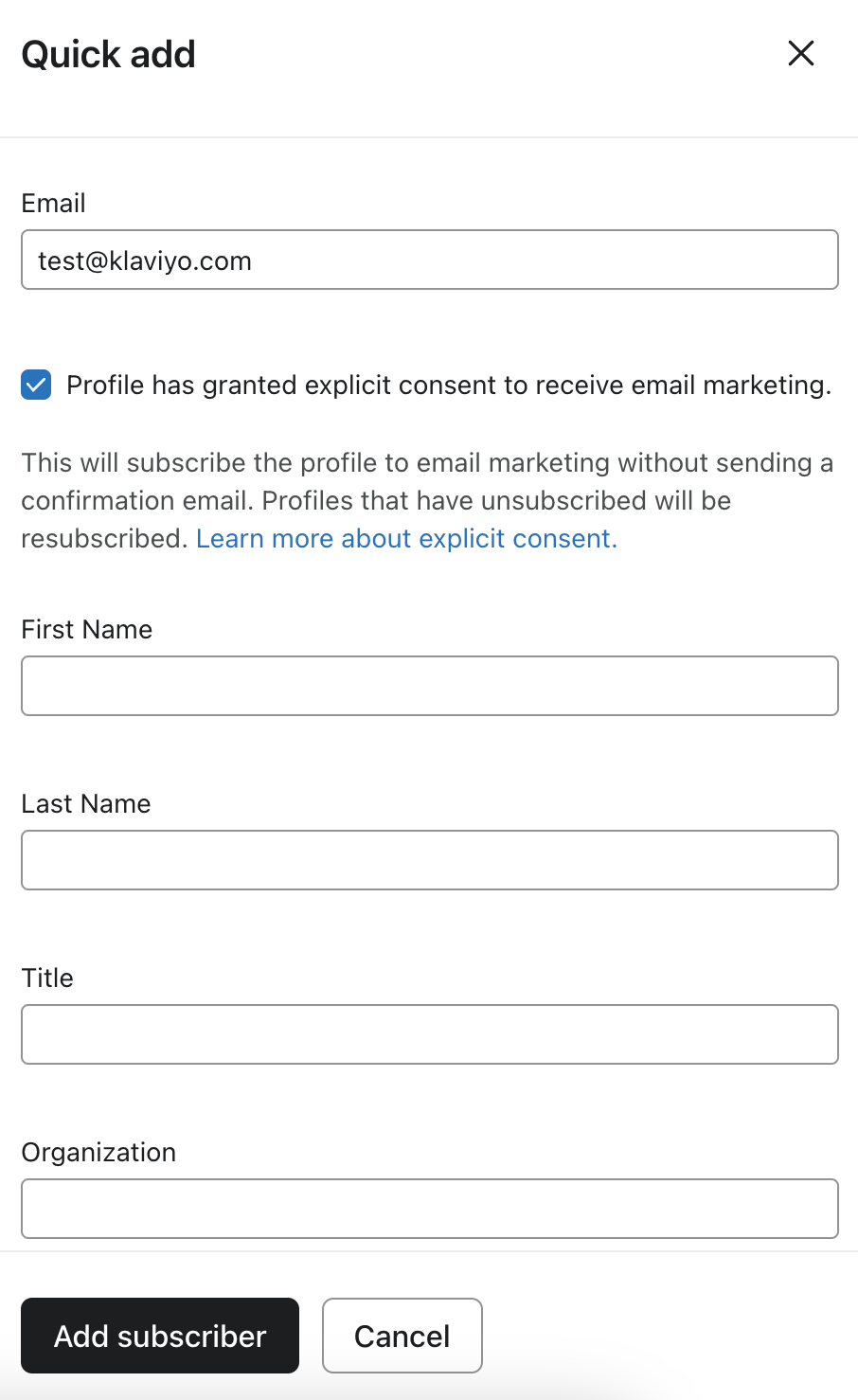
- 可选:添加有关联系人的其他信息,例如姓名或职务。 6. 单击*添加订阅者*。 CSV 完成导入后,Klaviyo 将创建新的配置文件或将数据关联到现有的配置文件。以电子邮件为例,Klaviyo 会查找具有同一电子邮件的任何现有配置文件。然后,Klaviyo 会更新同意状态以及您选择导入到该联系人的任何属性。 ## 批量删除同意
如果您想删除对配置文件的同意,您可以使用基本相同的导入过程。唯一的区别是您必须:
-有一栏表示同意类型(例如,电子邮件营销同意)。 – 为该列中的每个配置文件添加“取消订阅”。 – 请注意,您无法将配置文件批量重置为“从未订阅”。


