
你将会学到 #
了解如何设置 BigCommerce 优惠券代码以在 Klaviyo 电子邮件和短信中使用,以便您可以激励新订阅者和老客户进行购买。本指南将引导您完成向电子邮件添加优惠券代码的 2 种方法:
- 在 BigCommerce 中创建静态代码以添加到您的 Klaviyo 消息传递中。 2. 使用第三方应用程序批量创建唯一的优惠券代码,并将其上传到 Klaviyo 以在您的消息中使用。 ## 开始之前
- *静态优惠券*
静态优惠券代码意味着所有客户都可以使用一个代码(例如,Welcome20)。每个人都会收到相同的代码并能够在您的网站上使用它。静态代码更容易记忆和使用;然而,它们可以被共享,这会削弱排他性。 – *独特的优惠券* 独特的(有时也称为“动态”)优惠券代码是一系列随机数字和字母,可由一个接收者使用一次。每个收件人都会收到自己的优惠券代码,并且不会有两个收件人拥有相同的代码。独特的优惠券通常比静态代码更长、更复杂。第二种方法利用第三方应用程序帮助您批量创建优惠券。然后,您可以将这些批量代码上传到您的 Klaviyo 帐户和 BigCommerce 商店,并向每个订阅者发送唯一的代码。 ## 创建并使用静态优惠券代码
要在您的 Bigcommerce 帐户中创建静态代码:
- 导航到您的 BigCommerce 管理员。 2. 单击*营销> 优惠券代码。 3. 单击创建优惠券代码*。 4. 输入您的优惠券代码详细信息。在下面的示例中,请注意:
- *使用次数*
我们将其设置为“每个客户 1 个”,以确保每个客户仅使用此优惠券代码一次。 – *到期日期* 我们将到期日期设置为月底(在本例中为二月),因为我们希望确保我们的代码在该日期之后不会被使用。 !在BigCommerce中创建新优惠券后填写和选择行为的优惠券详细信息页面
- 接下来,从 BigCommerce 复制*优惠券代码*。 !BigCommerce 中的优惠券详细信息页面,优惠券名称已复制到剪贴板。
- 要分享此优惠券信息,只需将其粘贴到您希望它出现在 Klaviyo 电子邮件模板中的任何位置即可。 7. 建议:尝试通过将代码粘贴到按钮文本框中来通过按钮显示优惠券。 !在按钮文本框中输入静态优惠券名称的模板编辑器
确保使用大字体和醒目的颜色。另外,请务必在优惠券上方或下方添加一个文本块,以帮助告知您的客户该代码是什么以及如何使用它。使用静态优惠券时需要注意以下几点:
- 如果您担心优惠券传播给太多客户,您可以通过控制到期日期并每隔几周更改一次来解决此问题。请务必将此信息告知您的客户,以便他们了解优惠券的有效期。 – Klaviyo 不管理有关您的优惠券的任何元数据,包括代码、有效期、折扣金额等。所有这些信息都在您的 BigCommerce 商店内部管理。 – 如果您提供特定产品的优惠券,请包含该产品的链接,以便您的客户可以轻松点击您的电子邮件进行购买。 ## 使用批量上传创建并上传独特的优惠券
使用独特的优惠券是向所有个人客户提供个性化折扣代码的好方法。您可以使用第三方应用程序来帮助您批量创建唯一代码,然后将这些批量优惠券上传到 BigCommerce,然后上传到 Klaviyo,以便您可以向每个订阅者发送唯一代码。请记住,此方法需要第三方应用程序将您的批量优惠券代码上传到 BigCommerce。 BigCommerce 中没有用于创建批量优惠券代码的内置方法,但您可以在此线程中寻求帮助。首先,您需要创建一些独特的优惠券代码。有多种方法可以做到这一点。在此示例中,我们将使用网站 mockaroo.com 创建 1000 个优惠券代码。 1. 导航到mockaroo.com 并删除默认字段。 2. 添加一个新字段并将类型设置为*字符序列*,然后输入一系列星号。在下图中,我们的优惠券代码有 10 个字符长,因此有 10 个星号。 !mockaroo.com 上的页面,添加了新字段,类型设置为字符序列,选项字段中有 10 个 astrix。
- 单击*下载数据,您的代码将以 CSV 文件形式保存到您的计算机上。我们将使用此文件将优惠券上传到我们的 Klaviyo 帐户和 BigCommerce 商店。 4. 要将优惠券上传到您的 BigCommerce 商店,您需要使用第三方应用程序,例如 Coupon Buster。 5. 安装上传优惠券的应用程序后,将包含优惠券代码的 CSV 文件导入 BigCommerce。您可以在导入选项卡上监控上传进度。现在您的优惠券代码已添加到您的 BigCommerce 商店,是时候将它们添加到您的 Klaviyo 帐户了。 1. 导航到您的优惠券选项卡,然后单击添加优惠券。*
- 在 Klaviyo 中设置优惠券的名称和其他元数据。如果您选择设置到期日期,请确保其与您在 BigCommerce 商店中设置的优惠券日期相符。设置优惠券后,点击*创建优惠券*。 !Klaviyo 中的创建优惠券页面,您可以在其中命名优惠券并添加过期设置。
- 创建优惠券后,您需要为其添加优惠码。在优惠券选项卡上,点击优惠券的三点下拉菜单,然后选择*添加代码*。我们将在此处使用刚刚上传到 BigCommerce 商店的 CSV 文件。 !在优惠券列表视图中,为您的一张优惠券选择了 3 点下拉列表,并选择了添加代码。
- 选择包含代码的 CSV 文件,然后单击*开始导入。您的优惠券代码将开始导入。您可以在优惠券选项卡中检查代码的状态。在发送上传的优惠券之前,需要注意一些重要事项。在电子邮件中发送上传的优惠券代码时,如果您的发送列表大于可用的优惠券代码,则计划的消息将被跳过。 – 如果在活动消息中使用该代码,Klaviyo 会将预期收件人数量与所用优惠券的可用代码数量进行比较。如果没有足够的可用代码,并且您无法发送营销活动,则会显示一条警告。 – 如果在流消息中使用该代码,Klaviyo 会将预期收件人数量与所用优惠券的可用代码数量进行比较。包含可用优惠券代码为 0 的 Flow 电子邮件无法生效。在发送时,如果流电子邮件包含没有可用代码的优惠券,则该电子邮件将被跳过。您可以通过点击流电子邮件的分析并点击 收件人活动 > 其他*来查看谁被跳过。请记住,一旦您在 Klaviyo 中使用了所有代码,您就必须将新代码上传到您的 BigCommerce 商店以及您的 Klaviyo 帐户。 ## 连续使用您独特的优惠券
创建并配置优惠券后,将其插入流消息中。 1. 导航至 Klaviyo 左侧导航栏中的*Flows 选项卡。 2. 打开现有流程或创建新流程。 3. 选择流程内的流程消息。 4. 打开所选流消息的消息编辑器。 5. 单击个性化图标。根据您的编辑器的不同,您可能会看到一个人物图标或标有“个性化*”的按钮。 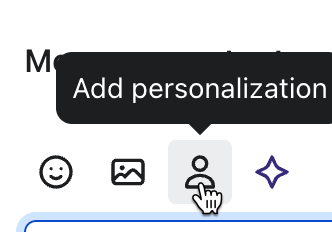
- 从所有类型菜单中,选择*优惠券*。 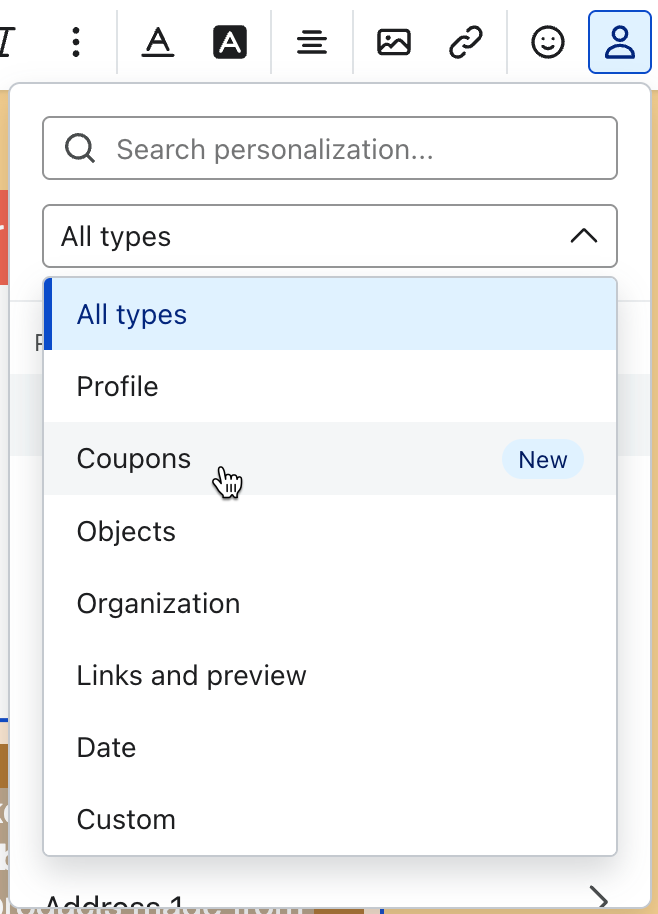
- 选择您要添加的优惠券。 8. 可选:选择流程电子邮件上的*3 个点,然后单击预览*。请注意,当您直接在 Klaviyo 中预览电子邮件时,您将不会看到填充的唯一代码。相反,您会看到优惠券的名称带有“预览”连字符。 Klaviyo 只会在实际发送时创建和共享唯一代码。 !在预览模式下显示带有优惠券标签的示例电子邮件。
发送消息时,由您的前缀和 10 个随机数字组成的唯一折扣代码将动态替换每个收件人的变量。如果您在多条流消息中包含相同的优惠券标签,收件人每次都会收到相同的唯一代码。 !优惠券前缀末尾添加了独特的10位代码


