
了解如何在 Klaviyo 中预览和测试拖放电子邮件,以便您可以对电子邮件在每个收件人收件箱中的显示方式充满信心。设计新电子邮件后,可以通过多种方式预览和测试电子邮件发送后的外观:
- 在 Klaviyo 中预览
- 发送预览电子邮件
- 将实时营销活动发送到预览列表
- 使用第三方工具测试您的电子邮件
请记住,预览时可用的选项取决于您的电子邮件是作为电子邮件模板、流程电子邮件还是营销活动创建的。 
本文介绍在 Klaviyo 中预览拖放电子邮件。如果您正在预览 HTML 电子邮件:
- 导航到 HTML 编辑器。 2. 单击*预览**电子邮件。 3. 在 选择其他人: 下,输入电子邮件并选择您想要预览的个人资料。 4. 单击立即预览*。 ## 如何在 Klaviyo 中预览电子邮件
要预览营销活动或列表、细分或日期触发的流电子邮件:
- 导航至电子邮件模板编辑器以获取模板;一场活动;或列表、分段或日期触发的流程电子邮件。 2. 从模板编辑器中单击*预览和测试*。 !预览和测试按钮
- 在 搜索配置文件 字段中,输入包含消息中变量的配置文件的电子邮件。 4. 在 Klaviyo 的预览器中预览消息或单击*发送测试将测试发送到您的收件箱。 5. 单击完成*返回编辑器。要预览事件触发的流电子邮件:
- 导航到事件触发流电子邮件的电子邮件模板编辑器。 7. 从模板编辑器中单击*预览和测试*。 !预览和测试按钮
- 如果需要,请使用选择预览配置文件旁边的箭头来预览事件的不同实例。 9. 在 Klaviyo 的预览器中预览消息或单击*发送测试将测试发送到您的收件箱。 10. 单击完成*返回编辑器。在 Klaviyo 的预览模式中预览电子邮件时,您有几个预览选项:
- *桌面/移动*
在消息的桌面视图和移动视图之间切换。 – *预览为 在配置文件之间搜索或切换,以查看您的电子邮件对不同收件人的显示方式。 – 发送测试 使用此按钮可将电子邮件发送到您自己的收件箱或其他预览者。 – 简介/活动 预览内容 > 模板*中的模板时,您可以选择要预览的事件数据。请注意,事件数据仅在由该事件触发的流中受支持。发送预览电子邮件将允许您测试电子邮件在您自己的收件箱中查看时的呈现方式。但请记住,消息变量(例如管理首选项和取消订阅链接)和动态优惠券不会在预览中呈现,而不是功能链接或优惠券。 Klaviyo 也不会将 Google Analytics 跟踪变量或点击跟踪应用于预览电子邮件中的链接。您可以将预览发送到多个电子邮件地址,并用逗号分隔地址。 ## 如何共享电子邮件预览链接
此功能仅适用于付费 Klaviyo 帐户。 1. 导航至任何电子邮件的模板编辑器。 2. 单击*预览和测试。 3. 选择收件箱测试。 4. 运行收件箱测试。 5. 收件箱测试完成后,打开 共享预览链接* 设置。 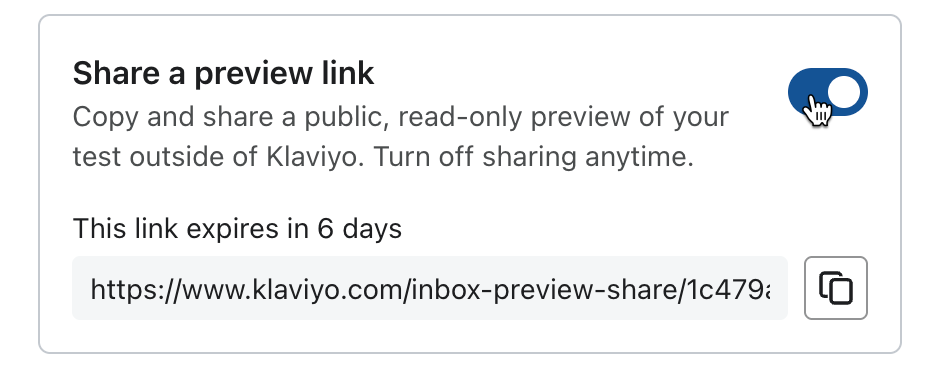
- 单击复制图标将共享 URL 复制到剪贴板。 7. 与您想要查看电子邮件的任何人分享此链接。共享链接将在 6 天后过期,如果您禁用预览链接共享,则会立即过期。预览者将能够看到您在运行收件箱测试时选择的邮件的所有版本。 ## 预览电子邮件限制
预览电子邮件时,您一次最多可以添加 30 个收件人。除了每次预览的限制外,帐户还有每月电子邮件限制。每月电子邮件预览限制适用于与您的电子邮件计费计划相关的每个帐户。预览限制根据您的计划涵盖的配置文件总数而有所不同。 | | |
| — | — |
|---|---|
| *计划尺寸* | *预览电子邮件限制(每个计费周期)* |
| 0-250 个联系人(免费计划) | 100 封预览电子邮件 |
| 251-500 联系人 | 500 封预览电子邮件 |
| 501+ 联系人 | 计划发送容量的 1/10 |
要查看您当前的计费计划:
- 单击 Klaviyo 左下角您的帐户名称。 2. 选择*计费。 3. 向下滚动到 个人资料 + 电子邮件* 部分并记下您的计划大小。对于超过 500 个联系人的任何计划,您的预览限制取决于您的计划大小。例如,如果您的计划包含 5,001-5,500 个联系人,则允许的电子邮件总数为 55,000 封。这意味着您的电子邮件预览限制为 5,500 封电子邮件。 ## 将实时营销活动发送到预览列表
当您使用模板编辑器的预览工具发送预览电子邮件时,消息变量(例如管理首选项和取消订阅链接)和动态优惠券将呈现预览,而不是实时链接或优惠券。 Klaviyo 也不会将 Google Analytics 跟踪变量或点击跟踪应用于预览电子邮件中的链接。如果您有兴趣测试这些在您的电子邮件中的显示和功能,我们建议您发送一封实时测试电子邮件。 1. 创建一个标题为“预览”(或类似名称)的新列表。 2. 使用*快速添加按钮添加您自己或团队成员。 3. 如果您不是从内容>模板*设计电子邮件,请确保您的新电子邮件保存为模板。 4. 创建新的营销活动。 5. 选择您的预览列表作为收件人列表。 6. 配置您的消息详细信息,包括主题行和发件人地址。 7. 选择您的模板。 8. 发送营销活动。您收到的电子邮件将包含实时链接,并将提供您的联系人在收到相同消息时将看到的内容的准确预览。作为活动发送的消息将不包含指标触发的流中可用的动态事件内容。要发送填充所有事件详细信息的实时指标触发流电子邮件,您必须通过执行触发操作自行触发流。 ## 跨收件箱测试
如果您担心电子邮件设计在不同电子邮件客户端和设备上的呈现方式,请与 Mailgun 合作使用 Klaviyo 的内置收件箱测试。 了解如何通过 Klaviyo 使用收件箱测试。虽然并不总是能够针对所有电子邮件客户端和设备优化电子邮件设计,但在测试不同的变体时,了解电子邮件呈现方式的差异可能会很有用。移动优化依赖于媒体查询,Apple Mail(Android 和 iOS 版)和 Samsung Email(Android 版)完全支持媒体查询,Gmail(iOS 和 Android 版)以及其他移动电子邮件应用程序部分支持媒体查询。详细了解媒体查询支持。


