
你将会学到 #
了解如何在您的 Shopify 商店中启用 Klaviyo 现场跟踪,其中包括多个事件来帮助您吸引可识别的浏览器。此外,启用现场跟踪允许您在网站上使用 Klaviyo 注册表单。 ## 开始之前
在启用应用程序嵌入之前,请确保您已将 Shopify 与 Klaviyo 集成。集成时,请注意,启用“从 Shopify 同步数据”和“将数据同步到 Shopify”中的设置将帮助您在帐户中看到更多现场跟踪事件,因为更多配置文件同步。此外,请注意以下事项:
- 您可以随时启用应用程序嵌入和现场跟踪设置,无论您何时集成。 – 您的 Klaviyo 帐户的应用嵌入只能与 1 个 Shopify 商店关联。 – 您最近是否在 Shopify 商店中添加了全新主题?如果是这样,您需要按照本文中的说明重新启用应用程序嵌入。根据您在 Shopify 中的客户隐私设置,Klaviyo 可能不会跟踪欧盟、欧洲经济区、英国和瑞士的 Shopify 商店访客的现场活动,除非他们同意。 ## 关于 Shopify 现场跟踪
通过打开 Shopify 中嵌入的应用程序并确保在 Klaviyo 中选择某些设置来启用 Klaviyo 现场跟踪。我们跟踪以下事件:
- *现场活跃*
- 了解 Shopify 跟踪对象(Shopify 图标)
- 了解 Klaviyo 跟踪的人(齿轮图标)
当有人访问您的商店时触发。此活动可帮助您根据参与度对联系人进行细分。 – *查看产品 当有人查看您商店中的产品页面时触发。使用此事件向浏览放弃流程中的客户发送提醒。 – 查看收藏 当有人查看您商店中的产品系列时触发。 – 已提交搜索 当有人在您的商店中提交搜索时触发。 – 已添加到购物车 当有人将商品添加到购物车时触发。上述所有事件在同步到 Klaviyo 时都会带有 Shopify 图标,但在网站上活动和查看的产品*除外,它们具有齿轮图标。 Shopify 品牌的跟踪事件通过 Shopify 像素进行跟踪,而齿轮事件则由 Klaviyo 通过我们嵌入的应用程序安装的代码片段进行跟踪:
在 Shopify 中启用 Klaviyo 应用嵌入 #
- 在 Klaviyo 中,选择*集成选项卡。 2. 单击Shopify 访问集成设置页面。 3. 在现场跟踪部分中,选中跟踪行为事件以启用对查看的集合、提交的搜索和添加到购物车的跟踪。请注意,默认情况下启用查看的产品,因此一旦您启用应用程序嵌入以及在网站上活动*,它将开始跟踪。 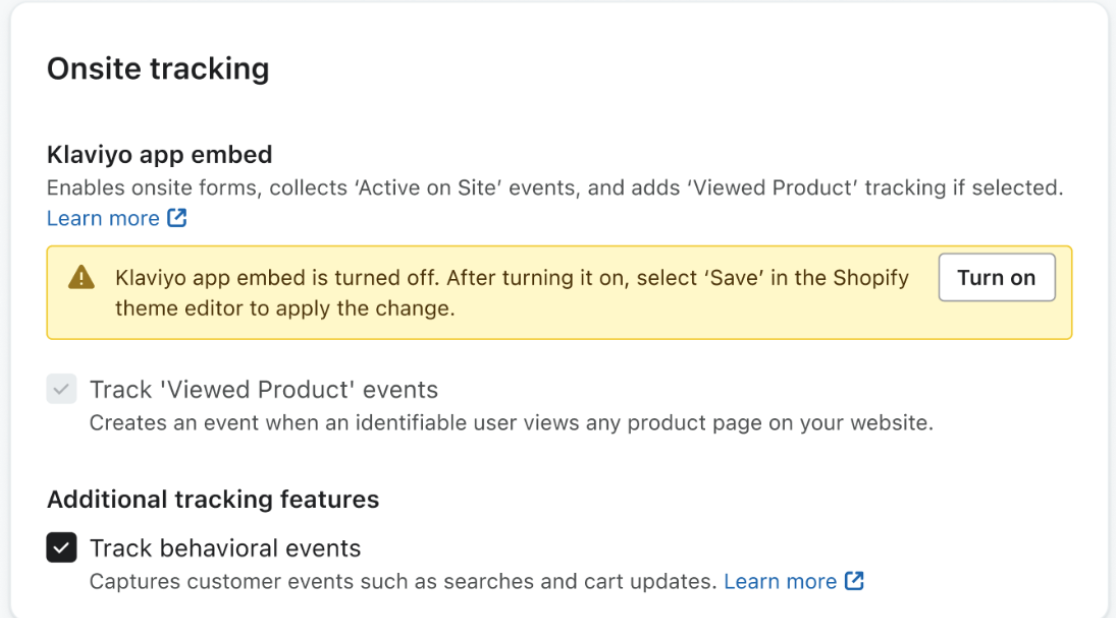
- 您将看到一条消息,指出您的 Klaviyo 应用程序嵌入已关闭。单击*打开*即可进入 Shopify。 5. 如果出现提示,请使用您与 Klaviyo 集成的帐户登录 Shopify。 6. 您将进入主题设置的“应用程序嵌入”选项卡。确保 Klaviyo 应用程序嵌入已打开。 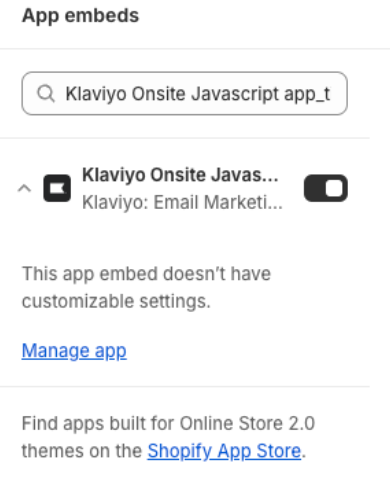
- 在主题编辑器中单击*保存*。 8. 导航回到 Klaviyo 中的 Shopify 集成设置页面,并根据需要刷新页面。您应该会看到一个绿色横幅,表明您的应用程序嵌入现已启用。 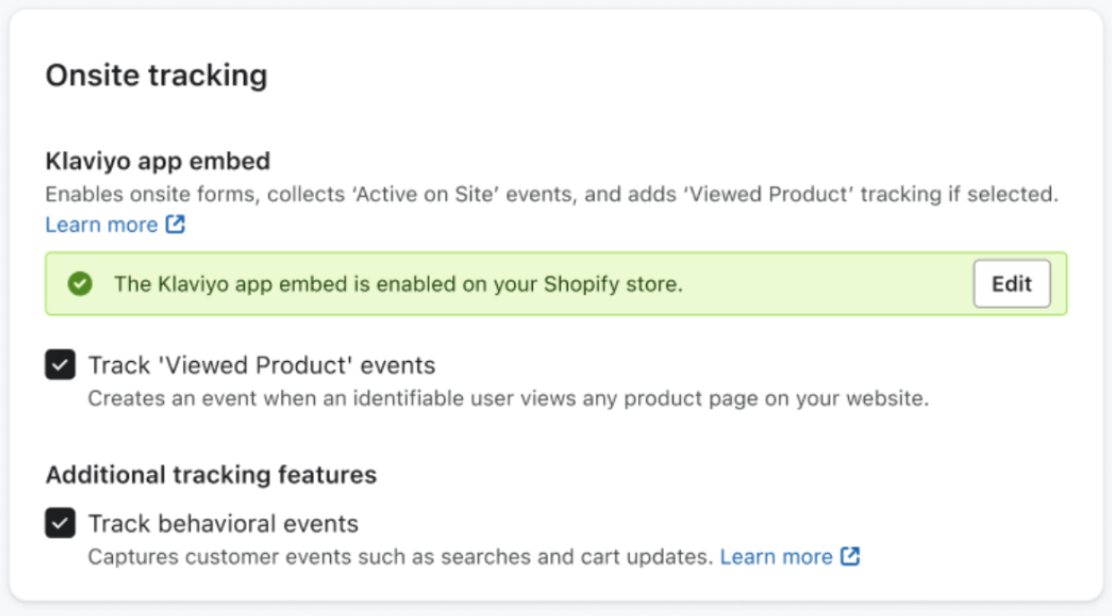
测试 现场活动 和 查看的产品 跟踪 #
现场活跃和查看产品事件通过 Klaviyo 应用程序嵌入进行跟踪。启用现场跟踪事件后,在开始同步之前可能会有一小段延迟。我们建议在测试前等待 15 分钟。要确认现场跟踪是否有效,请按照以下步骤操作:
- 导航到您的 Shopify 网站。 2. 在您的主页上,将以下内容添加到 URL 末尾,并将 example@gmail.com 替换为您的电子邮件地址:
- 重新加载页面。 4. 导航至您网站上的产品页面。 5. 返回 Klaviyo 并搜索您的电子邮件地址。 您将看到已为您创建了 Klaviyo 个人资料(如果尚不存在),并且已在您的活动源上跟踪了网站活跃和查看的产品指标。 ## 测试 添加到购物车、查看的收藏 和 提交的搜索 跟踪
?utm_email=example@gmail.com
添加到购物车、查看收藏品和提交搜索事件通过 Shopify 像素进行跟踪。如果个人资料执行以下操作之一,他们将被识别:
- 提交 Klaviyo 表格。 – 您必须启用将配置文件从 Klaviyo 同步到 Shopify 才能正常工作。 – 提交 Shopify 表单。 – 在结账页面输入他们的信息。 – 在结账页面登录他们的商店帐户。 – 登录商店的客户帐户。您可以完成上述项目之一,然后采取所需的操作,以便测试对每个事件的跟踪。 ## 结果
您现在已在 Shopify 商店中启用并测试了 Klaviyo 现场跟踪。


