
你将会学到 #
了解如何为您的 Shopify 商店创建一次性优惠券代码,以便每位客户都能针对您网站上的特定促销活动收到自己唯一的优惠券代码。此功能提供了创建通用(也称为静态)优惠券代码的替代方法,因此您不必担心代码被共享。 Shopify 对每个 Shopify 商店强制执行 2000 万个唯一折扣代码的限制。如果达到此限制,您将需要从 Shopify 后台删除唯一代码,然后 Klaviyo 才能恢复生成新的唯一代码。 ## 开始之前
如果您尚未阅读我们的如何与 Shopify 集成 指南,了解有关集成的分步说明,然后再继续阅读本文。确保您已与 Shopify 集成 并且可以在 Klaviyo 仪表板中查看*优惠券*选项卡。如果您在访问时遇到问题:
- 导航至 Klaviyo 中的*集成*选项卡
- 搜索 Shopify,然后单击集成,将您带到 集成设置 页面。 3. 单击 *更新设置* 更新您的集成设置(您可能需要使用 Shopify 重新进行身份验证,然后才能返回 Klaviyo)
- 导航回到您的*优惠券*选项卡。 ## 何时使用唯一优惠券代码
唯一的优惠券代码可用于电子邮件活动、流电子邮件和短信。活动中唯一优惠券代码的示例包括:
- *电子邮件订阅者的折扣代码*
- *废弃的购物车*
通过使用优惠券代码向订阅者发送仅限电子邮件的独家促销活动来奖励他们。 – *VIP客户预售折扣 向您的 VIP 发送独特的代码,他们可以使用该代码购买全新的系列。 – 运送延迟折扣* 如果某些商品缺货或者您遇到配送延迟,请向受影响的客户发送一个唯一的代码,以感谢他们的耐心等待。流程中唯一优惠券代码的示例包括:
向之前未购买过商品的购物车放弃者发送折扣代码,折扣代码仅在 2 至 4 天内有效。这将产生一种紧迫感,并有助于将休闲浏览者转变为付费客户。 – *赢回 向最近未购买的买家发送折扣,激励他们再次购买。与废弃的购物车优惠券一样,具有设定有效期的代码会产生紧迫感并可以促使购买。 – 欢迎系列* 新订阅者加入您的电子邮件列表后立即向他们发送折扣代码 – 如果他们在两周后没有购买,您可以发送另一个代码以节省更多费用。 Klaviyo 优惠券代码仅适用于非经常性订单,不适用于订阅订单(例如通过 Recharge 启用的订单)。 ## 在 Klaviyo 中创建您的优惠券代码
- 在 Klaviyo 中导航至*内容 > 优惠券。 2. 单击右上角的创建 Shopify 优惠券*。 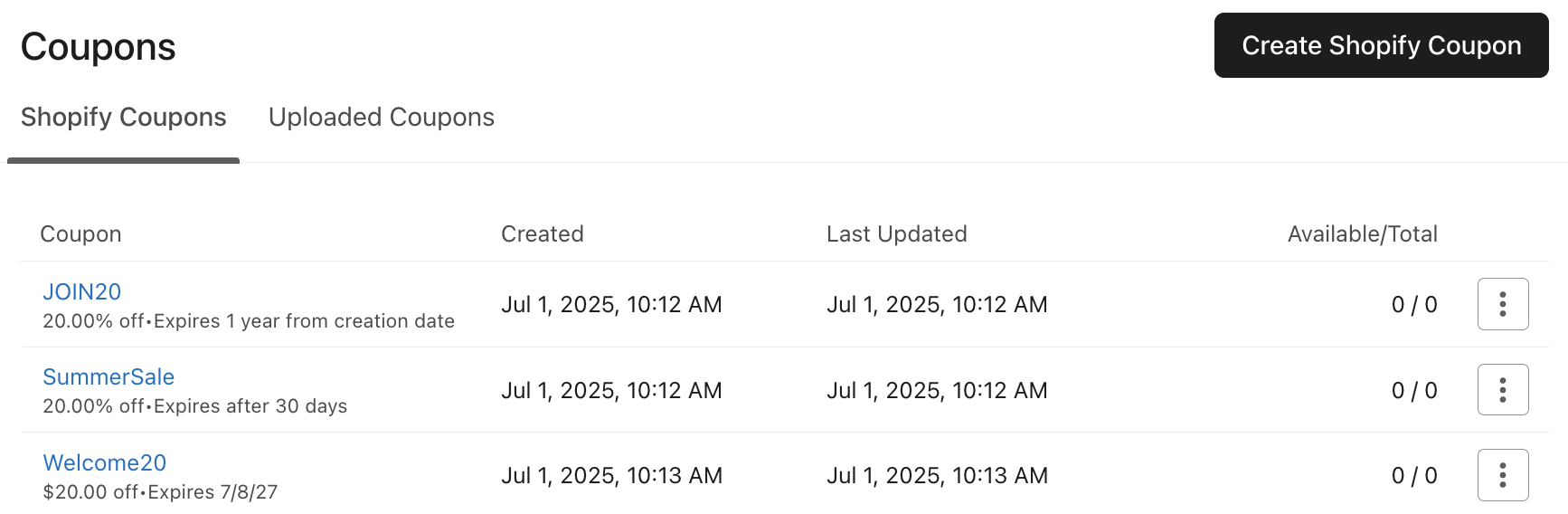
- 对于每张优惠券,在 Klaviyo 中设置以下属性:
- *姓名*
- *优惠券组合*选择此优惠券可以在单个订单中组合的折扣类型。 
- *激活日期*
- 生成的优惠券代码将在 1 年后过期。 – 如果您希望折扣有一个定义的结束日期,在此之后生成的代码将过期,您可以选择特定的过期日期。 – 流量
- 生成的优惠券代码将在 1 年后过期。 – 生成的优惠券代码将在一定天数/小时后过期。 – 如果您希望折扣有一个定义的结束日期,在此之后生成的代码将过期,您可以选择一个特定的过期日期。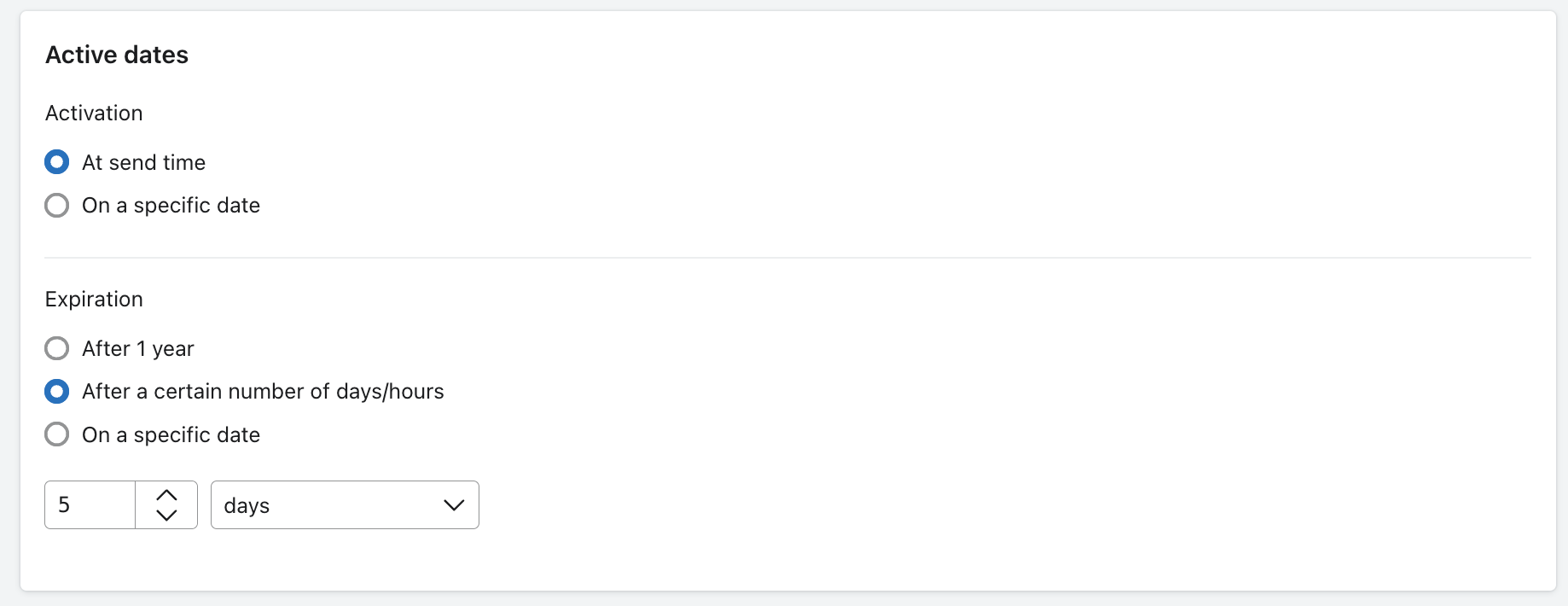
设置名称将帮助您在 Klaviyo 中识别优惠券。请注意,在消息中包含优惠券时,您需要使用这个确切的名称。 – *前缀 Klaviyo 将为每个人生成一个随机代码,但您也可以指定每个代码中包含的前缀(例如,WELCOME)。 – 折扣类型 选择优惠券是固定金额折扣、百分比折扣还是免费送货。 – 免费送货 对于免费送货优惠券,您可以限制优惠券,使其仅适用于某些运费,或仅适用于特定国家/地区。 – 固定金额和百分比 对于提供固定金额或百分比折扣的优惠券,您可以指定优惠券仅适用于某些产品或系列。 – 适用于 选择客户是否可以将优惠券应用于整个订单、特定产品或特定系列。 – 需要最低购买量* 选择是否仅当客户的购物车达到特定金额时才能使用优惠券。请注意,如果代码仅适用于特定产品,则最低购买金额仅适用于该特定产品。 !优惠券详细信息菜单,您可以在其中命名优惠券、设置前缀并定义优惠券的功能,包括类型和应用程序细节。
这是优惠券生效的日期 – 您可以选择特定日期或选择在发送时激活生成的优惠券代码的选项。请注意,日期是在 UTC 时区设置的,因此您可能会在 Shopify 中看到不同的激活日期。 – *到期* 选择您希望优惠券到期的时间。活动消息与流消息中使用的优惠券有不同的选项。请注意,在克拉维约,日期以 UTC 时区设置。但是,Shopify 根据 Shopify 商店的时区设置到期日期和时间,因此您可能会在 Klaviyo 和 Shopify 中看到同一张优惠券的到期日期不同。 – 活动 过期有2种选择
到期时您有 3 种选择:
- 单击*创建优惠券。 – 在一定天数/小时后过期的优惠券具有可变的过期日期。虽然您可以为流程创建具有可变到期日期的优惠券,但您不能*为活动创建具有可变到期日期的优惠券。请注意,优惠券的实际过期时间始终比您在过期日期字段中设置的时间晚 24 小时。这是为了确保在发送或交付延迟的情况下,收件人仍然可以使用优惠券。例如,如果您将优惠券的到期日期设置为 8/15/2024,则该优惠券实际上将于 8/16/2024 到期。同样,设置为 4 小时后过期的优惠券在最初 4 小时后的 24 小时内仍然有效。另请务必注意,如果您在 Shopify 中更新优惠券设置(例如折扣类型和百分比),则使用这些价格设置生成的所有代码都将具有新的价格设置。如果您在 Shopify 中更新在 Klaviyo 优惠券创建中不可用的优惠券设置,这些更改将不会得到反映。有关更多详细信息,请参阅有关更新优惠券代码的信息。 ## 创建优惠券后生成代码
Klaviyo 自动生成流电子邮件的优惠券代码。如果您打算在流程中使用优惠券,则无需手动生成优惠券,可以跳过此部分;但是,如果您计划在活动电子邮件中使用代码,则必须手动生成优惠券代码。配置优惠券的定义后,您接下来需要指定要为活动生成的优惠券代码的数量。这必须在您安排营销活动之前完成。生成优惠券:
- 导航回到*优惠券选项卡。 2. 单击您刚刚创建的优惠券旁边的三点下拉列表,然后选择添加代码*。 !最右侧的下拉菜单显示正在选择“添加代码”。
有效期可变的优惠券不能在活动中使用。因此,如果您为优惠券选择了可变到期日期,您将看不到手动添加代码的选项。 3. 请记住:
- 您必须生成至少与预期收件人一样多的代码。这意味着,如果您生成的代码少于预计收件人的数量,您将无法安排或发送营销活动。 – 如果您的计划活动设置为“发送时确定收件人”,并且实际收件人数量大于您在发送时生成的代码数量,则多余的收件人将被跳过,并且不会收到电子邮件。 – 如果您生成大量代码,请在营销活动的所需发送时间和创建代码之间留出一段时间。生成大量优惠券代码可能需要几个小时。因此,请使用估计的活动接收者数量作为框架,并且不要显着高估您所需的代码数量。 4. 在框中输入您想要生成的代码数量,然后单击*添加代码*。再次强调,请确保生成的代码数量至少与您预计的营销活动收件人数量相同,否则,您将无法发送或安排它。 !添加代码模式,您可以指定要添加到优惠券中的代码数量
- Klaviyo 将开始为您的活动生成优惠券代码。监视优惠券名称下方显示的进度条以显示进度,或跟踪可用/总计列中已创建的代码数量。您可以在每封电子邮件中包含多个代码(但每条短信只能包含 1 个代码)。如果您在一条消息中使用多张优惠券,请确保您有足够的代码供每个收件人接收每个代码之一。通过电子邮件,您可以选择使用隐藏块根据某人的居住地或所做的事情发送不同的优惠券。我们建议谨慎使用隐藏阻止功能,因为代码可能会分配给所有收件人(即使它们最终隐藏在您的邮件中),并且如果没有足够的代码,则会阻止您的发送。现在您已经生成了代码,可以在电子邮件活动或短信中使用它们来激励网站访问者进行购买。 ## 在活动电子邮件中使用您的优惠券
生成优惠券代码后,您可以将优惠券标签包含在您的活动模板中。 1. 将文本块拖放到您希望优惠券出现在活动中的任意位置。 2. 单击个性化图标。根据您的编辑器,您可能会看到一个人物图标或标有“*个性化*”的按钮。 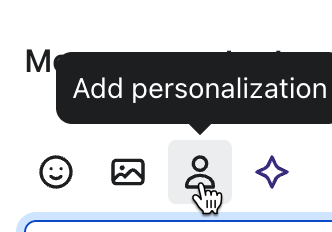
- 从所有类型菜单中,选择*优惠券*。 4. 选择您要添加的优惠券。 5. 当电子邮件发出时,该变量将被动态替换为每个收件人的唯一折扣代码。 6. 请注意,当您直接在 Klaviyo 中预览电子邮件时,您将不会看到填充的唯一代码。相反,您会看到优惠券的名称带有“预览”连字符。 Klaviyo 只会在实际发送时创建和共享唯一代码。 ### 测试您的活动优惠券
在向受众发送活动和优惠券之前,我们建议您先进行测试。要测试您的活动电子邮件中的优惠券,请确保您已在 优惠券 选项卡中添加代码。只要您有足够的代码,您就可以向自己或团队成员发送预览电子邮件,然后就会生成实时代码。请注意,该代码实际上不会被使用。 – 如果您直接在 Klaviyo 中预览电子邮件,您将不会看到填充的唯一优惠券代码。它将显示为 COUPON\_NAME-预览。 – 如果预览发送中包含多人,他们都将收到相同的代码。准备好发送或安排营销活动后,请点击*查看并发送营销活动。在这里,您将看到优惠券代码区域。如果您的可用优惠券代码少于预期收件人,您将无法安排或发送您的活动,并且需要添加更多代码。发送营销活动后,您可以通过导航到各个收件人的个人资料并滚动到 优惠券* 部分来查看其收到的代码。 ## 连续使用您独特的优惠券
创建并配置优惠券后,将其插入流消息中。 1. 导航至 Klaviyo 左侧导航栏中的*Flows 选项卡。 2. 打开现有流程或创建新流程。 3. 选择流程内的流程消息。 4. 打开所选流消息的消息编辑器。 5. 单击个性化图标。根据您的编辑器,您可能会看到一个人物图标或标有“个性化*”的按钮。 
- 从所有类型菜单中,选择*优惠券*。 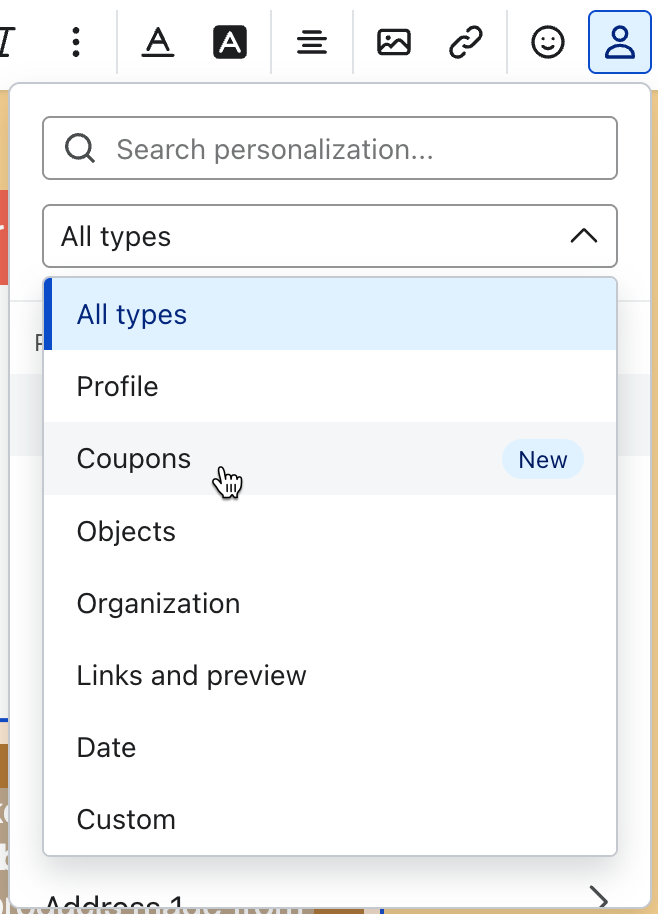
- 选择您要添加的优惠券。 8. 可选:选择流程电子邮件上的*3 个点,然后单击预览*。请注意,当您直接在 Klaviyo 中预览电子邮件时,您将不会看到填充的唯一代码。相反,您会看到优惠券的名称带有“预览”连字符。 Klaviyo 只会在实际发送时创建和共享唯一代码。 !预览模式下显示的带有优惠券标签的示例电子邮件。
发送消息时,由您的前缀和 10 个随机数字组成的唯一折扣代码将动态替换每个收件人的变量。如果您在多条流消息中包含相同的优惠券标签,收件人每次都会收到相同的唯一代码。 !优惠券前缀末尾添加了独特的10位代码
实时流电子邮件的唯一优惠券代码会自动生成。这些每天都会自动补充;但是,如果您在充值之前使用了所有代码,则由于可用代码不足,将跳过下一次分配优惠券的尝试。这会自动触发 Klaviyo 生成附加代码。由于流程的优惠券代码会自动补充,因此您无需通过添加代码选项手动添加批量优惠券代码。 ### 测试您的 Flow 电子邮件优惠券
在您向受众发送流量和优惠券之前,我们建议您先进行测试。 #### 测试具有可变到期日期(例如 7 天)的优惠券
- 在流程构建器中,单击*查看并打开。 2. 将状态更改为手动。 3. 单击打开。 4. 通过执行触发操作来触发您的流程(例如,填写注册表单以加入某个列表)。一旦到达电子邮件步骤(包括流程中的代码),您的流程将自动生成 100 张优惠券。请注意,初始优惠券可能需要大约 3 分钟才能生成。因此,加载缓冲区很短,您可能会在跳过:重试生成优惠券代码下看到您的测试配置文件。一旦优惠券生成完毕,这种情况就会消失。 5. 生成优惠券后,触发流程的测试电子邮件将位于该电子邮件的需要审核*下。 !流程构建器中打开的示例流程,显示选定的流程电子邮件以及“需求审核”选项卡中的一个待处理警报。
- 单击“收件人活动”下的“*需求审核”存储桶。 7. 选择立即发送*。 !“需求审核”选项卡在下方打开,显示正在选择的“立即发送”选项。
- 检查您的收件箱中是否有包含唯一代码的电子邮件。 ## 在注册表单中使用您的优惠券
您还可以在注册表单中使用 Shopify 的唯一优惠券代码。确保创建了包含优惠券块的注册表单。您可以提前创建优惠券,也可以在构建表单时直接创建优惠券。了解如何创建带有优惠券块的注册表单。在表单的优惠券块上,执行以下步骤为 Shopify 添加唯一的优惠券:
- 选择 *Shopify 优惠券 作为您的 唯一优惠券类型。*
- 单击*独特优惠券旁边的下拉菜单选择现有优惠券,或单击加号 (+)* 创建新的 Shopify 优惠券。 !注册表单编辑器中打开的优惠券菜单显示所选的唯一优惠券类型。
- 如果您选择创建新的、唯一的 Shopify 优惠券代码,则会出现*创建唯一的 Shopify* 优惠券模式,要求您:
- 为您的优惠券命名(例如 10OFF),并添加可选的前缀。 – 选择您想要为客户提供的折扣类型(固定金额、百分比或免费送货)。 – 选择优惠券运作方式的设置(金额、申请、激活和过期)。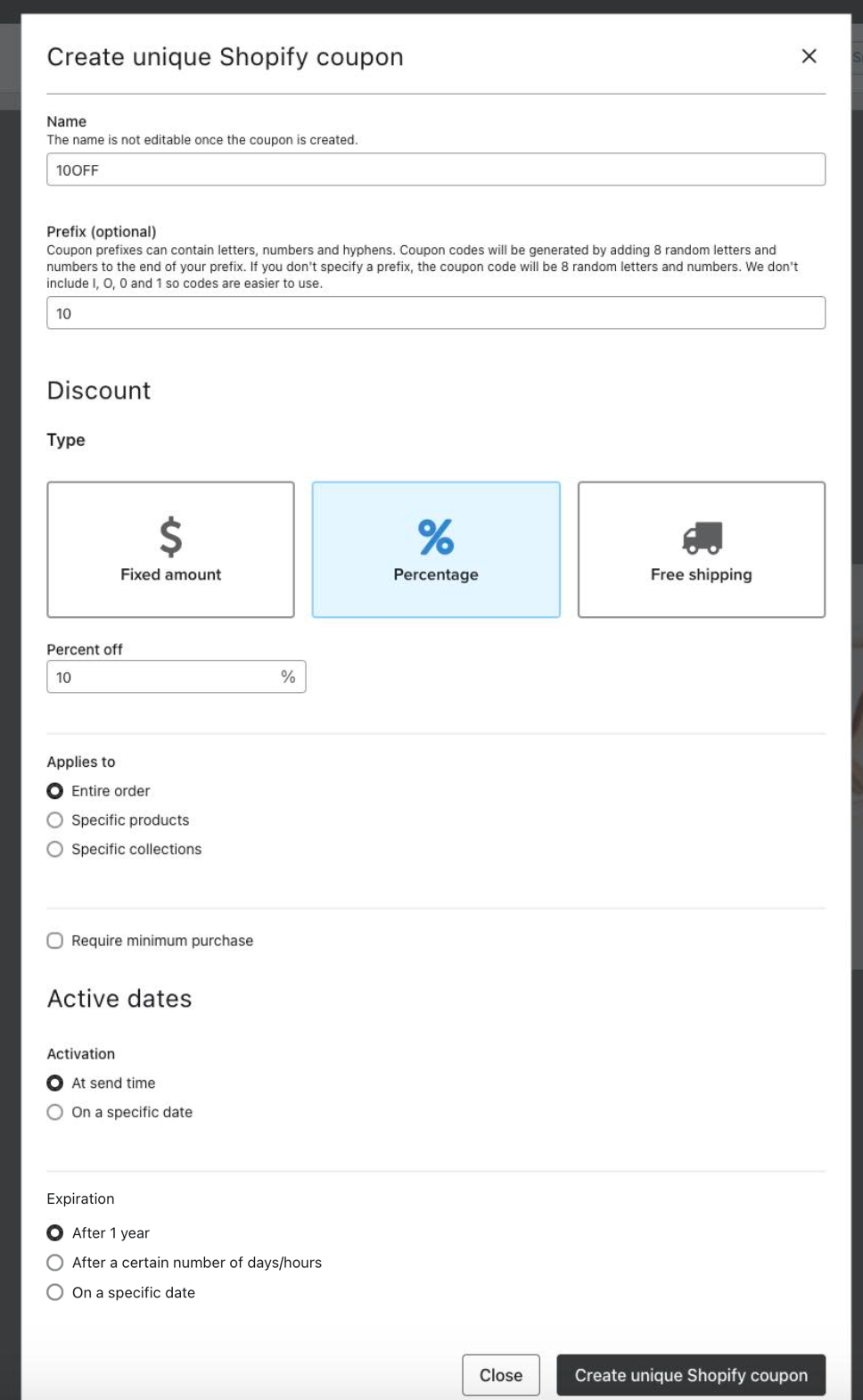
请注意,如果您为 过期 选择 *1 年之后 或 在特定日期,Klaviyo 将在将优惠券添加到表单时生成初始批次的 600 个唯一代码,并在可用数量低于 400 时生成更多代码。如果您选择 在一定天数/小时之后,Klaviyo 将每天生成一批 600 个代码。 4. 点击右上角的创建优惠券。这将带您返回表单生成器,并选择在表单中使用新创建的优惠券代码。 5. 添加现有的静态优惠券作为后备优惠券。这是一个静态代码,仅当您用完唯一的优惠券代码时才会出现,以便您的客户仍会收到一些优惠券。您需要首先在 Shopify 中创建静态优惠券,然后将其粘贴到 后备优惠券* 文本框(例如 10PERCENT)。 6. 跳到最后部分完成编辑并发布表单。 ## 独特的短信优惠券
短信/彩信 还可以使用独特的优惠券。 1. 就像生成电子邮件一样生成代码。 2. 使用下面的模板标签将优惠券代码添加到您的短信或彩信中: {% coupon_code 'CouponName' %}.
- 在代码段中,将 CouponName 更改为您正在使用的优惠券的名称,并将其添加到消息中(对于流程或营销活动)。 !带有 20% 优惠券的短信示例
与电子邮件不同,每条短信只能使用 1 个优惠券代码。如果您尝试将多张优惠券添加到一条短信中,您将看到一条错误消息。 ## 更新优惠券代码的信息
如果您更改优惠券的定义,对已发送代码的影响将取决于您对优惠券定义进行更改的位置:
- 如果您更改 Klaviyo 中的优惠券定义,则会创建新的价格规则,并且已发送给客户的优惠券不会受到影响。这意味着之前的所有优惠券配置仍将适用于已发送的代码。 – 例如,如果优惠券代码之前设置为要求最低购买金额为 20 美元,则在 Shopify 中为此定义创建价格规则 A。如果稍后在 Klaviyo 中将该优惠券定义更改为要求最低购买金额为 40 美元,则 Shopify 中将创建一个全新的价格规则(价格规则 B)。这意味着在更改之前已在流程中发送的任何优惠券仍将反映价格规则 A(最低购买 20 美元),因此不会受到定义更改的影响。 – 如果您更改 Shopify 中的优惠券定义,则已发送的优惠券代码将受到影响。 – 例如,如果优惠券代码之前设置为要求最低购买金额为 20 美元,则在 Shopify 中为此定义创建价格规则 A。如果您稍后在 Shopify 中对价格规则 A 进行更改,因此现在需要最低购买 40 美元,则在更改之前已在流程中发送的优惠券代码将受到影响。优惠券定义的更改不会反映在 Klaviyo 中,但是之前发送的优惠券代码将更新为新定义(最低购买 40 美元)。如果优惠券在流程中使用,保存时会自动生成 100 个代码。这允许流程立即发送任何优惠券的最新版本。请参阅我们关于查看优惠券历史记录 的文章以了解更多信息。 ## 最佳实践
如果您在活动和流消息中使用独特的优惠券,我们建议您采取一些最佳做法:
- 不要对流程和活动使用相同的优惠券。由于您需要指定为活动而不是流程生成的代码数量,因此最好为每个代码使用不同的优惠券。 – 为每个活动创建单独的优惠券。这样,您就可以更轻松地指定每个营销活动所需的代码数量,并且不会面临代码耗尽的风险,否则会导致某些收件人被跳过。 – 更改优惠券适用的类别或产品时,创建单独的优惠券。 Klaviyo 将尝试默认分配所有预先存在的代码,因此客户可能会收到并使用过时规则的代码。


