
你将会学到 #
了解如何使用标签来简化您的工作流程,并使不同团队更轻松地在 Klaviyo 中协同工作。 ### 什么是标签?在 Klaviyo 中,标签充当有效组织和管理帐户内信息的标签。与虚拟便签类似,您可以创建标签并将其附加到各种元素(例如,细分、营销活动、流程和客户资料,基于它们与您的网站和产品的交互)。您可以单独使用标签,也可以将相关项目的集合分组到 1 个标签名称下。这两种方法都可以对这些项目进行快速分类和过滤。例如,您可以使用标签来区分不同的细分市场,例如现有客户或新潜在客户,或者跟踪客户交互,例如查看的产品和放弃的购物车。通过应用相关标签,您可以轻松排序和访问与特定组一致的细分、营销活动或流程,从而更轻松地在 Klaviyo 中定位您的通信并简化营销策略。 *标签的常见用例*
以下是标签的常见用例:
- 指示列表/细分或消息在营销漏斗中的位置(例如,一个流程可能针对一次性购买者,而另一个流程可能针对回头客)。 – 组织您的假日营销活动、列表和细分,这样您就不必搜索细分页面来查找仅在假日期间发送消息的群组。 – 当您的组织内有多个部门或用户时,使用 Klaviyo 划分团队和个人的职责。 – 对不同类型的活动进行分组,例如产品发布、销售和公告。在 Klaviyo 中,标签不能用于对配置文件进行分组。为此,您可以将自定义属性添加到配置文件,然后创建一个段 对这些配置文件进行分组。 ## 找到你的标签
要查看现有标签列表或创建新标签或标签组:
- 单击左下角您的组织名称。 2. 单击 *设置。 3. 单击标签。 !Klaviyo 帐户设置中的“标签”选项卡*
如果您尚未创建任何标签组,您的所有标签将一起列在未分组的标签下。 ## 管理你的标签
创建第一个标签组后,您将看到一个名为 未分组标签 的默认标签组。这是存储未分类标签的位置。请注意,未分组的标签无法追溯添加到标签组中,因此如果您希望将标签存储在标签组中,则必须先创建该组。标签可以跨项目共享,这意味着流程、营销活动和细分都可以具有相同的标签。此外,项目可以有多个标签。 ### 创建标签
创建新标签有 3 种方法:
- 导航至*标签并选择创建标签。在这里,您将能够在出现的模式中命名您的标签。 2. 标记项目(营销活动、流程、列表或细分)时,您可以通过输入名称并选择创建新标记*来创建新标记。以这种方式创建的标签将被取消分组。 – 有关为活动和流程创建标签的信息,请阅读本文。 – 有关为列表和细分创建标签的信息,阅读本文。 3. 创建标签组时,系统会提示您在该组内创建标签。对于此过程,请参阅下文。在 Klaviyo 中,每个帐户最多可以有 500 个唯一标签。 ### 编辑或删除标签
- 导航至*标签*选项卡。 2. 找到您要更改的标签。 3. 在这里,您可以:
- 单击*编辑*或编辑标签的名称
- 从下拉列表中选择*删除*来删除它
管理标签组 #
默认情况下,您的帐户中会有一个名为“未分组的标签”的标签组。但是,在创建第一个自定义标签组之前,您不会在*标签*选项卡中看到它显示为标签组。 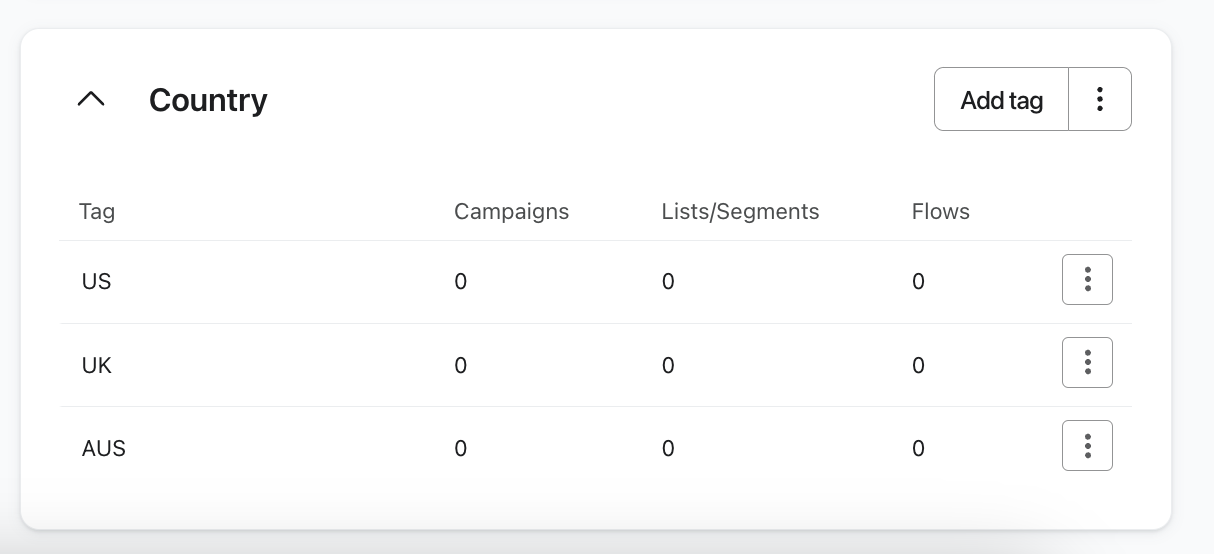
创建标签组 #
要创建新标签组:
- 导航至*标签。 2. 选择新标签组*。 在这里,您可以执行以下操作:
- 命名标签组。请注意,标签组名称不能包含“:”字符。 – 在标签组内创建标签。请注意,您只能创建新标签。请注意,如果您已有未分组的标签,则无法追溯地对它们进行分类。 – 只允许将该组中的一个标签分配给一个项目。这确保了组内的所有标签都是互斥的。例如,如果您有一个名为 国家/地区 的标签组,其中包含不同的国家/地区,并且您选择了此选项,则您将无法向同一项目添加多个 国家/地区 标签(美国、加拿大等)。如果选择此选项,则此操作无法撤消,并且独占标签组中的标签无法移动到其他标签组。 ### 编辑或删除标签组
请注意,删除标签组也会删除该组内的所有标签。编辑或删除标签组:
- 导航至*标签选项卡并找到您要更改的标签组。 2. 通过从下拉列表中点击编辑来编辑标签组的名称,或者通过从下拉列表中选择删除*来将其删除。 ## 其他资源


