
你将会学到 #
了解如何向 Klaviyo 电子邮件模板编辑器添加新字体,以便您的电子邮件符合您的品牌风格。在本文中,您还将了解使用自定义字体时的权衡,以及如何选择最广泛的收件箱支持的字体。您可以在电子邮件中使用 Google Fonts、Adobe Typekit 或导入(即自托管)字体。但是,请记住,只有某些电子邮件收件箱支持自定义字体,而许多流行的客户端(例如 Gmail 和 Yahoo)则不支持。本文将引导您了解如何在电子邮件模板(而不是注册表单)中使用自定义字体。有关向注册表单添加自定义字体的信息,请参阅我们关于注册表单中的自定义字体的文章。 
关键术语 #
- *自定义字体*
- *网络字体*
- *网络安全字体*
- *备用字体*
Klaviyo 编辑器中默认未提供的任何字体
必须从外部源加载的自定义字体
大多数设备本地存储的字体,因此不需要从外部源加载即可显示
在不支持您的自定义字体的收件箱中使用的网络安全字体
自定义字体支持和限制 #
自定义字体可以帮助您保持营销的凝聚力,使您的电子邮件内容与电子商务网站保持一致。但是,网络字体(即从外部源加载的字体,而不是从设备存储中提供的字体)可能无法在所有设备或电子邮件客户端上按预期呈现。 Klaviyo 的默认字体预装在绝大多数计算机和设备上,因此您可以为所有订阅者提供一致的体验。支持网络字体的电子邮件客户端包括:
- 苹果邮件
- iOS Mail(iOS 上的默认电子邮件浏览器)
- Google Android(Android 2.3 除外,它不支持 Google 和 Adobe 字体使用的 @import 方法)
- 三星邮件(Android 8.0)
- Mac 版 Outlook
Gmail 和其他不受支持的收件箱中的自定义字体 #
使用 Gmail(或其他不支持自定义字体的收件箱)的收件人可能会看到您的后备字体(您可以在电子邮件模板中设置),而不是您选择的自定义字体。为了避免这种情况,请考虑选择网络安全的自定义字体,该字体在大多数设备上都可用,无论它们是否支持网络字体。 在此处查找网络安全字体,以及按设备支持的详细信息。 ## 在电子邮件模板编辑器中添加新的自定义字体
要将自定义字体添加到电子邮件模板:
- 在模板或模板的*样式选项卡中打开文本块。 2. 在字体下拉列表中,单击下拉菜单底部的添加字体。 3. 在出现的模式中,选择 Google Font、Adobe Font 或 Import Font*,具体取决于您的字体来源。 4. 按照以下部分中针对您的字体类型的说明进行操作(Google、Adobe 或 导入字体)。将字体添加到电子邮件模板后,它将可用于所有其他模板以及注册表单。 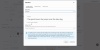
将其他字体变体添加到现有的自定义字体 #
您始终可以在*品牌和图像>字体*下编辑、删除或更新自定义字体的选定变体。 #### 更新现有字体
要为自定义 Google 字体或您已添加的导入字体选择其他变体,请执行以下操作:
- 在 Klaviyo 中导航至*内容 > 图片和品牌。 2. 单击字体。 3. 在您的字体下找到您要编辑的字体。 4. 在该字体卡中,单击右上角的三个点。 5. 在出现的菜单中单击编辑。 6. 单击 选择字体变体 以展开字体变体列表。 7. 选择您想要添加的任何其他变体。 8. 单击更新字体。上传 Adobe 字体后,您无法添加变体,因为变体内置于您的 Typekit 链接中。如果您收到错误消息具有此名称的字体已存在**,请按照上述步骤编辑该字体的现有版本,而不是重新添加它。 #### 删除字体
- 在 Klaviyo 中导航至*内容 > 图片和品牌。 2. 单击字体。 3. 在您的字体下找到您要编辑的字体。 4. 在该字体的卡片中,单击右上角的三个点。 5. 在出现的菜单中单击删除*。 Klaviyo 中当前使用自定义字体的任何消息都将立即恢复为后备字体。如果您重新添加字体,这些电子邮件将再次开始使用它。 ### 添加谷歌字体
要添加 Google 字体:
- 输入您要使用的 Google 字体的名称。 2. 选择后备字体。 3. 单击*添加字体*。 ### 添加 Adobe 字体
Adobe 字体仅适用于拥有有效 Adobe Fonts 订阅的用户。要添加 Adobe 字体:
- 单击*Adobe Font.*
- 粘贴您的 CSS 地址。地址应遵循以下格式:<https://use.typekit.com/123ABC>。 3. 选择后备字体。 4. 单击*添加字体*。 ### 添加导入的字体
仅建议有权访问开发人员的发件人使用导入字体(有时称为自托管字体)。您无法直接将字体文件上传到 Klaviyo。如果您无法联系开发团队,我们建议您查找与您所需字体相似的 Google 或 Adobe 字体。要使用导入的字体:
- 将字体托管在您的服务器上或使用字体托管服务。确保通过将 Access-Control-Allow-Origin 标头设置为 \* 来启用跨源资源共享 (CORS),以便收件人的收件箱可以访问该字体。 了解有关 CORS 的更多信息。
- 成功托管字体后,单击 添加字体 模式中的 导入字体,并将托管 URL 粘贴到 源地址 字段中。 3. 在适当的字段中添加字体的名称、粗细和样式。 4. 选择后备字体。 5. 单击添加字体**。 ### 关于后备字体
对于所有类型的自定义字体,您都需要选择后备字体。对于使用不支持您的自定义字体的客户端的收件人,将会显示此字体。从可用选项列表中选择一种与您的自定义字体风格相似的字体。 !后备字体选项
例如,如果您使用 Poppins(Google 字体)作为自定义字体,并使用 Arial 作为后备字体,则电子邮件收件人将看到以下字体:
- 在支持网络字体的浏览器(例如 Apple Mail、iOS Mail)中打开电子邮件的收件人将看到 Poppins
- 在不支持网络字体(例如 Gmail)的浏览器中打开电子邮件的收件人将看到 Arial
应用自定义字体 #
设置自定义字体后,您可以将其应用到模板中的任何文本,包括:
- 在您的主要模板样式中
- 在任何块的样式
- 到文本块中的特定文本
- 按钮块、产品块和任何其他包含文本的块类型
要在文本块中应用自定义字体:
- 选择包含要应用字体的文本的文本块。 2. 突出显示您要应用字体的特定文本。 3. 从下拉列表中选择自定义字体。 !应用自定义字体
对于所有其他块类型或块和模板样式,请从相应的下拉列表中选择字体。 !在样式选项卡中应用自定义字体
在表格块和分割块中,您的自定义字体将出现在画布中(例如,编辑预览),但不会出现在左侧面板中。左侧面板将显示您的备用字体而不是自定义字体。 ## 预览您的自定义字体
模板准备就绪后,请单击*预览和测试>发送测试*向自己发送一封预览电子邮件。尝试在各种设备上打开该邮件,看看它对不同收件人的显示效果如何。您还可以使用 Email on Acid 等工具在更广泛的设备上进行预览。 ## 其他资源


