
你将会学到 #
了解智能发送,它允许您限制某人在设定的时间内可以接收的电子邮件、短信或推送通知的数量。如果您有许多活跃的流和活动,这是防止订阅者一次收到太多消息的好方法。 ## 开始之前
使用智能发送时请记住以下几点:
- 所有频道都有单独的智能发送窗口。 – 电子邮件默认:16 小时
- 短信默认:24 小时
- 推送通知默认:24小时
- 您可以随时更改智能发送窗口,但不会立即生效。 – 更新智能发送窗口不会追溯影响收件人。 – 示例:如果您发送电子邮件营销活动,然后将电子邮件智能发送窗口从 16 小时更改为 10 小时,则收到该营销活动的任何人都将被跳过打开智能发送的电子邮件,直到 16 小时过去。 – 由于智能发送而跳过的消息不会自动重新安排。 – 有关重新发送电子邮件的信息,请阅读如何在 Klaviyo 中重新发送电子邮件。 – 目前,除非手动执行,否则无法向因智能发送而跳过的某人重新发送短信或推送通知。 – 如果任何消息的智能发送处于关闭状态,即使该消息是在智能发送窗口关闭之前发送的,收件人也可以收到该消息。 – 不同渠道的智能发送(例如短信和电子邮件)独立管理,互不影响。 – 例如,在某人收到电子邮件后,您仍然可以在智能发送开启的当天向他们发送短信。短信智能发送窗口仅适用于短信,电子邮件窗口仅适用于电子邮件。 *为什么更改智能发送窗口没有立即生效,我可以采取什么措施吗?*
将智能发送视为每个配置文件上的倒计时器:
- 时间长度与您发送时的智能发送窗口相同。 – 对于 Klaviyo 试图将该消息传递给的每个人,计时器都会启动:
- 包括收到消息的用户以及离开 Klaviyo 后消息失败的用户(例如,消息被退回、收件箱提供商或无线运营商过滤了消息等)。 – 不包括 Klaviyo 跳过的内容(例如,由于智能发送、流过滤器、排除列表或片段等)。 – 计时器特定于每个配置文件,因此每个计时器的剩余时间各不相同。假设您执行以下操作:
- 向您的完整列表发送一封电子邮件。 2. 将智能发送窗口从 5 天更改为 1 小时。 3. 使用智能发送发送第二封电子邮件。在此示例中,将跳过第二封电子邮件。在接下来的 5 天内发送的所有后续电子邮件也将被跳过。 | | | | |
| — | — | — | — |
|---|---|---|---|
| *留言* | *时间* | *智能发送已打开?* | *收到电子邮件?* |
| 电子邮件 1 | 更改智能发送之前 | 是的 | 是的 |
| 电子邮件 2 | 变更后1小时 | 是的 | 没有 |
| 电子邮件 3 | 更改后3小时 | 是的 | 没有 |
唯一的例外是您关闭消息的智能发送。在这种情况下,会发生两件事:
- Klaviyo 会将消息发送给您列表中的每个人。 – 由于 Klaviyo 尝试发送新消息,计时器将重置为当前智能发送窗口。让我们将其添加到我们刚刚查看的示例中。你:
- 向您的完整列表发送一封电子邮件。 2. 将智能发送窗口从 5 天更改为 1 小时。 3. 发送第二封具有智能发送功能的电子邮件。 4. 但现在,您在没有智能发送的情况下发送了另一封电子邮件。对于最后一条消息,您发送给的每个人都会收到它。此外,智能发送窗口现在设置为 1 小时,因此即使打开了智能发送,您也可以在剩余 5 天结束之前发送更多消息。 | | | | |
| — | — | — | — |
|---|---|---|---|
| *留言* | *时间* | *智能发送已打开?* | *收到电子邮件?* |
| 电子邮件 1 | 更改智能发送窗口之前 | 是的 | 是的 |
| 电子邮件 2 | 变更后1小时 | 是的 | 没有 |
| 电子邮件 3 | 更改后3小时 | 没有 | 是的 |
| 电子邮件 4 | 更改后6小时 | 是的 | 是的 |
上述场景涵盖了将所有消息发送到所有配置文件的情况,但是如果将消息发送到不同的组怎么办?或者,如果 Klaviyo 在没有智能发送的情况下从消息中跳过某人怎么办? 为了说明会发生什么,让我们看看如果我们只将智能发送关闭的电子邮件发送给部分受众会发生什么。 | | | | | |
| — | — | — | — | — |
|---|---|---|---|---|
| *留言* | *群组发送至* | *时间* | *智能发送已打开?* | *收到电子邮件?* |
| 电子邮件 1 | A 和 B | 更改智能发送窗口之前 | 是的 | 是的 |
| 电子邮件 2 | A 和 B | 变更后1小时 | 是的 | 没有 |
| 电子邮件 3 | 一个 | 更改后3小时 | 没有 | 是的 |
| 电子邮件 4 | A 和 B | 更改后6小时 | 是的 | A:是 B:否 |
正如您所看到的,B 组从电子邮件 4 中跳过。因为他们没有收到电子邮件 3,所以他们的计时器没有重置。因此,Klavyo 会再跳过 4 天,除非他们收到没有智能发送的电子邮件。对于从电子邮件 3 中跳过的任何人(例如,如果他们未通过过滤器或被排除)也是如此。 *有什么方法可以更改配置文件的智能发送窗口吗?*
唯一的方法是在智能发送关闭的情况下发送消息。这样做可以让您的消息在不被跳过的情况下发送,并且它将重置计时器,将其更新为当前窗口。举个例子,假设你:
- 向您的完整列表发送一封电子邮件。 2. 将智能发送窗口从 5 天更改为 1 小时。 3. 发送第二封具有智能发送功能的电子邮件。 4. 发送第三封电子邮件,无需智能发送。现在,将发送第三条消息,并且计时器现在将设置为 1 小时。 | | | | |
| — | — | — | — |
|---|---|---|---|
| *留言* | *时间* | *智能发送已打开?* | *收到电子邮件?* |
| 电子邮件 1 | 更改智能发送窗口之前 | 是的 | 是的 |
| 电子邮件 2 | 变更后1小时 | 是的 | 没有 |
| 电子邮件 3 | 更改后3小时 | 没有 | 是的 |
| 电子邮件 4 | 更改后6小时 | 是的 | 是的 |
更改智能发送时间范围 #
如前所述,电子邮件、短信和推送的智能发送时间范围是分开的,因此您可以调整其中一个而不影响另一个。 ### 电子邮件智能发送窗口
默认情况下,电子邮件智能发送窗口为 16 小时。 1. 导航到屏幕左下角的组织名称。 2. 单击*设置。 3. 选择电子邮件 > 发送首选项。 4. 更新智能发送周期*下的小时数。 !智能发送模式
- 如果您发送[事务性电子邮件],请选中*忽略事务性消息*复选框(https://help.klaviyo.com/hc/en-us/articles/360003165732)。 – 在几乎所有情况下,对于交易电子邮件,智能发送应保持禁用状态,因为这些是客户预计会在收件箱中接收和搜索的消息。 ### 短信智能发送窗口
默认情况下,短信智能发送窗口为 24 小时。 1. 导航到屏幕左下角的组织名称。 2. 单击*设置。 3. 选择短信 > 发送首选项。 4. 在短信发送设置*区域编辑您的智能发送周期。对于短信,您可以为活动和流程设置不同的智能发送时间范围。 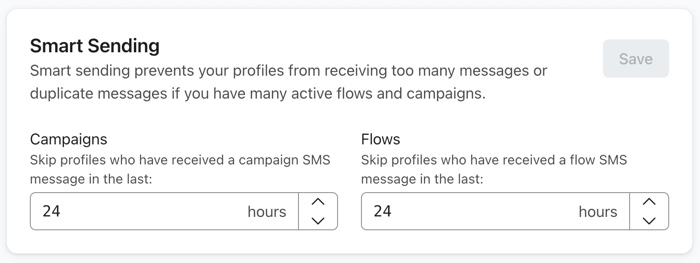
推送通知智能发送窗口 #
- 导航到屏幕左下角的组织名称。 2. 单击*设置。 3. 选择推送通知。 4. 在推送发送设置区域编辑您的智能发送周期。 5. 单击 更新推送发送设置*。 !推送智能发送设置
禁用消息的智能发送 #
活动 #
默认情况下,所有营销活动均启用智能发送。您可以选择针对每个活动禁用智能发送。我们建议对大多数(如果不是全部)营销电子邮件保持智能发送打开状态。在活动的第 1 步中,关闭以下选项:
- 电子邮件:跳过最近收到电子邮件的个人资料。 
- 短信:
- 跳过最近收到活动消息的个人资料。 – 跳过最近收到流消息的个人资料。 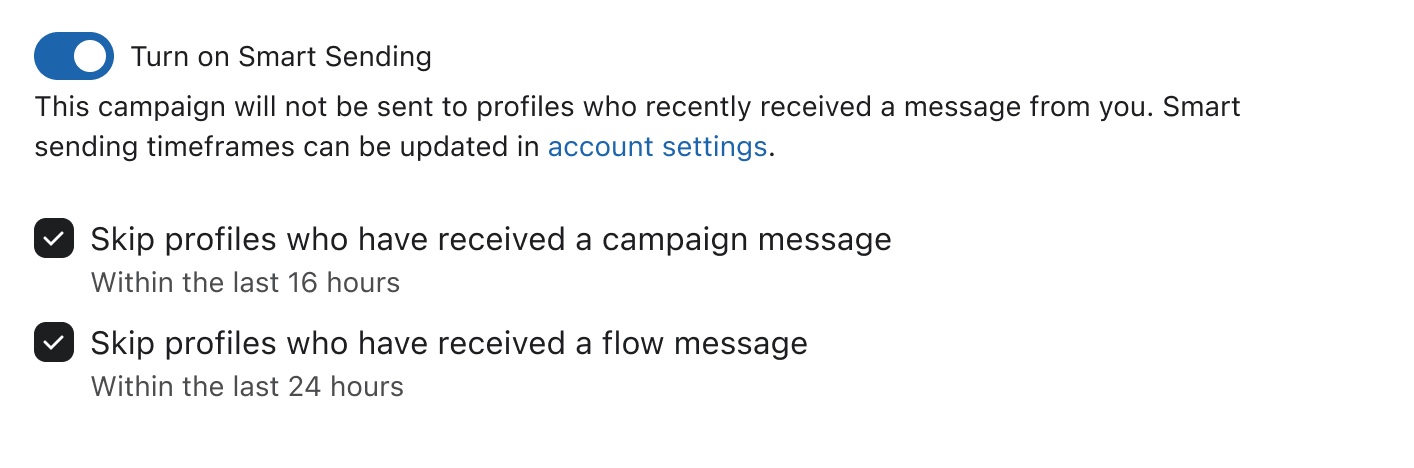
- 推送:跳过最近收到推送消息的个人资料。 ### 流量
许多预构建流中的流消息都启用了智能发送。如果您使用预构建的流,并且启用了智能发送,则可以选择针对单个流消息将其关闭。 1. 单击单个流消息。 2. 向下滚动到跳过最近的电子邮件配置文件。 3. 关闭*智能发送*。 !流电子邮件的智能发送选项
请注意,短信智能发送使用电话号码来确定是否应跳过发送至配置文件的消息。如果多个配置文件共享同一个号码,并且该号码已在智能发送窗口内收到 SMS 消息,则将跳过发送至该号码的任何新消息,无论哪个配置文件触发发送。 ## 智能发送和 A/B 测试
由于智能发送而未收到结果的A/B 测试 将自动取消。这意味着 A/B 测试活动的测试池中的每个人都被跳过,因为他们最近收到了另一条消息。如果您收到如下所示的应用内通知,则表明您的 A/B 测试已取消,您需要重新发送营销活动才能送达收件人。 ## 其他资源
- 查看如何在 Klaviyo 中重新发送电子邮件
- 了解有关 A/B 测试的更多信息:
- A/B 测试活动
- A/B 测试单个流消息


