
你将会学到 #
了解如何将 Shift4Shop(以前称为 3dcart)与 Klaviyo 集成,以便根据每个客户的购买和网站活动个性化和定位电子邮件。从 Shift4Shop 同步到 Klaviyo 的数据包括:
- 有关客户订单的数据,包括销售、退款、已履行订单和已取消订单
- 详细的客户信息,包括人们访问您网站的时间和频率
Klaviyo 仅同步过去三年内下过订单的客户的信息。 ## 目录
- 添加 Shift4Shop 集成
- 监控数据同步
- 额外资源
2.添加Klaviyo现场追踪
4.从Shift4Shop同步的数据
添加 Shift4Shop 集成 #
- 在 Klaviyo 中,选择*集成选项卡。 2. 选择探索应用程序。 3. 搜索 Shift4Shop 并单击该卡,然后单击 安装。 4. 要查找您的 Shift4Shop 商店 URL(也称为安全 URL),请在新选项卡中打开您的 Shift4Shop 帐户。 5. 在 Shift4Shop 中,转到设置 > 常规 > 商店设置。 6. 在商店信息下,单击管理域名和商店 URL*。!显示商店信息的 Shift4Shop 设置页面
- 从域设置下方复制商店 URL。 !Shift4Shop 域设置显示商店 URL
- 返回 Klaviyo,将您的商店 URL 粘贴到框中,然后单击*连接到 Shift4Shop*。 9. 复制下一页上显示的 Klaviyo 公共 API 密钥。 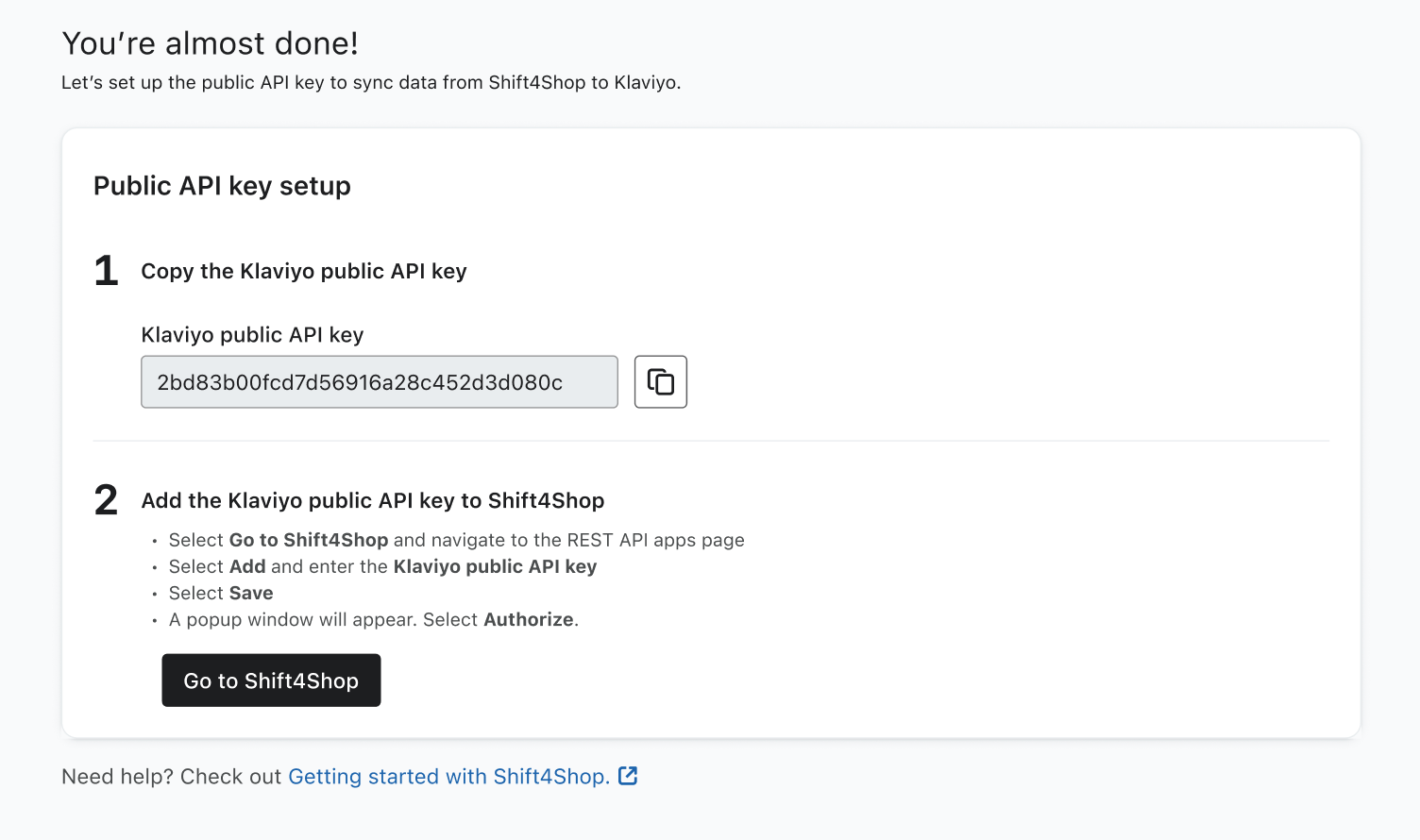
- 单击*转到 Shift4Shop 按钮。 11. 在 Shift4Shop 的 REST API 应用程序 页面上,单击右上角的添加* 以添加 Klaviyo API 密钥。 !Shift4Shop 中的 REST API 应用程序页面,带有蓝色背景的“添加”按钮
- 粘贴 Klaviyo 公共 API 密钥 (2bd83b00fcd7d56916a28c452d3d080c)。 !Shift4Shop 中的公共密钥设置,带有蓝色背景的“保存”按钮
- 单击*保存。 14. 将出现一个弹出窗口,要求您授予 Klaviyo 授权将 Shift4Shop 数据拉入我们的平台;单击授权*。 !Shift4Shop 中的 Klaviyo 设置显示所需的权限以及蓝色背景的授权按钮
- 您将被重定向回您的 Klaviyo 帐户,并且您的数据将开始同步。成功标注将确认您的数据正在同步。 ## 添加 Klaviyo 现场跟踪
您可以将两个 Klaviyo 现场跟踪代码片段添加到 Shift4Shop 网站。第一个现场跟踪代码段允许您跟踪 cookied 用户何时在您的网站上处于活动状态(网站上活动指标),第二个现场跟踪代码段允许您跟踪他们查看的产品(查看的产品指标)。然后,您可以使用网站上的活动指标来创建访问过您的网站但未购买任何东西的已知浏览器的细分。 Active on Site 代码段(也称为 Klaviyo.js)还支持使用 Klaviyo 注册表单。 查看的产品 跟踪最常用于触发浏览放弃自动电子邮件流。有关更多信息,请参阅我们关于[创建浏览放弃流程]的文章(https://help.klaviyo.com/hc/en-us/articles/115002775252)。 1. 登录 Shift4Shop 商店管理员并导航至*内容 > 网站内容。 2. 单击页眉和页脚下的编辑*按钮。 !Shift4Shop 中的站点内容页面,在页眉和页脚下进行蓝色背景的编辑
- 单击全局标题右侧的*+* 打开标题编辑器。 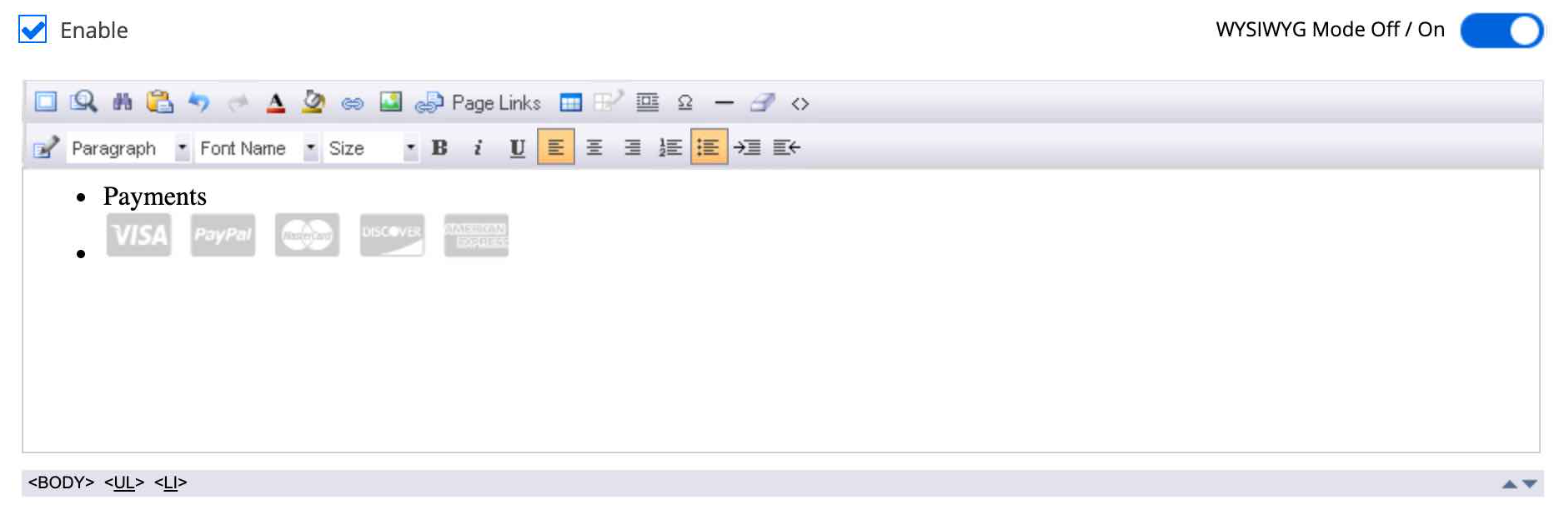
- 单击 WYSIWYG 模式关闭/打开旁边的滑块将视图切换到 HTML 编辑器。 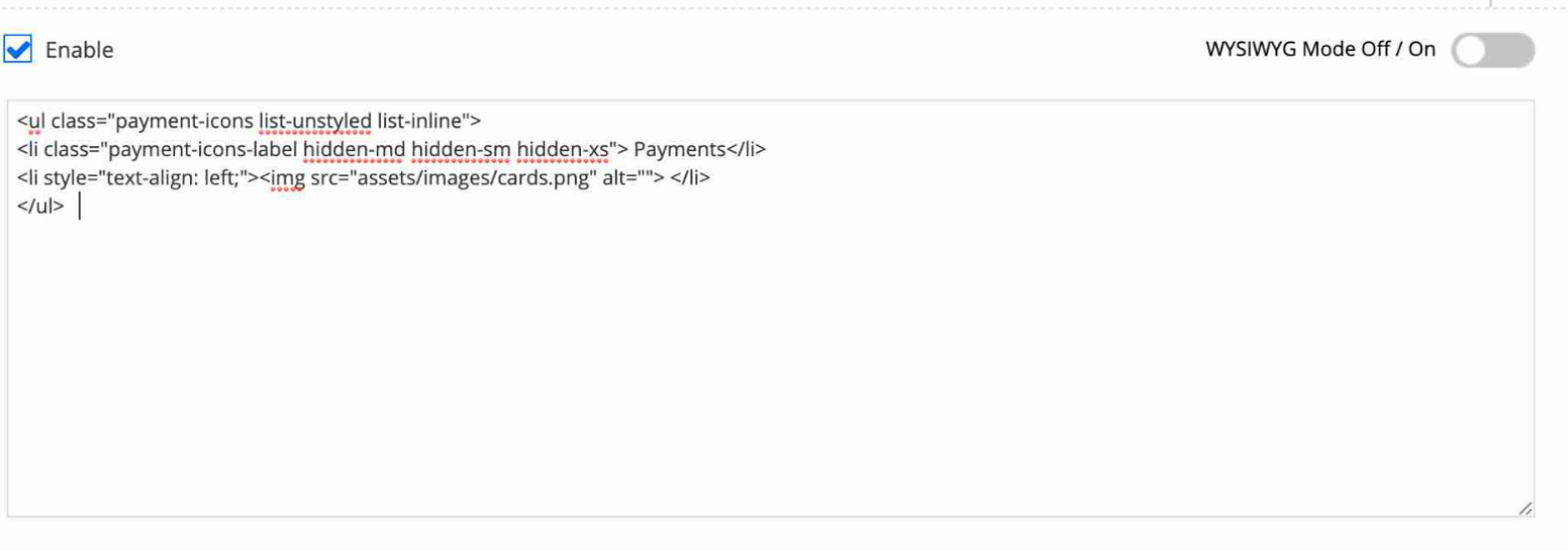
- 要添加 Active on Site 跟踪,请将以下脚本粘贴到 HTML 编辑器的底部:
   <script type="text/javascript" async="" src="https://static.klaviyo.com/onsite/js/PUBLIC_API_KEY/klaviyo.js"></script>
   <脚本类型=“文本/javascript”>
   //在页面加载时初始化Klaviyo对象
!function(){if(!window.klaviyo){window._klOnsite=window._klOnsite||[];try{window.klaviyo=new Proxy({},{get:function(n,i){return"push"===i?function(){var n;(n=window._klOnsite).push.apply(n,arguments)}:function(){for(var n=arguments.length,o=new Array(n),w=0;w<n;w++)o[w]=arguments[w];var t="function"==typeof o[o.length-1]?o.pop():void 0,e=new Promise((function(n){window._klOnsite.push([i].concat(o,[function(i){t&&t(i),n(i)}]))}));return e}}})}catch(n){window.klaviyo=window.klaviyo||[],window.klaviyo.push=function(){var n;(n=window._klOnsite).push.apply(n,参数)}}}}(); </脚本>- 在代码片段的第一行中,将 公共 API 密钥 替换为您的 Klaviyo 公共 API 密钥(可在 Klaviyo 中的*帐户名称 > 设置 > API 密钥 下找到)。 7. 要添加 查看的产品 跟踪,请将此脚本添加到标题中的 Active on Site* 脚本下方:
   <脚本类型=“文本/javascript”>
   var klaviyo = window.klaviyo || [];

   // 跟踪每个产品视图。 if ('[价格]' !== '[' + '价格]') {
      klaviyo.track("查看过的产品", {
         产品ID:“[id]”,
         姓名:“[姓名]”,
         描述:“[描述]”,
         URL: [location.protocol, '//', location.host, location.pathname].join(''),
         类别:“[catid]”,
         ImageURL: [location.protocol, '//', location.host, '/[image1]'].join(''),
         价格:parseFloat("[价格]".slice(1), 10)
      });
   }
</脚本>- 在页面右上角,点击*保存*
监控 Klaviyo 同步 #
要查看您的 Shift4Shop 集成数据:
- 在您的 Klaviyo 帐户中,导航至*分析 > 指标。 2. 单击已下订单 指标以验证您的数据是否已开始填充。如果您看到数据填充图表,则意味着 Shift4Shop 集成已成功同步到您的帐户。同步完成后,在 Integrations* 选项卡中查看时,您将在 Shift4Shop 集成旁边看到绿色边框。 !Klaviyo 中的 Shift4Shop 集成卡,左侧有绿色条
- Klaviyo 导入所有历史 Shift4Shop 数据。要验证这一点,请将 Klaviyo 中特定日期的订单数量与 Shift4Shop 界面中的订单数量进行比较,并确认它们匹配。 4. 如果不匹配,则问题很可能是您的 Klaviyo 帐户的时区与您的 Shift4Shop 时区不匹配。要检查您在 Klaviyo 中的时区设置,请转至*帐户名称 > 设置 > 组织。 5. 在此页面中间,您将看到一个用于设置时区的区域。将您的 Klaviyo 帐户更新为正确的时区,然后单击更新信息*。 ## 从 Shift4Shop 同步的数据
Shift4Shop 集成每小时将数据同步到 Klaviyo 一次,因此您应该会在 Shift4Shop 中记录事件后的一小时内看到 Klaviyo 中出现的事件。以下指标从 Shift4Shop 同步:
- 已履行的订单
- 订购的产品
- 已下订单
- 开始结账
已履行订单 #
当客户完成结账流程并在您的 Shift4Shop 商店中创建订单时,系统会跟踪此事件。它包括有关某人购买的商品的所有产品信息,包括产品名称、图像以及在购买后续电子邮件中使用的变体信息。您可以根据以下条件过滤和定位已履行订单事件:
- 商品:某人订单中的商品名称,例如 T 恤或裤子
- 类别:某人订单中产品的完整类别集,例如T恤、男装、裤子和促销
订购的产品 #
当客户下订单时会跟踪此指标,并跟踪某人购买的每件商品的事件。例如,如果有人购买一件 T 恤和一条裤子,则会创建两个 订购产品 事件 – 一个用于 T 恤,一个用于裤子。 订购的产品事件包括有关某人购买的每种产品的详细信息。 当根据产品变体选项和已下订单事件中不可用的其他详细信息创建行为细分时,这非常有用。您可以根据以下条件过滤和定位订购产品事件:
- 名称:Shift4Shop 中产品的名称或标题,例如 T 恤或裤子
- SKU:产品变体的 SKU,例如 REDMEDIUMTSHIRT
- 类别:产品的完整类别,例如T恤、男装、促销
已下订单 #
当客户完成结账流程并在您的 Shift4Shop 商店中创建订单时,系统会跟踪此事件。它包括有关某人购买的商品的所有产品信息,包括产品名称、图像以及在购买后续电子邮件中使用的变体信息。您可以根据以下条件过滤和定位 已下订单 事件:
- 商品:某人订单中的商品名称,例如 T 恤或裤子
- 类别:某人订单中产品的完整类别集,例如T恤、男装、裤子和促销
- 商品数量:订单中的商品数量,例如 2
注意:默认情况下,Shift4Shop 同步已下订单的两个状态:2、4
开始结帐 #
当客户在 Shift4Shop 结帐流程中付款页面之前的页面上输入联系方式和送货信息并单击“继续”时,就会跟踪此事件。它包括有关某人购物车中商品的所有产品信息,包括产品名称、图像以及要在废弃购物车电子邮件中使用的变体信息。您可以根据以下条件过滤和定位 Started Checkout 事件:
- 商品:某人购物车中商品的名称,例如 T 恤或裤子
- 类别:某人购物车中产品的完整类别,例如 T 恤、男装、裤子和促销
客户数据 #
除了 Klaviyo 从 Shift4Shop 同步的指标之外,还有添加到每个 Klaviyo 配置文件中的属性。您可以在段和流中使用这些属性。以下内置 Klaviyo 属性自动从 Shift4Shop 同步:
- 电子邮件
- 名字
- 姓氏
- 城市
- 州/地区
- 邮政编码
- 国家
- 电话号码
结果 #
您现在已与 Shift4Shop 集成,启用了 Klaviyo 现场跟踪,并验证了同步的 Shift4Shop 数据。现在,您可以在 Klaviyo 中查看 Shift4Shop 数据,并根据每个客户的购买和网站活动个性化和定位电子邮件。 ## 更新您的 Shift4Shop 集成
您是否在 2025 年 5 月 12 日之前将 Klaviyo 与 Shift4Shop 集成?如果是这样,您正在使用我们的旧应用程序。 Klaviyo 发布了新的 Shift4Shop 应用程序,以提高安全性和稳定性。我们的旧应用程序将于 2025 年 9 月 6 日停用,届时将停止工作。要更新到新集成,您需要在 Klaviyo 中重新安装 Shift4Shop 应用程序:
- 在 Klaviyo 中,单击*集成选项卡。 2. 从启用的集成列表中选择 Shift4Shop。 3. 在右上角,单击管理集成。 4. 选择重新验证。 5. 复制 Klaviyo 公共 API 密钥。 6. 单击转到 Shift4Shop 按钮。 7. 在 Shift4Shop 的 REST API 应用程序 页面上,单击 添加 添加 Klaviyo API 密钥,然后粘贴该密钥。 8. 单击保存。 9. 在出现的授权请求模式中,单击授权。 10. 您将被重定向回您的 Klaviyo 帐户,其中确认模式将指示您的 Shift4Shop 帐户现已连接。您的集成现已更新,并将开始使用新的应用程序。虽然没有必要,但您可能希望从 Shift4Shop 中的连接的应用程序*中删除已弃用的 Klaviyo 应用程序。为此,请从 Shift4Shop REST API 应用程序页面中删除“Klaviyo”应用程序。 ## 其他资源
- Klaviyo现场跟踪入门
- 切换电商后如何更新Klaviyo平台


