
你将会学到 #
了解如何访问和使用您的 Klaviyo 指标(即事件),以更好地了解您的帐户运行状况以及哪些渠道或配置文件正在创建此数据。然后,您可以使用此数据来创建目标流和段。您还可以使用指标进行轻度分析,以了解数据如何随时间变化。有关指标列表,请参阅我们的了解电子邮件指标 和短信指标 的指南。 ## 访问您的指标
- 前往*分析 > 指标*。在这里,您将看到特定于您使用的功能和您拥有的集成的指标列表。 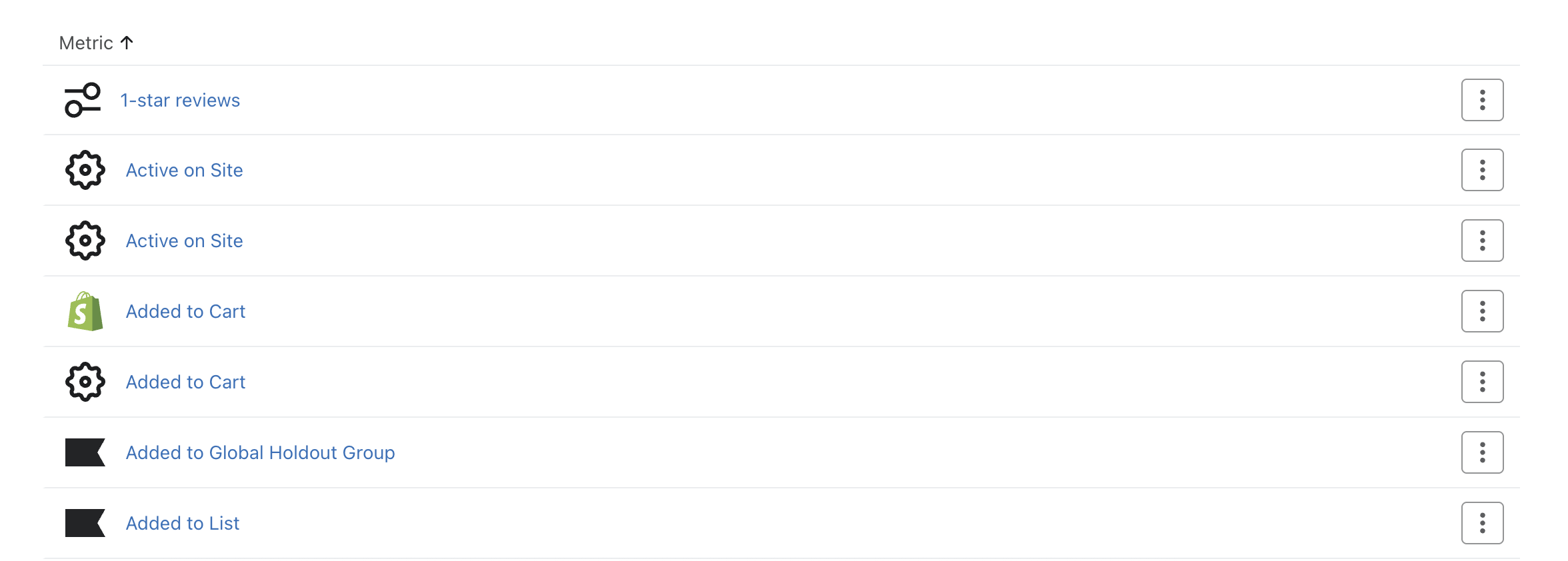
指标是如何创建的 #
当您执行以下操作时,就会在您的帐户中创建指标:
- *添加集成当您启用集成时,我们将在数据同步到 Klaviyo 时在您的帐户中创建特定于集成的指标。 – 发送事件 API 请求如果事件请求当前不存在,我们将为它创建一个自定义指标,并且将来的事件请求将添加到该指标中。 – 上传 CSV*如果您将事件数据导入 Klaviyo,系统会询问您希望将哪个指标名称与您的数据关联 – 如果指标名称已存在,我们将映射到它。否则,将创建一个新的指标。 Klaviyo 将您可以创建的指标数量限制为 200 个。当您接近此阈值时,您将在 Klaviyo 中收到警告,并且帐户所有者 将收到一封电子邮件。 ## 检查您的指标
请务必记住,指标部分使用您设置的帐户时区,而分段部分使用 UTC 时区。这可能会导致指标中的数字与细分中反映的数字略有不同。 1. 如果您希望按特定集成过滤指标,请选择*所有集成*下拉列表,然后选择您要关注的集成。 !公制下拉菜单
- 选择要分析的指标后,将鼠标悬停在该指标上,您将看到右侧出现操作菜单选项。 3. 打开此菜单并选择您希望如何分析和可视化此给定指标(即,图表、活动源、 群组、最佳人员 或活动地图)。 !指标选项卡上指标的操作菜单
当您单击某个指标时,您同样会在主选项卡的左上角看到列出的这些指标。 !单击指标时可用的选项卡
您还可以使用 导出到 CSV 按钮将 图表 和 最佳人员 数据导出到 CSV 文件。此外,您可以将最佳人才过滤到特定列表(例如,查找该列表产生的总收入)。通过导航至*帐户 > 下载*,可以查看过去 30 天的导出内容。 ## 删除指标
您无法删除帐户中特定于 Klaviyo 的指标;但是,您可以删除自定义指标和从集成同步的指标。 1. 要删除给定指标的所有事件并将其从您的帐户中完全删除,请导航至 *Analytics > Metrics。在这里,您将看到您的帐户指标列表。将鼠标悬停在您要删除的指标上。 2. 选择操作菜单(即三点菜单)。 3. 在此处,从下拉菜单中单击删除*。这将从您的帐户中删除该指标以及所有关联的事件数据。 !删除指标选项
如果您删除某个指标,但有一个集成仍在将数据同步到该指标,则只要与其关联的数据流向 Klaviyo,就会在您的账户中自动创建同名的指标。但是,除非您运行历史集成同步,否则不会重新填充指标的历史数据。 ### 图表
图表提供了一种可视化格式,让您更好地了解您的帐户数据。 当您单击此选项时,您将看到一个动态线图和随附的表格,您可以在其中查看该指标的最新活动。当您自定义图表视图时,图表和表格将自动更新以反映您的更改。 !指标的图表视图
自定义图表的日期范围和聚合 #
在图表的左上角,您可以自定义日期范围。 1. 选择现有时间范围或选择 *自定义 创建您自己的自定义范围。您的图表会自动将您的结果限制在您选择的日期范围内。 2. 您可以在查看方式字段中编辑时间聚合。时间聚合可让您跟踪常见时间段(即每天、每周、每月)的表现。默认情况下,时间聚合下拉列表设置为每日,但您可以将其更改为每周或每月。 #### 更改您的测量值*
除了时间范围和聚合之外,您还可以选择自定义指标的衡量方式。 测量字段允许您自定义指标的分析方式。下拉列表始终包含选项总计和唯一。如果指标具有与其关联的货币价值(例如,已下订单),则价值也将是一个选项。 – **独特 测量执行该指标的配置文件的唯一数量。每个配置文件仅计数一次,即使它们多次执行该指标也是如此。 – 总计 测量执行特定指标的总次数。 – 价值** 衡量所有指标活动的总和。 !指标的测量选项
添加过滤器 #
您可以通过添加过滤器进一步自定义报告。通过过滤,您可以对事件和配置文件属性数据进行分组、过滤和分析。值得注意的是,指标报告在最初被引入 Klaviyo 时会记录配置文件属性。相比之下,段可识别配置文件中当前存在的配置文件属性。例如,您选择将某人的个人资料属性过滤为等于“波士顿”的位置。然而,由于该个人资料信息已被记录,此人已移动位置。在指标报告中,这仍将被识别为用于过滤的原始“波士顿”位置。 1. 要查看这些选项,请选择图表左上角的 *Filter*。将出现一个下拉菜单,让您选择如何完善报告。例如,您可以按州/地区对所下订单进行分组,以了解订单的来源,或者过滤图表以仅显示已回答具有特定响应的调查的个人资料的数据。 !过滤字段
- 在此下拉列表中,选择“按”以按事件或配置文件属性数据对结果进行分组,或选择“位置”将结果限制为特定事件或配置文件属性值。 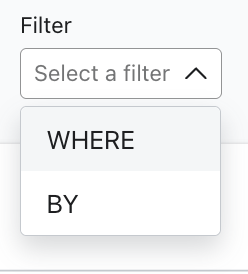
- 决定如何完善报告后,您需要选择要关注的事件或个人资料属性。您可以选择针对您正在分析的特定指标存储的任何事件或配置文件属性。 !可用于过滤视图的属性
选择过滤器后,图表和随附的表格都会更新以反映您的选择。 #### *导出并刷新结果*
- 根据您的喜好自定义报告后,您可以通过选择*导出到 CSV* 按钮将结果导出到 CSV 文件。 !导出到 CSV 按钮
- 要提取最近的数据,请单击*刷新* 图标。 ### 活动提要
活动源可让您查看所选指标的最新事件,从而验证给定指标是否正在主动接收数据。该源显示个人资料的姓名、电子邮件地址、有关活动的详细信息以及活动发生的日期和时间。活动源可以帮助您回答有关不同指标的问题,例如:
- 我的电子商务集成是否成功将已下订单数据发送到 Klaviyo? – 配置文件最后一次触发 已收到电子邮件 事件是什么时候? – 对于 点击电子邮件 事件,我可以访问哪些类型的元数据? !活动源视图
自定义活动源日期范围和聚合 #
您可以调整活动源的时间范围,将结果范围缩小到特定时间段。 1. 在指标活动源的左上角,您将看到带有日期的“日期或之前”文本。默认情况下,它将显示今天的日期,并且范围始终在所选日期和打开日期之间。单击日期进行更改。将出现一个日历选择器,让您根据需要更改日期范围。 !在字段上或之前
- 选择您选择的日期,它将自动更新您的 Feed 以匹配新的日期范围。 #### *添加过滤器*
您还可以选择向活动源添加过滤器以缩小范围,以便只有与特定事件或配置文件属性值匹配的活动才会显示在此列表中。值得注意的是,指标报告在最初被引入 Klaviyo 时会记录配置文件属性。相比之下,段可识别配置文件中当前存在的配置文件属性。例如,您选择将某人的个人资料属性过滤为等于“波士顿”的位置。然而,由于该个人资料信息已被记录,此人已移动位置。在指标报告中,这仍将被识别为用于过滤的原始“波士顿”位置。为此,请选择*过滤依据*字段上的下拉列表。 !按字段过滤
在这里,您可以选择事件属性或配置文件属性来限制活动源结果。假设您想专注于特定地理区域内的活动。您可以按城市过滤并将指定的城市添加为过滤值。例如,将波士顿设置为 城市 配置文件属性的值会将活动源限制为相关结果,其中 城市 等于波士顿。 ### 群组
群组报告是一种分析类型,允许您获取一组具有共同特征的个人资料(即群组)并分析他们随时间的行为。这使您可以识别整个生命周期中参与度、转化率和其他关键指标的趋势和模式。群组报告仅适用于 Klaviyo 中的转化指标。 !同期群分析
您可以使用同类报告来回答以下问题:
- 新客户需要多长时间才能进行额外购买? – 新客户引导策略如何影响重复购买率?图表的第一列显示每个群组的日期。 Klaviyo 将始终显示过去 12 个日历月(在本例中为 2024 年 2 月 – 2025 年 1 月)。 !群组专栏
第二列标题为 Size,显示参与此特定指标活动的配置文件总数。在上面的示例中,此群组报告显示执行下订单事件的配置文件总数。您会注意到该报告有蓝色突出显示。每个队列的值越高,颜色越深。这可以帮助您快速确定这些群组在一段时间内针对给定指标的最强和最弱表现。 !显示初始队列大小的大小列
标题为 0 mos 的第三列列出了参与相邻行中列出的月份活动的群组(或配置文件数量)中的配置文件百分比。随后的编号列(标记为 1 mos – 11 mos)显示在随后的每个月中继续参与该活动的配置文件总数。 !队列报告完整视图
在“指标”选项卡中了解有关同期群报告的更多信息。 ### 最好的人
最佳人员允许您针对给定指标找出最活跃的个人资料。您将看到该指标最活跃人员的列表,以及有关其指标活动的详细信息。这可以让您回答以下问题:
- 哪些个人资料要求退款最多? – 根据下订单价值,谁是我价值最高的个人资料? !指标的最佳人员视图
您还将在此页面上看到以下信息:
- *人*
个人资料的姓名、电子邮件地址和地理位置。默认情况下,它们按照执行此指标的频率降序排列。 – *计数 列出的配置文件在所有时间内的事件总数(来自此指标)。 – 价值如果您选择的指标具有与其关联的货币价值(例如,添加到购物车),您还可以访问价值列。价值是指该配置文件的事件(对于该指标)在所有时间内的总货币价值。请注意,您可以使用导出到 CSV* 按钮将数据导出到 CSV 文件。 ###活动图
通过活动地图,您可以直观地了解客户与您的品牌互动的方式、地点以及频率。它使您不仅可以了解您的客户,还可以了解在任何特定时刻拉入 Klaviyo 的所有数据。 !显示活动地点的活动地图
您可以在不同指标之间切换并调整与该指标关联的时间范围。此外,您可以选择切换到全屏和深色模式。如果您选择某一特定事件,则单击其中一个圆圈即可找到更多信息。相应的信息是指在该位置触发事件的最后一个客户。 !北美活动地图视图,绿色和蓝色圆圈显示互动


