
你将会学到 #
了解如何使用模板编辑器的显示/隐藏逻辑生成器向某些收件人显示电子邮件中的特定块或部分。您可以使用它来显示不同的内容,例如,向某些忠诚度级别的用户或购买特定产品的用户显示不同的内容。此功能允许您根据订阅者的信息来定位电子邮件内容,以便每个收件人都拥有高度个性化的营销体验。 ## 开始之前
您可以根据以下条件显示/隐藏内容:
- 配置文件数据(即配置文件或自定义属性)
- 事件变量,但仅适用于:
- 事件触发(也称为指标触发)流
- 自定义编码的显示/隐藏块
在制作电子邮件之前,您的帐户中必须拥有所需的数据。换句话说,您必须拥有 1 个包含您要使用的属性的事件或配置文件。 *使用配置文件数据*
如果您想根据个人资料数据(例如位置、语言等)显示/隐藏条件,则至少需要 1 个包含该数据的个人资料。可以通过以下方式添加配置文件和自定义属性:
详细了解 Klaviyo 中的配置文件属性。 *使用事件属性*
同样,对于活动属性,您的 Klaviyo 帐户中必须有 1 个活动。然后,您可以使用自定义编码的块根据该流的触发事件显示/隐藏块。您无法使用逻辑构建器引用事件数据。因此,在带有触发器 开始结账 的废弃购物车流程中,您可以根据购物车的价值或客户添加的特定商品构建显示/隐藏条件。 ## 精心设计你的信息
显示/隐藏逻辑构建器支持文本、数字和列表格式的配置文件数据。它不支持事件数据、日期或布尔值。如果您想在显示/隐藏条件中使用不受支持的数据,请使用自定义代码编写条件。 1. 将块或部分添加到电子邮件模板。 2. 选择*显示*选项卡。 !区块的显示选项卡
- 在显示/隐藏逻辑下,选择*使用逻辑生成器。 4. 选择一个条件。 – 您可以使用单个条件创建简单条件,也可以使用通过 AND 或 OR 连接的多个条件创建更复杂的条件。详细了解 AND 与 OR 连接器。 5. 如果需要,使用添加条件按钮添加其他条件。 6. 选择保存*。如果您在某个部分以及该部分内的块上使用显示/隐藏逻辑,则这些设置可能会相互作用并导致冲突。请参阅我们有关[显示选项]的文章(https://help.klaviyo.com/hc/en-us/articles/4408802299547-About-Display-Options-new-editor-)了解更多信息。 ### 显示/隐藏条件中的 AND 与 OR
评估显示/隐藏逻辑时,先评估由 AND 连接的条件,然后再评估由 OR 连接的条件。在编写逻辑时请考虑评估逻辑的顺序,以确保它按照您的意图进行解释。例如,考虑以下条件:
按照这些标准,查看该块对于某些示例收件人是否可见:
| *收件人* | *方块出现了吗?* | *为什么?* |
| *Jane* 忠诚度\_points = 145 最喜欢的颜色 = 绿色 最喜欢的水果 = 香蕉 | 没有 | 如果简最喜欢的颜色是蓝色,或者她最喜欢的水果是香蕉,那么她就符合资格。 |
| *亚历克斯* 忠诚度\_points = 73 最喜欢的颜色 = 蓝色 最喜欢的水果 = 苹果 | 没有 | 亚历克斯可以通过更多的忠诚度积分获得资格,或者如果他最喜欢的水果是猕猴桃。 |
| *阿曼达* 忠诚度\_积分 = 110 最喜欢的颜色 = 蓝色 最喜欢的水果 = 石榴 | 是的 | 阿曼达符合资格,因为她拥有 > 99 的忠诚度积分,并且她最喜欢的颜色是蓝色。她最喜欢的水果不被考虑,因为她满足 OR 运算符对面的两个标准。 |
| *斯蒂芬妮* 忠诚度\_points = 42 最喜欢的颜色 = 橙色 最喜欢的水果 = 猕猴桃 | 是的 | 斯蒂芬妮符合资格,因为她最喜欢的水果是猕猴桃。不考虑其他条件,因为她满足 OR 运算符一侧的条件。 |
显示/隐藏块的用例 #
忠诚度计划横幅 #
如果您有忠诚度计划,请向活跃参与者显示他们当前拥有多少积分。为尚未注册该计划的联系人提供加入奖励。要进行此设置,您需要 2 个横幅。向活跃的忠诚度计划参与者显示具有以下显示隐藏条件的横幅:
忠诚度积分>大于0
向潜在客户显示具有以下条件的横幅:
忠诚度\_points > 未设置
您可能需要根据您自己帐户中的可用数据调整标准。 ### 个性化图像
如果您收集有关订阅者如何使用您的产品的信息,请向他们展示与他们相关的图像。例如,销售背包的品牌可能会询问订阅者是否使用背包进行通勤、旅行或徒步旅行。根据他们的回答,该品牌可以在这些环境中展示其产品的图像。要进行此设置,您需要 3 个图像块,以 3 种不同的设置显示您的产品。向通勤者展示一张骑自行车的人在通勤时背着背包的照片,情况如下:
包包偏好 = 通勤
向旅客展示您在繁忙机场中的一个背包的照片,其情况如下:
行李偏好 = 旅行
向其他人展示一张你的背包在风景优美的户外风景中的照片,条件如下:
行李偏好 > 不等于 > 旅行和行李偏好 > 不等于 > 通勤
请注意,最后一张图片不仅针对徒步旅行者,还针对徒步旅行者。任何不是通勤者或旅行者的人都会看到它。考虑到可能没有设置此属性的收件人非常重要,这样您的电子邮件对于每个人来说都看起来很棒。 ### 产品特定注释
从流程的触发事件中引用项目需要使用自定义代码。向购物车放弃者传达产品特定信息,为他们提供可能影响其购买决策的关键信息。例如,如果您的产品即将售完,请添加一个带有库存不足警告的文本块,该警告仅针对购物车中具有该商品且符合以下条件的用户显示: event.Items 中的 ITEM\_NAME
特定位置消息 #
特定于位置的条件只能评估文本;他们无法评估距邮政编码的距离。向居住在特定区域的居民显示自定义横幅,例如与您的实体快闪店位于同一城镇的居民,并且满足以下条件:
城市 = 波士顿
显示/隐藏块故障排除 #
如果您的显示/隐藏块未按预期呈现,请使用*转换为代码按钮将构建器逻辑转换为代码。从那里,您可以检查和调整代码以按预期呈现。逻辑到代码的转换是不可逆的。进行故障排除时,请确认条件值中使用的数据类型与您引用的配置文件中的数据类型相同。例如,数字 22 与文本值“22”不同。如果您的条件设置为数字*,但您的值以文本形式存储在配置文件中,则条件将无法正确评估。 #### 将文本转换为数字
如果您有数字属性,但它们作为文本存储在配置文件中,则可以使用 |multiply 过滤器将它们转换为自定义代码字段中的数字。要使用它,请直接在变量名称后面添加过滤器:
人.生日|乘:"1" > 21
布尔值存储为文本 #
如果您的真/假数据存储为文本而不是布尔值,或者您引用的属性同时包含布尔值和文本,则可以使用这些结构来涵盖所有场景。包括数据中存在的所有拼写和大小写。 | | |
| — | — | |||
|---|---|---|---|---|
| *样品状况* | *显示块如果…* | |||
| person | lookup:'VIP' == 1 或 person | lookup:'VIP' == 'true' 或 person | lookup:'VIP' == 'True' | VIP 属性设置为布尔值 true 或字符串 true 或 True |
| person | lookup:'VIP' == 0 或 person | lookup:'VIP' == 'false' 或 person | lookup:'VIP' == 'False' | VIP 属性设置为布尔值 false 或字符串 false 或 False |
属性中的非字母数字字符 #
如果显示/隐藏块引用的属性或值包含非字母数字字符(例如 =、< 或 > 等符号),则您的条件将不受支持,并且您将看到一条错误消息。为获得最佳结果,请仅使用字母(大写或小写,区分大小写)、数字、下划线 (\_) 或破折号 (-)。 *自定义编码显示/隐藏块*
如果您喜欢更多控制,或者如果您想使用事件数据、日期或布尔值构建条件,请自定义代码显示/隐藏块,而不是使用逻辑生成器。要从头开始使用代码,请从显示/隐藏逻辑设置中选择*使用代码*按钮。 !自定义代码选项
或者,通过*转换为代码*按钮将现有显示/隐藏条件转换为使用代码。逻辑到代码的转换是不可逆的。如果您选择使用代码,请确保您对 Django、编程逻辑和 Klaviyo 的数据类型有深入的了解。 Klaviyo 的支持团队无法为自定义代码提供直接支持或故障排除。 
详细了解支持的条件结构。 ### 根据事件数据显示/隐藏条件
如果您的电子邮件作为事件触发流程的一部分发送(例如,废弃的购物车或订单确认流程),您可以根据该流程的触发事件的详细信息显示/隐藏块。因此,在带有触发器 开始结账 的废弃购物车流程中,您可以根据购物车的价值或客户添加的特定商品自定义代码显示/隐藏条件。了解有关事件变量的更多信息。 ### 了解数据如何存储
在配置显示/隐藏条件之前,请检查数据的存储方式。 Klaviyo 中有 5 种数据类型:
- 文字
- 数量
- 日期
- 布尔值
- 列表
您的数据存储方式将影响哪些显示/隐藏条件适合您。了解如何在您自己的帐户中识别数据类型。 ### 精心设计您的信息
在消息中添加自定义编码的显示/隐藏条件的第一步是构建电子邮件模板。本节将介绍一个特定示例,但您可以按照相同的步骤根据您自己的条件设置要显示的任何块。例如,如果您的公司销售皮包,您可以通过注册表收集客户如何使用皮包的偏好,如下所示。 !注册表单
然后,您可以根据客户的包袋偏好显示不同的图像。例如,如果客户的偏好是“工作”,该包将出现在笔记本电脑旁边的图像中。如果顾客的偏好是“户外”,该包将出现在远足小径上的风景附近。 1. 创建营销活动或流消息。 2. 添加图像块。 3. 将工作相关图片上传至区块。 4. 从图像块的自定义菜单中单击*显示。 5. 在显示/隐藏逻辑下,选择使用代码。 6. 添加此条件:person|lookup:'Bag Preference' == 'Work'。 7. 单击保存更改。 8. 单击该块上的完成*。该块仅向选择“工作”作为偏好的人显示。 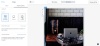
接下来,将旅行相关图像添加到工作相关图像下的新块中。按照与之前相同的步骤进行操作,但这次使用条件 person|lookup:'Bag Preference' == 'Outdoors'。该块只会向选择“户外”作为偏好的用户显示。 !包包偏好 = 户外
最后,添加一个图像,以显示给未选择“工作”或“户外”的任何人。使用更通用的图像,并且此条件: person|lookup:'Bag Preference' != 'Work' 和 person|lookup:'Bag Preference' != 'Outdoors'。这里,!= 表示“不等于”,因此此条件查找选择了“工作”或“户外”以外的其他内容或从未选择过偏好的人。 !包偏好 = 其他任何东西
配置完每个块后,使用 3 个配置文件预览消息。这些个人资料应该是满足以下每个图像标准之一的订阅者:
- 选择“户外”的顾客
- 选择“工作”的顾客
- 以及没有偏好/其他偏好的客户
您可以使用这些步骤根据帐户中的任何个人资料或事件数据显示或隐藏块。 ### 使用配置文件数据创建显示/隐藏条件
如果您要基于配置文件属性构建自定义编码的显示/隐藏条件,请将条件逻辑参考 中表中的示例变量替换为您的配置文件属性(例如 person|lookup:'Favorite Color')。要找到要使用的正确变量:
- 单击*个性化 打开个性化菜单。 2. 从菜单中选择一个选项以将其添加到文本块。 3. 从标签内复制变量名称。要识别变量名称,请删除变量周围的大括号以及末尾的 |default:'' (如果存在)以及任何其他过滤器。例如,在下面的屏幕截图中,完整标签为 {{ person|lookup:"Accepts Marketing"|default:"" }}。变量名称为 person|lookup:"Accepts Marketing"*,因此请选择要在显示/隐藏条件中使用的部分。 !显示/隐藏逻辑的变量
使用事件数据创建显示/隐藏条件 #
如果您的消息是事件触发流的一部分,则可以使用事件数据来显示或隐藏块。只有触发事件内的数据才能用于显示/隐藏条件。识别事件变量:
- 在模板编辑器中,单击*预览和测试。 2. 在预览数据源下,单击事件。 3. 从下拉菜单中,选择将触发您正在构建的消息的事件。 4. 滚动浏览事件属性以查找您想要包含的数据。 5. 单击属性名称以复制标签。 6. 将标签粘贴到文本块或文本编辑器中。 7. 从标签中删除大括号(即 {{ 和 }})以及任何过滤器。 8. 使用显示/隐藏条件中保留的变量。在下面的屏幕截图中,您将看到标签 {{ event|lookup:'Item Count' }}。 您只需要文本 event|lookup:'Item Count' 来显示/隐藏条件。请注意,您的数据可能使用不同的结构,例如 {{ event.extra.line\_items.0.title }} 或 {{ event.ShippingAddress.address1 }}*。使用事件数据中出现的变量。 !预览数据以查找事件变量
自定义您的显示/隐藏条件 #
了解如何使用条件逻辑参考构建自定义显示/隐藏条件。此资源包含示例条件,您可以使用自己的配置文件和事件数据自定义这些条件。


