
你将会学到 #
了解如何通过更新电子邮件中动态内容的填充方式来确保缺货商品不会显示在废弃购物车中或浏览废弃电子邮件。如果您经常售空热门商品,则客户可能会在前一分钟将商品放入购物车,但数小时后回来发现同一商品缺货。虽然放弃的购物车和浏览放弃流程可以为您的业务带来可观的收入,但快速销售的库存可能会使发送不合格的提醒变得困难。鼓励顾客返回装满缺货商品的购物车可能会导致令人沮丧的顾客体验。 ## 开始之前
如果您尚未阅读我们的 Shopify 入门 指南,了解有关集成的分步说明,然后再继续阅读本文。在执行本文中的步骤之前,请务必注意以下事项:
- 如果您不允许客户在缺货时购买产品,Klaviyo 只会“取消发布”Shopify 商店的缺货商品。 – 如果您的商品有多个变体,则所有变体都必须缺货,Klaviyo 才会将整个商品视为缺货并取消发布。 ## 废弃的购物车流程
Klaviyo 的默认废弃购物车电子邮件模板(针对由 结账开始 触发的废弃购物车流程)具有一个动态表格,用于在每封电子邮件中填充收件人留在废弃购物车中的特定商品。如果您希望自动取消一封废弃的购物车电子邮件,并且该电子邮件将包含一个或多个已缺货的商品,则您将需要调整给定模板中现有动态表的图像部分。 1. 在 Klaviyo 中,打开您要编辑的废弃购物车流程电子邮件模板。 2. 单击您的动态表。在*内容下,您将看到当前选择的第 1 列。 3. 如果第 1 列当前设置为图像,请将其切换为文本*。 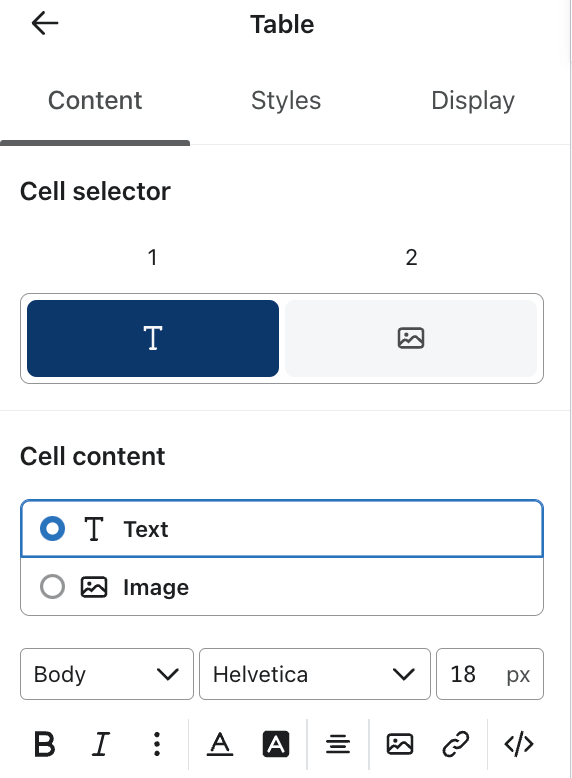
- 在*单元格内容下,单击源代码*图标。 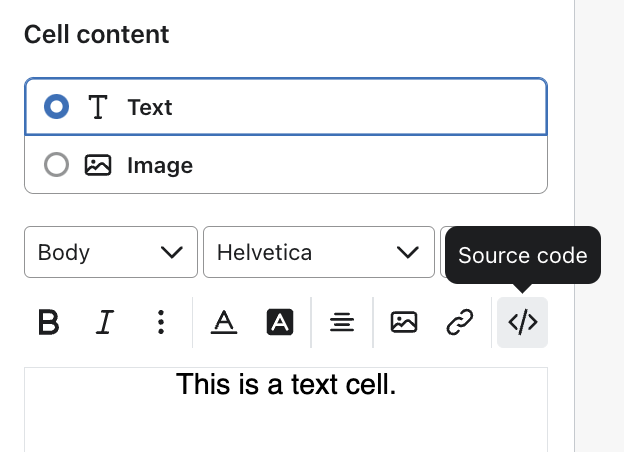
- 将以下代码段复制并粘贴到源代码文本框中:
   {% 目录 item.product_id unpublished="取消" %}
   <a href="{{ event.extra.responsive_checkout_url }}">
   <img alt="" src="{{ Catalog_item.featured_image.thumbnail.src }}" style="width: 200px;"宽度=“200px”/></a>
{% 最终目录 %}- 完成后,单击左上角的*完成*。 7. 保存您的模板。该代码将确保:
- 在计划发送流程中的给定电子邮件之前,Klaviyo 将查找将动态填充到单个电子邮件中的每个项目。 – 如果查找时目录中的任何一项“未发布”,则整个电子邮件将被跳过。对于给定的流电子邮件,您可以导航到*分析>收件人活动>其他并查看标记为:跳过:目录项不可用*的类别。您可以在此处查看所有被取消(即跳过)的电子邮件,因为电子邮件中的某个商品缺货或不可用(如果该商品不再出现在您的目录中)。无法从电子邮件中删除单个缺货商品并按计划发送电子邮件的其余部分。如果购物车中至少有一件商品缺货,则整封电子邮件将被取消。 ### Shopify 中的响应式结账页面
如果您在废弃的购物车流电子邮件中无法使用“返回购物车”按钮链接到正确的页面,则可能需要更改按钮指向的链接。 1. 在 Klaviyo 中,打开您要编辑的废弃购物车流程电子邮件模板。 2. 单击“返回购物车”按钮编辑链接 URL。 3. 更改链接 URL
{{ event.extra.checkout_url }}至以下内容:
{{ event.extra.responsive_checkout_url }}浏览放弃流程 #
Klaviyo 的默认浏览放弃电子邮件模板具有动态表块,用于使用收件人浏览您网站的特定项目填充每封电子邮件。 如果您希望浏览放弃电子邮件,如果它们将包含已缺货的商品,则自动取消,您将需要调整给定模板中现有表格的图像部分。 1. 在 Klaviyo 中,打开您要编辑的浏览放弃流程电子邮件模板。 2. 单击您的动态表。在*内容下,您将看到当前选择的第 1 列。 3. 如果第 1 列当前设置为图像,请将其切换为文本*。 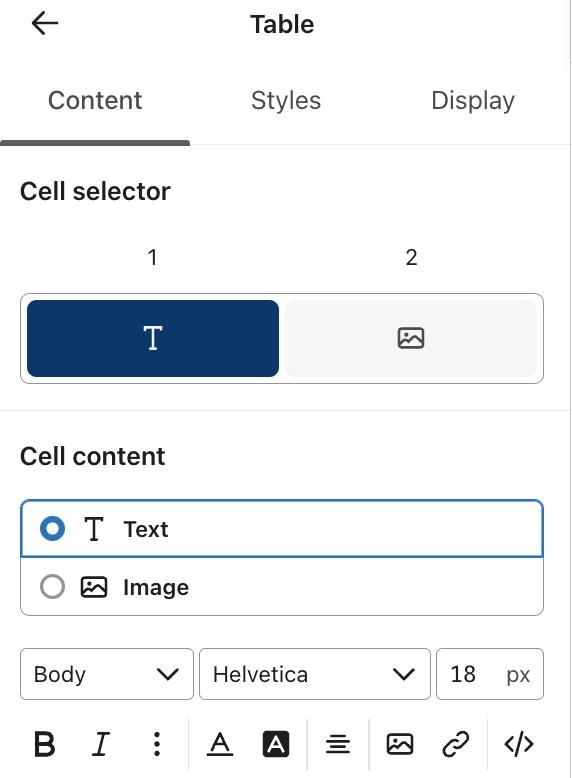
- 在*单元格内容下,单击源代码*图标。 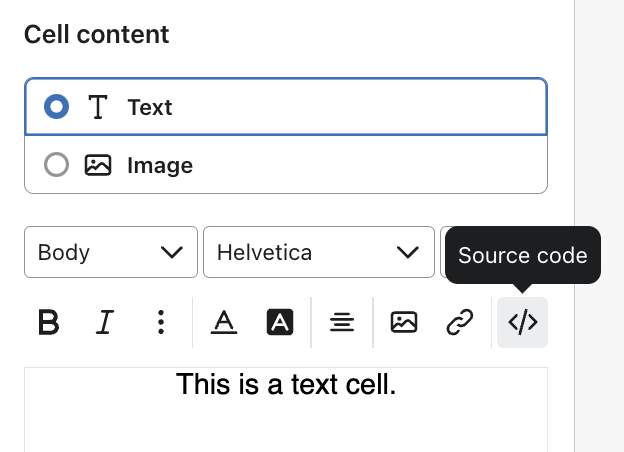
- 将以下代码段复制并粘贴到源代码文本框中:
   {% 目录事件.ProductID unpublished="取消" %}
   <a href="{{ Catalog_item.url }}">
   <img src =“{{catalog_item.featured_image.full.src}}”样式=“宽度:200px;”宽度=“200px”/></a>
{% 最终目录 %}- 完成后,单击左上角的*完成*。 7. 保存您的模板。这将确保:
- 在计划发送流程中的给定电子邮件之前,Klaviyo 将查找将动态填充到单个电子邮件中的项目。 – 如果查找时该商品在您的目录中“未发布”,则将跳过该电子邮件。对于给定的流电子邮件,您可以导航到*分析>收件人活动>其他,您将看到一个标记为:跳过:目录项不可用*的类别。您可以在此处查看所有被取消(即跳过)的电子邮件,因为电子邮件中的某个商品缺货或不可用(如果该商品不再出现在您的目录中)。 ## 如何测试你的缺货功能
您可以通过以下方式测试此功能:
- 按照上述说明调整您的电子邮件模板。 2. 查看您网站上的商品和/或对购物车中的单个商品开始结账。 3. 等待您看到您跟踪的事件出现在您帐户的*指标选项卡的分析下。 4. 在您的商店后台暂时将此单品标记为缺货。 5. 导航到由您执行的操作(查看产品或开始结帐)触发的流程,并包含新调整的电子邮件模板。 6. 单击以预览其中一封电子邮件,并确保“选择要预览的最近事件”窗口包含您自己的最近事件。 7. 当您单击预览时,您应该会看到预览,其中项目的图像未填充,而是显示以下消息:项目(编号)未发布且不可用。 !Klaviyo 中的示例电子邮件预览显示项目不可用的块,以红色框出
结果 #
您现在已经了解了如何确保缺货商品不会显示在废弃购物车或浏览废弃电子邮件中,以及如何测试缺货功能。 ## 其他资源


