
你将会学到 #
了解如何创建、编辑和使用通用或保存的内容以重用模板中的特定块或部分并避免重复工作。例如,如果您在所有电子邮件模板中使用了页眉或页脚,则可以将其保存以避免在每封新电子邮件中从头开始重新创建。在 Klaviyo 的模板编辑器中,您可以将块或部分保存为通用内容。执行此操作时,您可以选择将未来的编辑应用到所有模板中通用块的每个实例。 ## 创建和使用通用内容
以下部分将介绍如何:
- 在模板中保存块以供重复使用
- 保存模板中的部分以供重复使用
- 访问和使用通用内容
保存一个块以供重用 #
要将块保存在电子邮件模板中以供重复使用,请将其另存为新的通用内容:
- 在模板编辑器中,将鼠标悬停在要保存的块上。确保其格式符合您希望的保存方式。 2. 选择出现的星形图标。 !在编辑器中的模板上选择的标题栏块,并在编辑选项菜单上显示星形图标。
- 在出现的 创建通用内容 模式中,为您的块命名。选择一个容易记住且具有描述性的名称,以便以后轻松找到。 4. 单击 *创建。您的区块现在将保存在 Klaviyo 的通用内容*选项卡中。 ### 保存一个部分以供重复使用
要保存电子邮件模板中的部分以便在其他模板中重复使用,请将其另存为通用内容:
- 在模板编辑器中,将鼠标悬停在您要保存的部分上。为了确保您选择的是该部分(而不是该部分中的块),请单击模板部分右侧的空白区域。 !在编辑器中的模板上选择的页脚部分,并在编辑选项菜单上突出显示星形图标选项。
- 选择星形图标。 3. 在出现的创建通用内容模式中,为您的部分命名。将其命名为便于您轻松找到的名称,例如“页眉”或“页脚”。
- 单击 *创建。您的部分现在将保存在 Klaviyo 的 通用内容* 选项卡中。 ### 访问和使用通用内容
要访问和重用您保存为通用内容的块或部分:
- 在编辑器中打开您的电子邮件模板。 2. 在右侧的配置面板中,选择*内容 > 通用。 !模板编辑器侧栏中的通用选项*
- 您的所有通用内容都将显示在列表视图中。您可以按内容名称进行搜索,根据类型进行过滤,或滚动浏览所有通用内容以选择一项。 – 如果您有大量通用内容需要筛选,请使用侧边栏底部的*展开*按钮。 !展开以查看更多按钮
- 找到要重复使用的块或部分后,单击并将其拖动到模板中您想要的位置。 ## 编辑现有的通用内容
您可以在 2 个位置编辑通用内容:
- 通过导航至 Klaviyo 主导航中的*通用内容*。 – 在使用内容的模板中。 ### 从通用内容选项卡管理和编辑内容
要编辑 Klaviyo 中的通用内容选项卡中的内容,请转至 Klaviyo 主导航中的*内容 > 通用内容*。在这里您可以找到所有已保存的通用内容的库。您可以过滤此页面,以根据设备类型(即移动设备与桌面设备)和内容类型等功能搜索通用内容。当您选择通用内容块或部分时,您可以选择以下管理选项:
- 编辑
- 重命名
- 查看内容使用情况
- 预览
- 删除
编辑时,您将可以访问有限的编辑器,其中仅包含与您正在编辑的通用内容块或部分相关的选项。 – – 如果您正在编辑块,编辑器将包含该特定块的块样式选项,但不包含任何其他块类型。 
- 编辑部分时,您可以添加块,但不能添加部分(因为一个部分不能包含另一个部分)。 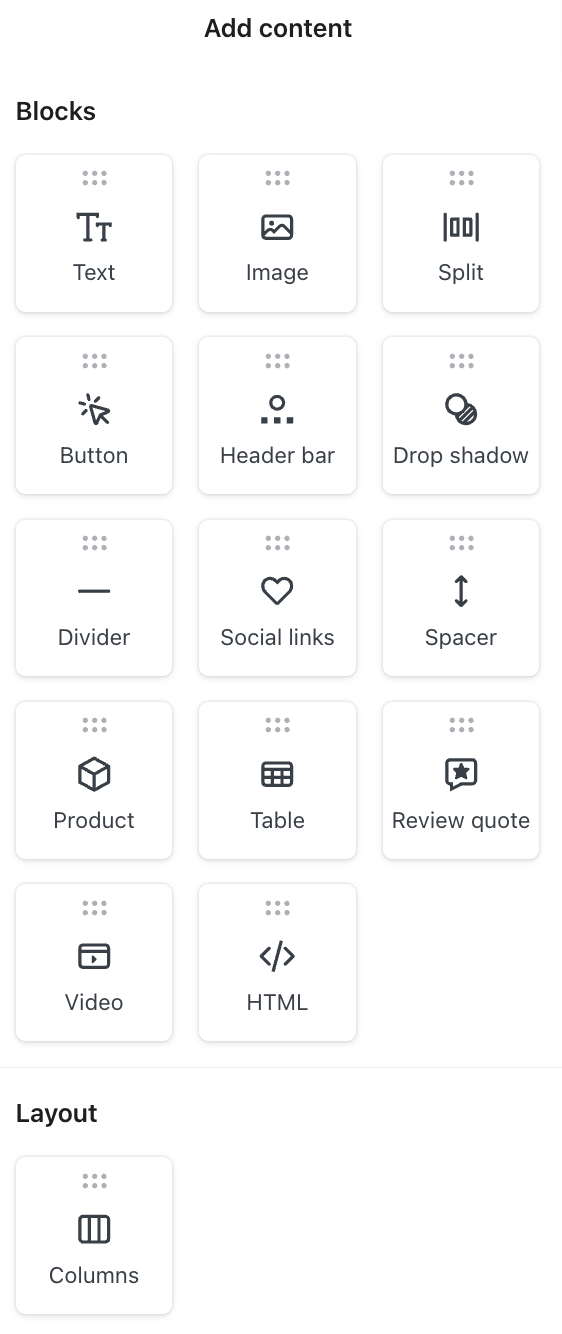
在模板中编辑内容 #
要编辑模板中的通用内容块或部分:
- 在编辑器中打开您的电子邮件模板。 2. 在模板预览中选择通用内容。或者,如果您尚未向模板添加任何内容,请从通用选项卡中拖放。 *!模板编辑器侧栏中的通用选项*
- 您将看到 2 个编辑选项:
- 对通用内容进行任何所需的编辑。请注意,如果您选择 跨所有实例编辑,则将暂时禁用编辑模板中的其他块。选择*发布更改*后,当前模板中的其他块将再次变为可编辑状态。 ## 其他资源
1.*跨所有实例编辑 如果您希望您的编辑反映在包含此通用内容的每个模板中,请选择此选项。选择电子邮件或模板的# 会显示当前存在该通用内容的材料列表视图。 2.解除链接并独立编辑* 如果您希望编辑仅应用于当前正在编辑的模板中的内容,请选择此选项。 !当您选择从电子邮件模板中编辑一段通用内容时出现的两个编辑选项。


