
你将会学到 #
了解如何将 ShipStation 与 Klaviyo 集成。此集成每 30 分钟从 ShipStation 同步订单创建和运输状态数据。完成本文中的步骤后,您将能够根据 ShipStation 跟踪的运输事件和订单状态来个性化和定位电子邮件。 ## 开始之前
此集成使用 ShipStation 的 V1 API,需要 ShipStation 标准版或高级版计划。 ## 在 ShipStation 中创建 API 密钥和密码
要与 Klaviyo 集成,您需要来自 ShipStation 的 API 密钥和机密。您必须使用 ShipStation 的 V1 API 进行集成。 API 密钥和 API 机密仅在生成时才会显示在 ShipStation 的 UI 中,并且仅向生成它们的用户显示。如果您已经生成并保存了 V1 密钥和机密,则可以跳到下一部分。如果没有,请在 ShipStation 中创建它们:
- 在您的 ShipStation 帐户中,选择齿轮图标以访问您的帐户设置。 2. 选择*帐户 > API 设置。 3. 从下拉列表中选择V1 API,然后单击生成 API 密钥*。 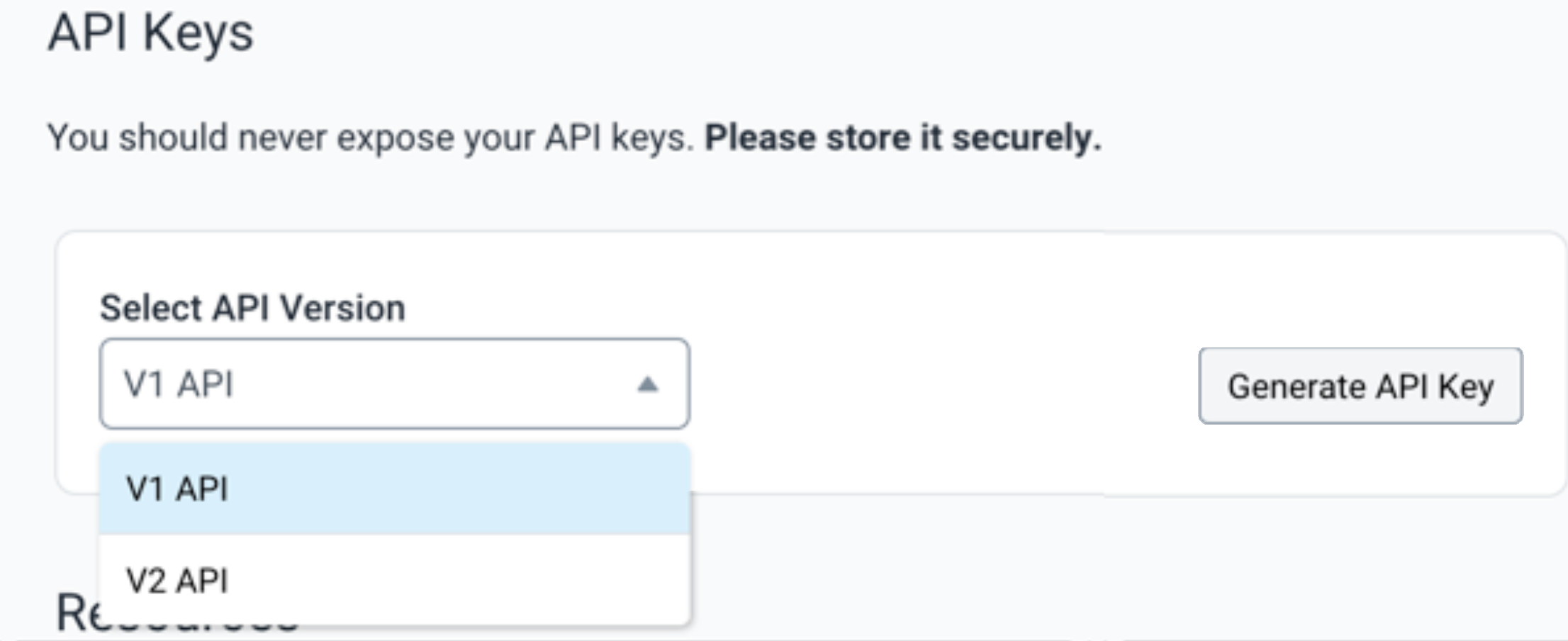
- 单击 ShipStation 发送到您的电子邮件地址的验证链接。验证电子邮件后,生成 API 密钥按钮将重置。重置后,再次单击*生成 API 密钥。 5. 设置新 API 密钥的有效期(3、6 或 12 个月),然后单击生成*。 6. 复制新生成的 API 密钥和密码,并确保安全存储。请注意,一旦密钥过期,您将需要轮换密钥并在 Klaviyo 中更新它。详细了解 [API 密钥生成和轮换] ShipStation](https://help.shipstation.com/hc/en-us/articles/360025856212-ShipStation-AP我#UUID-c3bb4750-8145-1d9c-c8be-e3dd663d2eed_UUID-191ce2ed-16c1-9c98-d1fb-99bbf8bf3c0c)。 ## 将 ShipStation 与 Klaviyo 集成
- 前往您的 Klaviyo 帐户并选择 *Integrations 选项卡。 2. 单击探索应用程序并搜索ShipStation,然后单击该卡。 3. 然后,单击安装。 4. 输入在 ShipStation 中生成的 API 密钥和 API 密钥,然后单击连接到 ShipStation*。 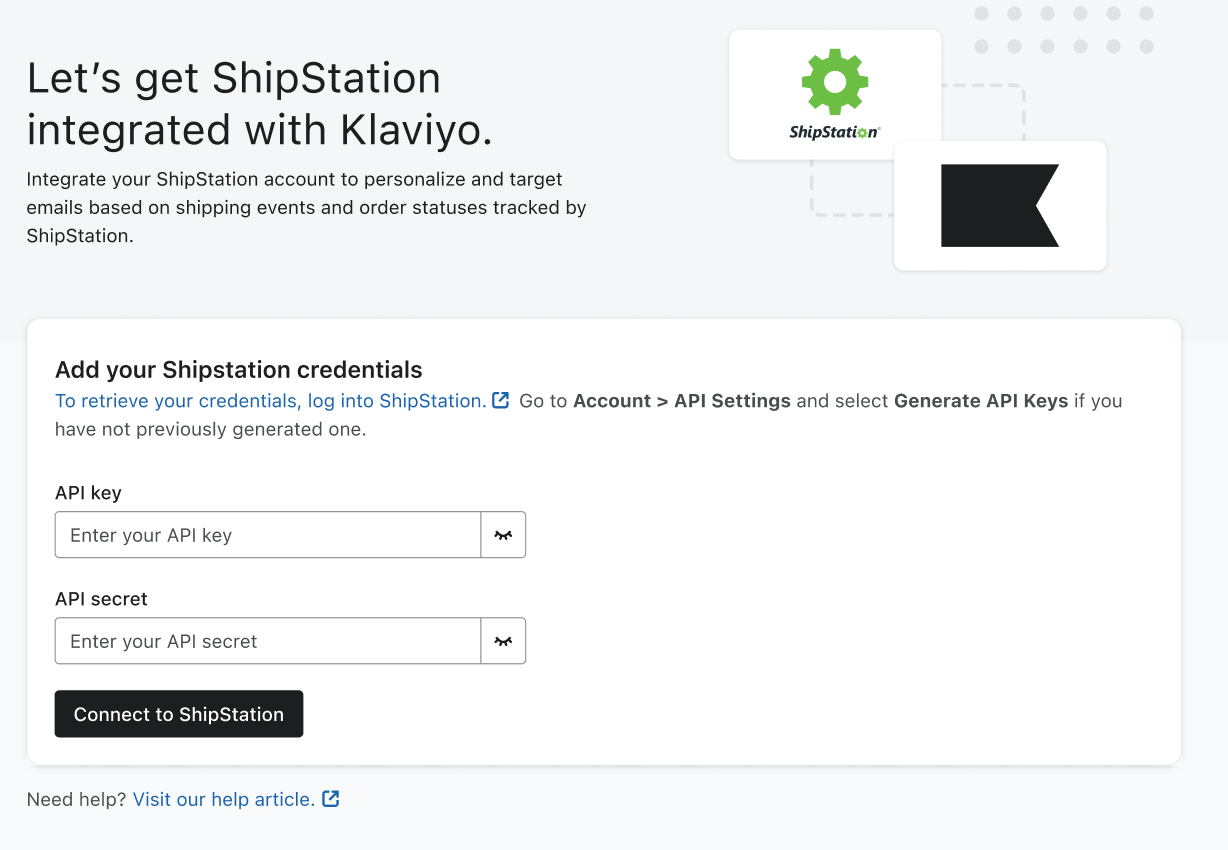
- 检查权限并单击*允许*。 6. 如果您的集成成功,您将看到一条成功消息。 ## 监控 Klaviyo 同步
ShipStation 集成会同步所有 ShipStation 商店的数据,允许您根据商店名称过滤段和流,并自动同步最近 90 天的数据。初始集成完成后,每 30 分钟运行一次定期同步,查找状态更新以在 Klaviyo 中创建其他事件。要检查您的集成同步:
- 单击 Klaviyo 中的*分析下拉列表,然后选择指标。 2. 单击所有集成下拉列表,然后选择 ShipStation。 3. 通过查看 ShipStation 指标之一来检查 ShipStation 事件是否正在同步到您的 Klaviyo 帐户。例如,订单等待发货。并单击该指标的“活动源”图标。 4. 如果您的集成已开始同步数据,您将开始看到事件被添加到此活动源。 Klaviyo 导入您的所有 ShipStation 数据。要验证这一点,请将特定日期添加到 Klaviyo 的已发货订单数量与 ShipStation 中已发货的订单数量进行比较,并确认它们匹配。 1. 在 Klaviyo 中,导航至分析 > 指标,然后单击“订单已发货*”指标。 2. 这将带您进入指标图表页面,默认情况下,该页面将显示最近 30 天的数据。 3. 将鼠标悬停在昨天的数据点上或查看图表下方的数据表,了解昨天发生的付款数量,并将其与您在 ShipStation 中看到的数据进行比较。如果数据不匹配,问题很可能是您的 Klaviyo 帐户中的时区与您的 ShipStation 帐户中的时区不匹配。要检查您在克拉维约的时区设置:
- 单击左下角您的帐户名称。 2. 选择然后单击*设置 > 组织。 3. 向下滚动到时区*。 ## ShipStation 指标
ShipStation 将以下指标同步到 Klaviyo:
- 订单等待发货
- 订单等待付款
- 订单暂停
- 订单已发货
- 订单已取消
有关 ShipStation 中跟踪的特定订单状态的更多信息,请查看 ShipStation 的文档。 ### 订单等待发货
当订单准备在 ShipStation 中发货时,将跟踪此指标。 ### 订单等待付款
当订单未付款并在 ShipStation 中标记为 等待付款 时,系统会跟踪此指标。并非所有商店都支持未付款订单。订单付款后,商店会将订单的更新信息发送给 ShipStation,或者您可以手动将订单标记为已付款,然后 ShipStation 会将订单状态更新为 订单等待发货。该事件随后将同步到 Klaviyo。 ### 订单暂停
当您使用 ShipStation 中的“保留”操作来保留订单时,系统会跟踪此指标。这对于预订、延迟缺货产品的订单或因任何其他原因延迟订单非常有用。订单可以设置为保留,直到设定的日期或指定的天数之后。 ### 订单已发货
一旦为订单打印标签,就会跟踪此指标,此时 ShipStation 会将订单移至 已发货 状态。生成出库发货标签时,订单将移至此处,但如果手动标记为已发货或由发货第三方标记为已发货,则不会收到此状态。 ### 订单已取消
当 ShipStation 中取消订单时,系统会跟踪此指标。 ## 结果
您已完成与 ShipStation 的集成,并已在 Klaviyo 中验证了您的 ShipStation 数据。现在,您将能够根据 ShipStation 跟踪的运输事件和订单状态来个性化和定位电子邮件。 ## 其他资源


