
你将会学到 #
了解如何创建赢回流程以向您的 Buy with Prime 客户发送提醒。流程也称为自动化或点滴活动,是 Klaviyo 与客户进行个性化沟通的工具。赢回流程会重新吸引过去购买过但一段时间没有再次购买的客户。 ## 开始之前
- 如果您尚未设置集成,请按照我们的Prime 购买入门 指南获取分步说明。 – 要创建流程,您还需要将 Klaviyo 与您的电子商务平台集成。要了解如何集成(如果您尚未集成),请在我们的帮助中心查找您的电子商务平台。 – 想要了解有关 Klaviyo 中流程如何运作的更多信息?查看流程入门。使用 Prime 购买订单数据仅同步具有电子邮件地址的个人资料。 ## 关于 Buy with Prime 流程和您的电子商务平台
要使用“Buy with Prime”数据创建流程,您还需要使用从电子商务平台同步到 Klaviyo 的数据。这是因为一些必要的数据(例如您的产品目录和直接在电子商务平台上进行的购买的数据)不会通过 Buy with Prime 集成同步。在 Klaviyo 中,您可以使用我们的流程库中的预构建流程,也可以从头开始创建流程。目前,Klaviyo 仅为 Shopify 提供预构建的 Buy with Prime 流程,但针对其他电子商务平台(例如 WooCommerce、BigCommerce 和 Adobe Magento)的预构建流程即将推出。非 Shopify 用户今天仍然可以创建 Buy with Prime 流程,但必须从头开始构建。我们将在本文中向您展示如何操作。 ## 如何创建赢回流程
赢回流程可根据客户购买的产品及其购买数量进行定制。如果您已经使用电子商务平台中的数据创建了赢回流程,则应使用“Buy with Prime”数据创建第二个相同类型的流程,因为您的原始流程不会考虑使用“Buy with Prime”下原始订单的客户。我们还建议在您的原始赢回流程中添加额外的流程过滤器,以便在您的 Klaviyo 帐户中考虑现在的“使用 Prime 购买”数据:
- 下订单(使用 Prime 购买)自开始此流程以来零次。 ### 对于 Shopify 客户
- 在您的 Klaviyo 帐户中,选择*Flows 选项卡。 2. 单击右上角的创建流。 3. 使用下拉菜单按 Amazon Buy with Prime* 进行筛选。 !Klaviyo 中的 Flows 选项卡由 Amazon Buy with Prime 过滤
- 选择流程*客户赢回,然后在出现的窗口中单击创建流程*。 !使用 Prime Shopify Winback 流程预览购买
- 在流程构建器中,自定义流程及其中的电子邮件以适合您的品牌。要了解有关赢回流程最佳实践的更多信息,请阅读我们的文章如何创建赢回流程。 6. 当您准备好开始向客户发送废弃购物车消息时,您可以将流程状态更改为实时或手动。 ### 对于非 Shopify 客户
- 在您的 Klaviyo 帐户中,选择*Flows 选项卡。 2. 单击右上角的创建流,然后单击右上角的从头开始创建。 3. 为您的流程命名(例如,使用 Prime Winback 购买)并添加任何标签,然后单击创建流程。 4. 在流程构建器中,设置基于指标的触发器:已下订单(使用 Prime 购买)。*
- 设置 2 个流量过滤器:
- 自开始此流程以来下订单(使用 Prime 购买)零次
- 自开始此流程以来,下订单(您的电子商务平台 – 例如 BigCommerce)为零次。 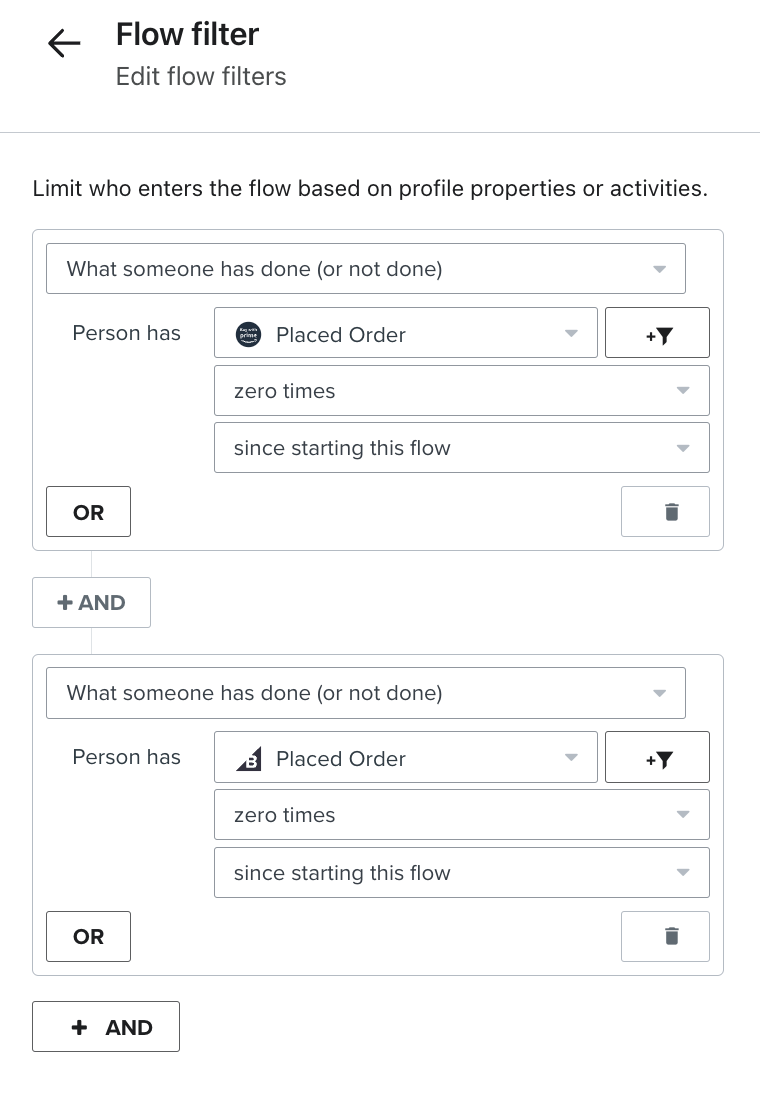
和
- 增加75天的时间延迟。 7. 添加您的第一封客户赢回电子邮件。 8. 增加15天的时间延迟。 9. 添加您的第二个客户赢回电子邮件。 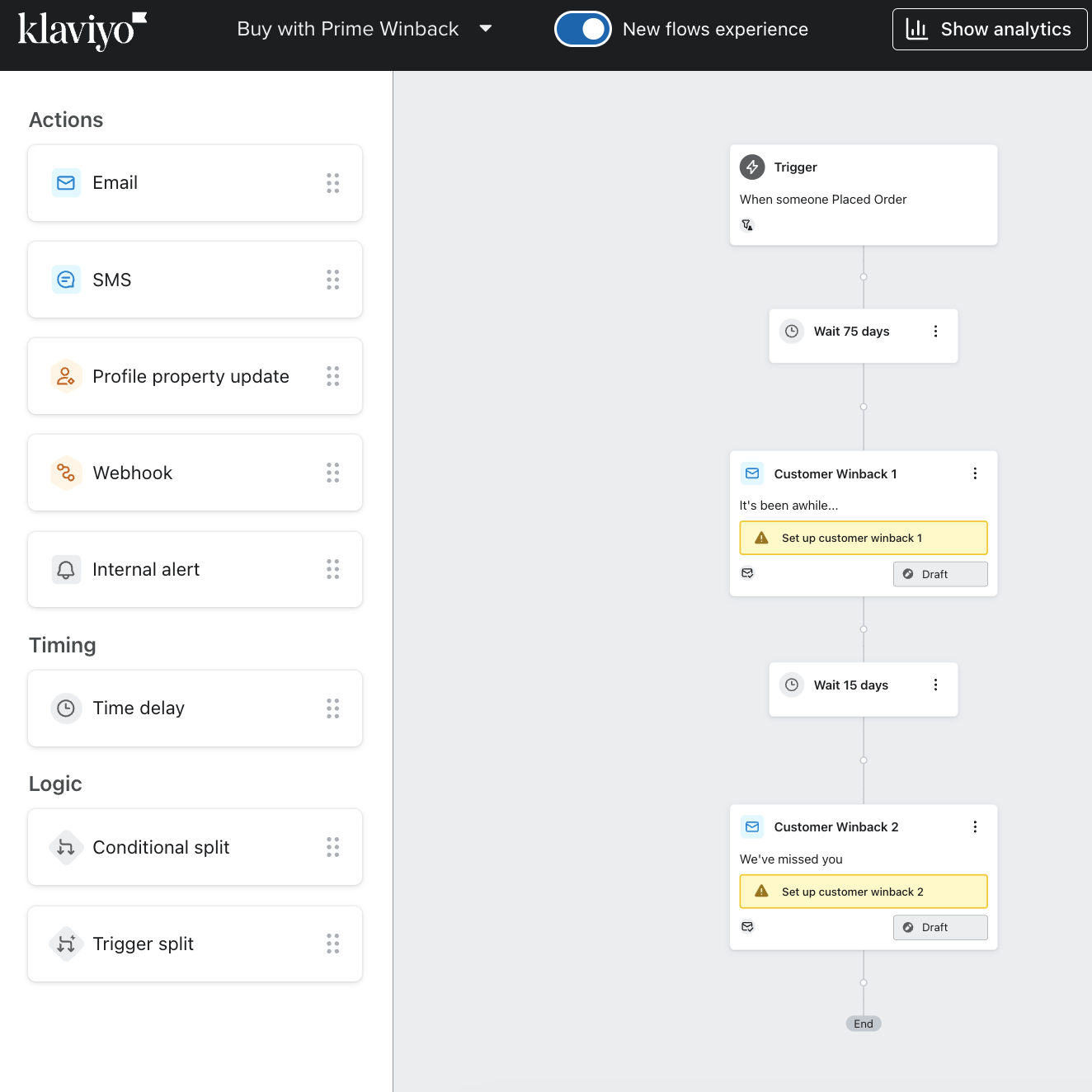
- 个性化您的流程电子邮件和功能更新,例如新产品或热门产品。 了解更多信息,请参阅如何创建赢回流程。 11. 当您准备好开始向客户发送赢回消息时,您可以将流程状态更改为实时或手动。 ## 结果
您现在已经了解了如何使用“Buy with Prime”数据创建赢回流程。 ## 其他资源
- 了解如何将 Amazon 和 Klaviyo 与 [Amazon Buy with Prime 入门] 集成 (https://help.klaviyo.com/hc/en-us/articles/14708088221467)
- 通过 [Buy with Prime 数据参考] 了解 Amazon 和 Klaviyo 之间同步的数据(https://help.klaviyo.com/hc/en-us/articles/14708160794779)


