
你将会学到 #
了解如何将 SMS 操作添加到流中以及有关此操作的设置。人们几乎总是在 3 分钟内查看短信。这使得短信不仅是推动转化的好方法,而且还可以提供更好的客户体验。例如,通过流程,您可以在包裹送达或新产品掉落时立即向某人发送短信。 ## 向哪些流添加短信
您可以在当前使用电子邮件的任何流程中使用短信。要添加 SMS 的前 3 个流程是:
\*对于欢迎系列流程,最佳实践是为电子邮件和短信创建单独的流程,因为客户可能会注册以在不同时间接收来自每个流程的消息。对于所有其他流程,将 SMS 添加到您现有的电子邮件流程
添加短信操作 #
要将新 SMS 添加到流中:
- 将 SMS 组件从左侧边栏拖放到流程画布上的任意放置点上。 2. 单击流程中的短信。 3. 在详细信息侧栏中,点击 *编辑*。 !点击短信并在侧边栏中突出显示配置内容按钮的流程
当您单击*配置内容*时,您将进入一个页面,您可以在其中更新新短信的以下内容:
- *内容消息本身。您还可以选择自动缩短消息中包含的任何链接以节省空间(推荐)。您必须使用 Klaviyo 链接缩短器才能将收入归因于 SMS。此外,如果您添加图像,该消息将变成彩信,在计费计划下算作 3 次发送。 – 合规*包括保持合规的多种选项。每个都会向特定国家/地区的收件人显示,该国家/地区列在选项下方。我们不建议禁用这些选项,因为它们通常是列出的司法管辖区所必需的。 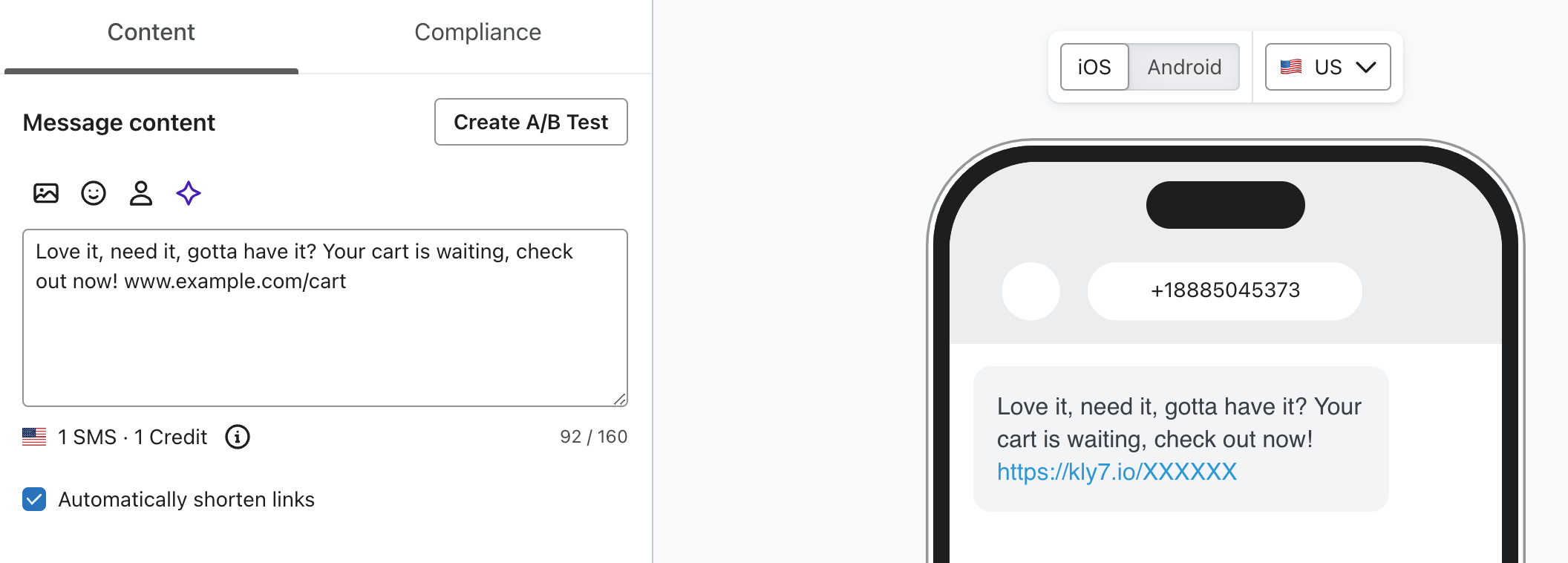
合规选项 #
对于您添加到流程中的每个 SMS 操作,有多个合规选项,概述如下。 !各种合规性选项列表,包括指示每个选项适用的国家/地区的图标
- *组织前缀(仅限美国、英国和澳大利亚) 与发送电子邮件时不同,您可以在发件人电子邮件地址中识别自己的身份,而发送 SMS 消息时,收件人没有默认方式来识别您的身份。您发送的电话号码不会识别您的企业身份,并且您的消息通常会显示为匿名或来自未知的发件人。包含组织前缀是最佳实践,因为它为收件人提供了一种清晰的方式来将您识别为给定邮件的发件人。启用此附加组件后,Klaviyo 会自动将您帐户设置中设置的组织前缀添加到每条短信的开头。 – 公司信息链接(仅限加拿大)如果您的任何短信订阅者位于加拿大,您需要在每条短信中包含联系信息。此选项会自动创建包含此信息的链接,并将其添加到 SMS 或 MMS 的末尾。此链接仅向加拿大收件人显示。有关更多信息,请查看这篇有关加拿大短信收件人信息链接选项的文章。 – 取消订阅说明对于所有美国和加拿大号码以及英国和澳大利亚长代码,为收件人提供选择退出的最简单方法是告诉他们选择退出关键字(例如“STOP”)。在每条消息中包含选择退出的语言是至关重要的。如果您没有明确说明收件人如何选择退出,他们更有可能将您的号码报告为垃圾邮件。这可能会导致罚款以及 AT&T、T-Mobile 和 Verizon 等提供商永久封锁您的号码。 – 取消订阅链接(英国和澳大利亚)*品牌发件人 ID 无法接收短信或彩信,但您仍然需要为收件人提供选择退出的方式。通常,执行此操作的方法是包含取消订阅链接。请注意,如果收件人点击此链接,他们将立即取消订阅。此外,点击此链接不会影响该消息的点击率。 ## 配置短信设置
您可以选择为您的电子邮件配置两个关键设置:
- *智能发送启用智能发送可跳过最近已收到您发送的另一条短信的收件人。默认情况下此功能处于启用状态,您可以在帐户设置中配置 SMS 的智能发送窗口(这与电子邮件不同)。默认情况下,短信智能发送窗口为 24 小时。 – 安静时间启用安静时间以限制短信,使其仅在一天中的特定时间发送。根据收件人的国家/地区代码(在美国和加拿大使用东部时间,在澳大利亚使用澳大利亚东部时间),默认的 Klaviyo 时间会阻止在晚上 8 点至上午 11 点之间发送移动消息。 – UTM 跟踪启用 UTM 跟踪以在链接末尾添加小代码,帮助 Google Analytics 和其他网站流量跟踪工具识别访问者的来源。 – 附加过滤器向短信添加附加过滤器以进一步限制接收者。默认情况下此功能处于关闭状态。*
在短信的详细信息侧栏中,您可以随时查看和切换上述设置。在视觉画布上的每张卡片上,您还将看到每个设置的图标指示符。启用某项设置后,相应的图标将显示为绿色。您可以随时将鼠标悬停在这些图标之一上以显示描述性工具提示。 !流程构建器中的短信操作,光标悬停在智能发送图标上
更改短信的发送状态 #
为新短信创建内容并预览后,您就可以将其从草稿转为手动或实时:
- *草稿这是新邮件的默认状态,也是您在配置内容和调整设置时应该使用的状态。当邮件处于草稿状态时,没有人会排队或收到电子邮件。 – 手动当您配置完新消息并有兴趣对其进行测试时,您可以将其置于手动模式。当消息处于手动状态时,它在您的流程中处于活动状态,但在发送时不会自动触发任何消息。您将需要手动查看并发送所有预定消息。 – 实时*要“打开”流系列中的消息,您需要将消息的状态更改为实时。实时消息在您的流程中处于活动状态并且正在自动发送。请注意,默认情况下,每条新消息都处于草稿状态。在配置内容之前,您将无法将状态调整为手动或实时。您可以通过两种方式更改消息的状态。您可以使用配置侧栏中的下拉菜单,也可以在画布上更改卡片本身的状态。 ## 其他资源
开始创建流程! 1. 创建短信欢迎流程。 2. 向废弃购物车流程添加短信。


