
你将会学到 #
了解如何使用 Klaviyo 的 Mailchimp 集成将 Mailchimp 数据迁移到 Klaviyo。完全过渡到 Klaviyo 后,我们建议您删除 Mailchimp 集成。 Klaviyo 从 Mailchimp 同步以下数据:
- 订阅者信息(包括取消订阅和清理的联系人)
- Mailchimp 受众(同步到 Klaviyo 列表)
- 电子邮件接收、点击和打开
- Mailchimp 评级
开始之前 #
如果您的 Mailchimp 帐户当前已与 Shopify 商店集成,并且您已经将 Shopify 与 Klaviyo 集成,请确保在将 Mailchimp 与 Klaviyo 集成之前断开 Mailchimp 与 Shopify 的连接。如果未能断开旧的集成,可能会导致双重选择加入电子邮件发送到您现有的订阅者列表。 ## 清单
从 Mailchimp 迁移到 Klaviyo 需要四个关键步骤:
- 将您的电子商务平台与 Klaviyo 集成
- 将 Mailchimp 与 Klaviyo 集成
- 将电子邮件模板从 Mailchimp 迁移到 Klaviyo
- 注销您的 Mailchimp 帐户
如何与 Mailchimp 集成 #
将您的 Mailchimp 帐户与 Klaviyo 集成可以获取您的所有联系人数据,包括联系人何时收到、打开和点击电子邮件。 1. 首先,您需要获取 Mailchimp API 密钥。我们建议专门为 Klaviyo 集成创建一个新密钥,但如果您愿意,也可以使用现有密钥。 2. 您可以通过以下方式获取 Mailchimp API 密钥:登录 Mailchimp,单击您的个人资料图标,然后导航至*帐户和账单 > 附加 > API 密钥。 3. 单击 创建密钥。 4. 为您的密钥命名,然后单击生成密钥。 5. 单击将密钥复制到剪贴板。然后,安全保存。 6. 从 Mailchimp 获取 API 密钥后,登录 Klaviyo。 7. 选择集成选项卡。 8. 单击探索应用程序并搜索 Mailchimp。单击 Mailchimp 卡,然后单击安装*。 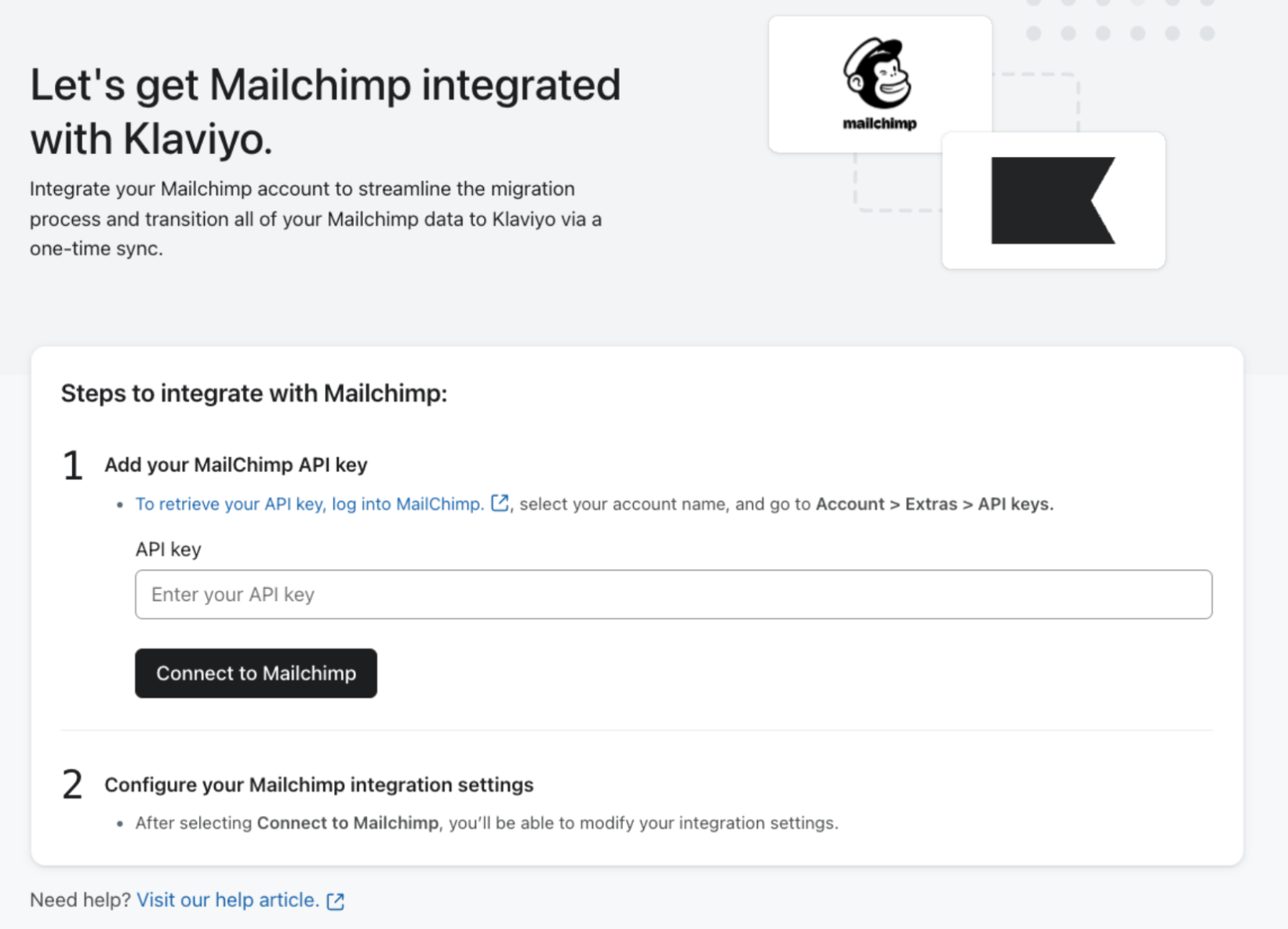
- 在设置页面上,将 Mailchimp API 密钥粘贴到指定字段中。 10. 单击*连接到 Mailchimp。 11. 粘贴 API 密钥后,单击查看高级选项*选项:
- 收集 Mailchimp 活动的打开和点击数据 – 选中此选项以同步 Mailchimp 参与度。 – 从 Mailchimp 受众创建 Klaviyo 列表 – 选中此选项可同步所有现有的 Mailchimp 受众。 – 仅同步特定受众的联系人 – 选中此选项可仅同步特定 Mailchimp 受众。系统将提示您选择要同步的受众群体。您必须选中上一个选项以从 Mailchimp 受众创建Klaviyo 列表,此选项才能发挥作用。 !Klaviyo 的 Mailchimp 集成设置页面,包含用于同步受众的选项
- 如果您在“高级”中选择“仅同步特定受众的联系人”,则您需要指定之前向其发送营销活动的所有受众 ID。即使不同的同步受众群体包含相同的联系人,如果营销活动最初并非发送给该受众群体,您也不会看到该营销活动的完整互动数据。 13. Klaviyo 只会同步状态为“已发送”的营销活动数据。状态为“正在发送”的广告活动的数据将不会同步。请注意,Klaviyo 不会同步整个活动;我们同步打开和点击数据,如果您希望在 Klaviyo 中重新创建 Mailchimp 活动,您可以在下面了解如何导出 Mailchimp 电子邮件模板。 14. 单击*连接到Mailchimp*后,数据将在几分钟内开始同步。 ## 同步频率
当您首次集成 Klaviyo 和 Mailchimp 时,我们将同步您的所有联系人和过去 90 天的活动数据。这称为历史同步,并且仅发生一次。历史同步后,Mailchimp数据同步到Klaviyo,如下:
- 现有观众每 30 分钟同步一次。 – 新受众和/或活动每 6 小时同步一次。 – 发送营销活动后,现有营销活动会同步以捕获收件人数据。 ## 查看您的 Mailchimp 数据
Klaviyo 会自动从 Mailchimp 同步所有联系人以及订阅信息(除非您选择 仅同步特定受众的联系人)。 您将看到联系人是否已订阅或取消订阅,并且已标记为“已清除”或已退回的联系人将被添加到您在 Klaviyo 的黑名单中。我们根据联系人是否在 Mailchimp 中订阅来订阅联系人,除非该个人资料已存在于 Klaviyo 中。如果配置文件已存在,我们将根据其时间戳使用更新的同意状态。如果您在与 Klaviyo 集成后删除 Mailchimp 中的联系人,则他们不会在 Klaviyo 中删除。如果在添加 Mailchimp 集成之前,Klaviyo 中已经存在一个配置文件作为活动配置文件,并且它已在 Mailchimp 中清理/退回,则它不会在 Klaviyo 中被抑制。要禁止这些联系人,您可以将它们从 Mailchimp 导出为 CSV 并将其上传到 Klaviyo 中的禁止列表。此外,我们的 Mailchimp 集成:
- 如果您选中了 收集 Mailchimp 营销活动的打开和点击数据 设置,则同步 Mailchimp 营销活动的打开和点击数据。 – 如果您选中了 从 Mailchimp 受众创建 Klaviyo 列表 设置,则从 Mailchimp 受众创建 Klaviyo 列表。 – 如果您选中了 从 MailChimp 受众创建 Klaviyo 列表 设置,则会同步 Mailchimp 评级。如果您仅同步特定受众的联系人,您的 Mailchimp 评级(即使对于那些已同步的联系人)也不会同步到 Klaviyo。 – 同步已完成发送并在过去 90 天内发送的营销活动的以下指标(不包括 A/B 测试一部分的营销活动):
- 单击电子邮件
- 打开电子邮件
- 收到电子邮件
请务必注意,只有姓名、电子邮件地址、Mailchimp 评级和联系人位置会同步;要迁移可能附加到 Mailchimp 中的联系人个人资料的自定义属性(标签),请参阅以下部分。 ## 将 Mailchimp 标签导入 Klaviyo
如果您使用 Mailchimp 标签来标记和组织联系人,则可以手动将这些标签导出和导入到 Klaviyo 中。 Klaviyo 的内置 Mailchimp 集成不会同步您的任何标签。 1. 首先导航至 Mailchimp 中的*管理联系人 > 标签,查看要同步的特定标签。 2. 单击 查看* 旁边的下拉菜单将为您提供“导出为 CSV”选项,以从 Mailchimp 导出您的分段。使用 Mailchimp 的指南了解有关导出具有特定标签的联系人的更多信息。 !在 Mailchimp 的标签设置中,在 VIP 标签页面右侧选择“查看”菜单,并将鼠标悬停在“导出为 CSV”选项附近
- 从 Mailchimp 导出数据后,您可以将其作为自定义属性导入 Klaviyo。自定义属性附加到您的 Klaviyo 配置文件,您可以根据特定属性创建分段,或使用它们向您的流程添加过滤器或动态显示电子邮件内的数据。 ## 将您的电子邮件模板从 Mailchimp 迁移到 Klaviyo
Klaviyo 具有直观的拖放模板生成器,您可以使用它来重新创建 Mailchimp 模板。我们建议使用此方法来构建您的模板,因为它将确保它们针对移动设备进行了优化、响应灵敏,并且易于编辑和迭代。但是,如果您没有时间专门使用 Klaviyo 的模板生成器重新创建 Mailchimp 模板,则可以从 Mailchimp 导出电子邮件模板并将其导入 Klaviyo。此过程涉及编辑和更新电子邮件模板的原始 HTML。如果您想使用 Klaviyo 的拖放编辑器重新创建模板,请查看我们的指南 以了解使用 Klaviyo 模板编辑器的诀窍。 ### 从 Mailchimp 导出您的模板
- 在您的 Mailchimp 帐户中,导航到您想要迁移到 Klaviyo 的模板。在模板名称旁边的下拉列表中,选择*导出为 HTML*。 !在 Mailchimp 的模板中,在页面右侧选择所需模板的“编辑”菜单,将鼠标悬停在“导出为 HTML”选项上
- 系统将提示您确认导出,并且 HTML 文件将保存到您的计算机。 ### 替换模板标签
Klaviyo 和 Mailchimp 使用不同的模板标签在电子邮件中插入动态内容。 例如,Mailchimp 中的“名字”标签与 Klaviyo 中的不同,因此将任何 Mailchimp 特定标签替换为相应的 Klaviyo 标签非常重要。最需要换出的标签是取消订阅标签。 1. 在将模板导入 Klaviyo 之前,您必须添加 {% unsubscribe %} 标签,因为 Klaviyo 不允许您上传没有取消订阅标签的 HTML 模板,除非它们用于交易电子邮件。 2. 要编辑模板中的标签,请在文本编辑器(例如 Sublime Text)中打开 HTML 文件。下面是其他常见 Mailchimp 标签及其相应的 Klaviyo 标签的表格。 | | |
| — | — | ||
|---|---|---|---|
| *Mailchimp 标签* | *克拉维约标签* | ||
| `* | UNSUB | *` | {% 取消订阅 %} |
| `* | FNAME | *` | {{ 名字 }} |
| `* | LNAME | *` | {{ 姓氏 }} |
| `* | 列表:公司 | *` | {{ 组织名称 }} |
| `* | 电子邮件 | *` | {{ 电子邮件 }} |
| `* | 更新配置文件 | *` | {% manage_preferences %} |
| `* | MC:主题 | *` | 这是电子邮件的主题行,在 Klaviyo 模板编辑器中针对每封电子邮件进行设置。 |
| `* | MC_PREVIEW_TEXT | *` | 这是电子邮件的预览文本,在 Klaviyo 模板编辑器中针对每封电子邮件进行设置。 |
请参阅下面的其他资源,了解有关 Klaviyo 模板标签的更多信息。将标签替换为 Klaviyo 标签后,您可以保存 HTML 文件。 ### 将您的模板导入 Klaviyo
- 在您的 Klaviyo 帐户中,单击*内容下拉列表并选择模板选项卡,然后选择导入模板。 2. 在导入模板*模式中,从您的计算机中选择 HTML 文件来上传您刚刚保存的文件。 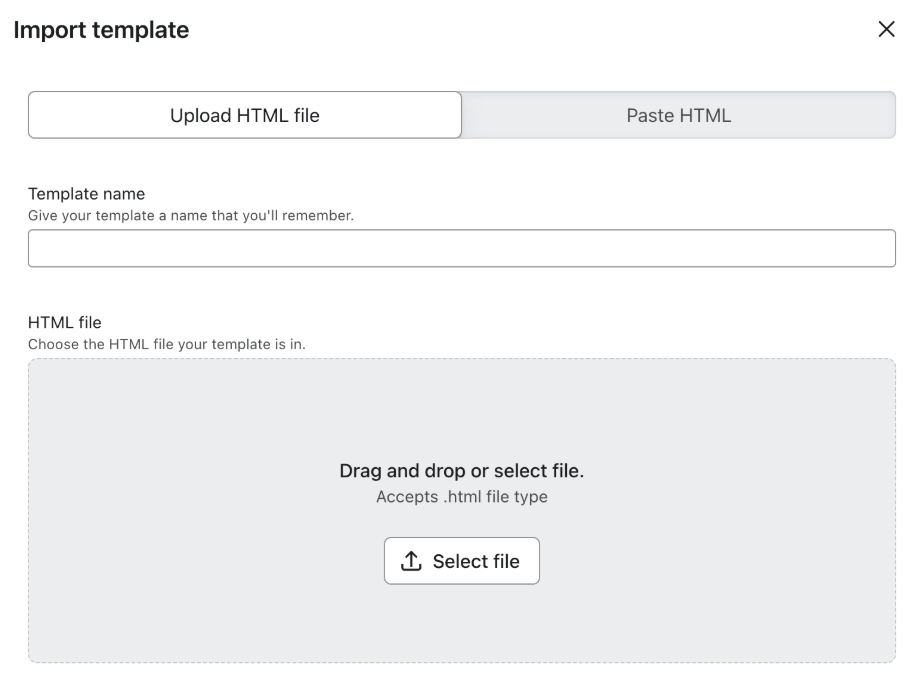
- 您可以在*预览*选项卡中查看电子邮件模板的预览。 4. 请注意,今后您将必须直接编辑 HTML 才能更改模板。 ## 注销您的 Mailchimp 帐户
如果您在删除集成之前开始清理 Mailchimp 中的联系人,这些联系人将在 Klaviyo 中被抑制。一旦您的 Mailchimp 帐户安全注销,请务必先删除集成,然后再清除 Mailchimp 中您不希望在 Klaviyo 中抑制的联系人。如果您禁用或删除 Mailchimp 集成,从 Mailchimp 同步到 Klaviyo 的受众和个人资料将不会在 Klaviyo 中删除。将所有数据移至 Klaviyo 后,您可以采取三个关键步骤来确保您不再需要 Mailchimp 帐户:
- 确保您的注册表单和列表增长工具指向 Klaviyo,而不是 Mailchimp
- 在 Klaviyo 中按照流程重新创建自动化
3.删除Mailchimp集成
注册表单和列表增长工具 #
如果您的 Mailchimp 帐户中有任何注册表单或注册表单活动,您将需要确保在 Klaviyo 中重新创建这些注册表单,以便您的列表在 Klaviyo 而不是 Mailchimp 中继续增长。您将无法将 Mailchimp 中创建的表单重定向到 Klaviyo。相反,您可以:
- 使用 Klaviyo 注册表单生成器从头开始重新创建您的表单
- 通过您的电子商务平台集成您的自定义表单
2.使用与Klaviyo集成的第三方列表增长工具
如果您使用第三方列表增长工具而不是 Mailchimp 的内置表单生成器,请确保它同步到 Klaviyo。 Klaviyo 与许多第三方列表增长工具集成。 扫描我们的集成列表 查找您正在使用的工具。如果您没有看到它列出,请考虑使用 Klaviyo 的注册表单生成器 创建表单,或切换到其他第三方工具。请注意,默认情况下,所有 Klaviyo 列表都是双重选择加入的。要将列表更改为单一选择加入,请参阅我们的双重选择加入流程指南。如果您使用自定义编码表单,则可以确保这些联系人同步到 Klaviyo。为此,请确保您的自定义表单将新订阅者直接同步到您的电子商务平台,并且您的电子商务商店已与您的 Klaviyo 帐户集成。将所有注册表单更改为指向 Klaviyo 后,等待几天并在 Mailchimp 中观察您的受众。 如果您注意到订阅者仍在添加到这些受众中,则可能至少有一种形式仍需要更换。接下来,您需要关闭 Mailchimp 注册表单。为此,请转到安装表单的页面的代码并删除以
<!-- 开始 Mailchimp 注册表单 -->
并以
<!--结束 mc_embed_sign-up-->
电子邮件自动化 #
Klaviyo 将电子邮件自动化称为流程,并允许更高级和更有针对性的序列。在 Klaviyo 中重新创建这些内容非常重要,这样您就不需要继续使用 Mailchimp 发送触发电子邮件。要了解更多信息,请查看我们的[流程入门]指南(https://help.klaviyo.com/hc/en-us/articles/115002774932)。一旦您的 Klaviyo 流程上线,请关闭 Mailchimp 中的所有自动化功能,以确保您不会向他人重复发送电子邮件。 1. 为此,请单击特定活动旁边的*暂停并编辑。 2. 然后,在弹出窗口中单击暂停*。 !Mailchimp 中的电子邮件活动,以深灰色选择“暂停”和“编辑”
删除 Mailchimp 集成 #
一旦您将所有列表增长工具指向您的 Klaviyo 帐户、暂停您的 Mailchimp 自动化并启用您的 Klaviyo 流程,您就可以删除 Mailchimp 集成。在删除 Mailchimp 集成之前,请务必仔细检查一切是否按预期运行。在您的注册表单和其他列表增长工具中输入测试电子邮件,放弃购物车,然后注册您的时事通讯以触发欢迎系列。 1. 单击“*受众”下拉列表,然后选择 Klaviyo 帐户中的“个人资料”选项卡,以确保个人资料中的信息反映所有正确的沟通。 2. 如果您注册的列表是双重选择加入的,请务必先确认您的电子邮件。 3. 完成这些步骤并完全迁移到 Klaviyo 后,您可以继续删除 Mailchimp 集成。选择集成选项卡。 4. 单击 Mailchimp 集成右侧的操作按钮。 5. 选择删除集成*以删除集成。 !为 Mailchimp 集成选择了“删除集成”的“集成”选项卡
结果 #
您现在已从 Mailchimp 迁移到 Klaviyo 并了解了切换电子邮件发送的最佳实践。 ## 其他资源


