
如何使用 Headless Shopify 设置客户中心
你将会学到
您将客户中心连接到无头 Shopify 店面,选择登录方法,然后发布中心,以便购物者可以在站点范围内访问它。客户中心目前支持 Shopify 店面,包括 Shopify Headless。计划提供更多电子商务平台支持。有关客户中心功能的反馈,请发送电子邮件至 customerhub@klaviyo.com。
开始之前
先决条件
- 一个无头 Shopify 店面,可以访问 Storefront API(Shopify 无头管理中的公共访问令牌/Storefront API 公钥)。
- 您的Klaviyo 公司 ID(由现场 JavaScript 加载程序使用)。
- 决定购物者登录:Shopify 客户帐户 API 或 Klaviyo 一次性密码 (OTP)。
- 如果使用现有帐户,请准备好店面的登录、注销和(可选)管理帐户和管理地址路由。
- 能够编辑店面代码并部署更改。 5.谁可以进行此设置: 您需要一个可以编辑客户中心设置并发布小部件的帐户角色(所有者、管理员或对内容和 API 密钥具有写入权限的自定义角色)。
概述
客户中心是一个全网站覆盖层,使购物者可以更快地访问帐户操作和有用的购物工具。对于无头 Shopify,您可以连接 Klaviyo 的现场脚本,选择登录方法(客户帐户 API 或 Klaviyo OTP),然后选择添加:
- 活动产品:显示购物者正在 Hub 内查看的产品。 2.最近查看:使用 Klaviyo 跟踪列出最近查看的产品。 3.收藏夹和常见问题解答小部件:在 PDP 上和 Hub 内呈现。当您需要页面帮助层来推动产品发现和更快结帐、提高转化率和生命周期价值时,请使用客户中心。
设置
1 – 配置客户中心设置
首先,按照客户中心入门 并完成入职向导,就像任何其他设置一样。完成后,转到客户中心 > 设置。您将看到 Headless Shopify 配置部分。
打开Headless Shopify 配置,然后粘贴来自 Shopify 的 Headless Admin(公共访问令牌)的 Storefront API 公钥。在购物者登录下,选择 Shopify 客户帐户 API(推荐,以便您的所有店面应用程序都可以共享 Shopify 的登录信息)或 Klaviyo 一次性密码(OTP,仅适用于 Klaviyo,不会让购物者登录任何其他应用程序)。
如果您选择 Shopify 客户帐户 API,还需输入您的店面 登录、注销 和可选的 管理帐户/管理地址 路由(用于在 Hub 和您的站点之间重定向)。
发布可见性:将客户中心设置为实时。
2 – 加载客户中心 JavaScript(开发人员说明)
提示: 如果您已经运行 Klaviyo 现场功能,则您可能已经安装了加载程序。添加第二个脚本之前请确认。使用以下加载器创建 /public/customerHub.js (或等效文件)(将 COMPANY\_ID 替换为您的 Klaviyo 公共 API 密钥,也称为您的公司 ID):
// customerHub.js
// TODO:配置
常量 COMPANY_ID = '';
const script = document.createElement('script');
script.src = `https://static.klaviyo.com/onsite/js/${COMPANY_ID}/klaviyo.js`;
script.async = true;
script.onload = () => { console.log('Klaviyo JS 脚本加载成功'); };
script.onerror = () => { console.error('无法加载 Klaviyo JS 脚本'); };
document.body.appendChild(脚本);
现场脚本加载在每个页面上。查找控制台消息:“Klaviyo JS 脚本加载成功。”在您的根布局(例如 root.tsx)中,包含加载程序:
// 根.tsx
返回(
  <html>
    <正文>
      <script src="/customerHub.js" defer></script>
    </正文>
  </html>
)
执行此步骤后,window.customerHubApi 将在运行 Hub 的页面上可用。
3 – 在客户中心显示活跃产品
在您的产品详细信息页面 (PDP) 上添加水合物调用,以便当前产品出现在中心中:
<!-- products.tsx -->
<脚本类型=“文本/javascript”>
  (函数(){
    函数 waitForCustomerHubApi() {
      返回新的 Promise((resolve) => {
        常量检查 = () => {
          如果(window.customerHubApi && window.customerHubApi. HydroProduct){
            解决();
          } 否则{
            请求动画帧(检查);
          }
        };
        检查();
      });
    }
    waitForCustomerHubApi().then(() => {
      window.customerHubApi. HydroProduct("your-product-handle");
    });
  })();
</脚本>T如果您启用了该功能,Hub 现在应该为购物者在“聊天”选项卡上查看的 PDP 显示附加产品卡。
4 – 在客户中心启用最近查看的产品
实施查看的产品跟踪,以便中心可以填充最近查看的项目,并且您可以在 Klaviyo 的其他地方使用该指标。以下跟踪代码段也可以直接添加到您的店面,可以在我们的 Klaviyo 开发人员文档中找到说明:在没有预先构建的 Klaviyo 集成的情况下集成电子商务平台。
5 – 启用帐户链接接管
为了通过单击店面标题中的帐户图标来打开 Klaviyo 的客户中心,您需要已有一个引用 /account 链接的现有 a 标签(在这种情况下,我们将自动为您替换它)。或者您也可以手动定义图标链接以指向#k-hub 以打开抽屉。
6 – 使用客户帐户 API 身份验证设置客户中心(推荐)
为了使用您现有店面的客户帐户和身份验证设置,客户中心将要求您向您的店面添加新的 API 路由,该路由将安全地将登录购物者的访问令牌传递到我们的服务。重要的是新的 API 路由已命名,并且可以通过“/api/authenticateCustomerHub”访问。注意:以下代码片段示例适用于 Shopify 的 Hydrogen 框架,更多定制的店面可能需要一些额外的解决方法,但此处将概述一般方法。 ““ // ./app/routes/api.authenticateCustomerHub.js // TODO:配置 常量 COMPANY_ID = ”; 导出异步函数操作({context}) { // 从店面上下文中提取客户帐户 API 客户端 const {customerAccount} = 上下文; 尝试{ // 获取当前客户的访问令牌 const accessToken = 等待 customerAccount.getAccessToken(); 如果(!accessToken){ return new Response(JSON.stringify({message: ‘用户未登录’}), { 状态:200, }); } // 将访问令牌发送到客户中心 API 常量响应 = 等待获取( ‘https://atlas-app.services.klaviyo.com/api/onsite/headless-shopify-login’, { 方法:’POST’, 标题:{ ‘内容类型’:’应用程序/json’, }, 正文:JSON.stringify({ 访问令牌:访问令牌, 公司 ID:COMPANY_ID, }), }, ); const responseData = 等待response.text(); // 返回来自客户中心的实际响应,具有相同的状态代码 返回新的响应(responseData,{ 状态:响应.状态, 标题:{ “内容类型”: response.headers.get(‘内容类型’) || ‘应用程序/json’, }, }); } 捕获(错误){ 返回新的响应(空,{状态:500}); } }
配置完成后,以及 Klaviyo 设置中定义的店面路由,客户中心将能够链接到您现有的身份验证设置,并为您现有的客户帐户提供无缝入口点。

### 7 - 添加收藏夹小部件(推荐)

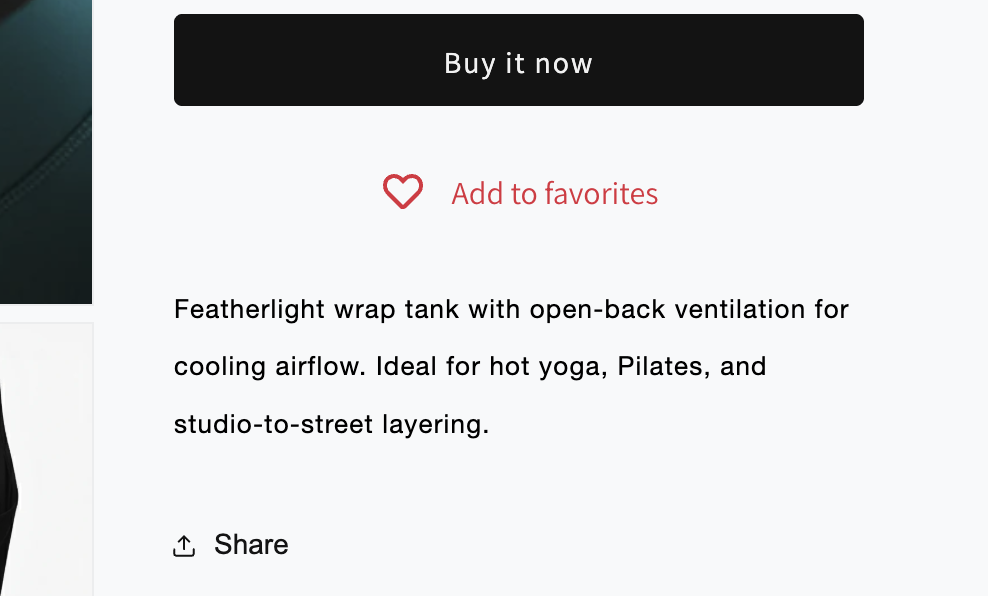
收藏夹和常见问题解答都可以在客户中心抽屉中使用。但是,您也可以在 PDP 上添加这些小部件以提高参与度。 要在 PDP 上和 Hub 内添加收藏夹入口点:
// 产品.tsx // 标识符示例: // ID:gid://shopify/Product/12345 // 数据产品 ID:12345 const gid = “gid://shopify/Product/12345”; const ProductId = gid.split(‘/’).pop();
返回( <div 类名=“kl-hub-favorites-slot” 数据产品 ID={产品 ID} /> )
购物者现在可以在 PDP 上单击“**添加到收藏夹**”;该项目出现在中心的**最喜爱的项目**中。
### 8 - 添加常见问题解答块(推荐)
与添加收藏夹类似,添加 [常见问题解答块](https://klaviyo.zendesk.com/hc/en-us/articles/36400427885979) 就像在产品页面上添加一个 div 并传入其产品 ID 一样简单,以呈现您可以在 Klaviyo 中编辑和设计的常见问题解答。添加您在 Klaviyo 中设计的产品特定常见问题解答块:
// 产品.tsx // 示例: const gid = “gid://shopify/Product/12345”; const ProductId = gid.split(‘/’).pop();
返回( <div className=”klaviyo-faqs-slot” data-product-id={productId} /> )
常见问题解答芯片/按钮现在应该在 PDP 上呈现(如果已设置),并且可以在 Klaviyo 中进行编辑

## 最佳实践

1. **仅在验证后才发布到生产环境** — 保持暂存隐藏状态,直到 QA 完成;然后设置**Live**以暴露集线器。影响:支持问题更少,价值实现时间更快。
2. **始终与 PDP 上的活性产品水合** — 使产品上下文在中心中可见并推动添加到购物车。影响:转化率、RPR。
3. **尽早实施查看的产品跟踪** — 填充最近查看的内容并解锁基于浏览的流程。影响:浏览恢复带来的参与度和收入。
4. **添加收藏夹**** — 创建一个低摩擦的保存操作和一个持久的候选列表。影响:重复访问、添加到购物车。
5. **使用异议常见问题解答** — 在线回答运输、材料或退货问题,以减少流失。影响:转化率。
6. **首选使用客户帐户 API 进行服务器端身份验证**(如果可用)——提高登录购物者的连续性。影响:体验质量、支撑偏转。

## 衡量成功

**在哪里查看结果:** 使用**分析>指标**来监控**查看的产品**活动和下游流量/营销活动绩效。启用客户中心后,使用电子商务收入仪表板跟踪转化和 AOV 变化。 **需要关注的关键指标:** PDP 的转化率、添加到购物车率、与 Hub 打开的会话(如果已安装)、每个接收者的收入 (RPR) 以及与查看的产品事件相关的浏览驱动收入。快速修复清单:**最近查看的活动低?** 验证**查看的产品**跟踪代码片段是否已触发,并且事件归因于配置文件。 **Hub 添加到购物车的次数低?** 确保**活性产品** 水合在每个 PDP 上运行,并且型号/价格正确。 **添加的收藏夹很少?** 将收藏夹插槽移至核心 PDP CTA 附近,并确认数据产品 ID 与产品匹配。

## 故障排除

**症状:** 客户中心未出现在网站上。 **可能的原因:** 脚本未加载或集线器**隐藏**。 **修复:** 确认 customerHub.js 加载(检查控制台),**公司 ID** 已设置,**客户中心**可见性在 **客户中心 > 设置**中为**实时**。 **症状:** 控制台显示“无法加载 Klaviyo JS 脚本。”

**可能的原因:** 脚本 URL 不正确或缺少 **公司 ID**。 **修复:** 验证 https://static.klaviyo.com/onsite/js/<COMPANY\_ID>/klaviyo.js 并且 COMPANY\_ID 已填充。 **症状:** 活动产品卡未显示在 PDP 的集线器中。 **可能原因:** 水合物产品未调用或产品句柄错误。 **修复:** 确保等待循环运行并使用正确的产品句柄调用 window.customerHubApi.HydrateProduct("<handle>")。 **症状:** 最近查看的部分是空的。 **可能的原因:** 未实施查看的产品跟踪。 **修复:** 添加开发人员指南中的**查看的产品** 跟踪片段并验证 Klaviyo 中的事件。 **症状:** 收藏夹或常见问题解答小部件无法在 PDP 上呈现。 **可能的原因:** 容器丢失或属性错误。 **修复:** 使用正确的产品 ID 添加 <div class="kl-hub-favorites-slot" data-product-id="..."> 和/或 <div class="klaviyo-faqs-slot" data-product-id="..."> 。 **症状:** 单击帐户图标无法打开 Hub。 **可能的原因:** 标头链接未指向 /account 或 #k-hub。 **修复:** 确保帐户锚点使用 /account (自动接管)或设置 href="#k-hub"。 **症状:** 购物者在 Hub 内无法识别为已登录。 **可能的原因:** 缺少 /api/authenticateCustomerHub 路由或 API 请求失败。 **修复:** 实现 Hydrogen 示例(或等效框架),将 access\_token 和 company\_id 发送到 Klaviyo 的登录端点,然后返回响应。

## 常见问题解答

**问:** 我是否必须使用 Shopify 客户帐户 API 才能登录? **A:** 不。您可以使用 **Klaviyo 一次性密码 (OTP)** 代替。如果您已经使用 Shopify 帐户,请通过客户帐户 API 进行连接以获得无缝体验。 **问:** 我需要提供哪些店面路线? **A:** 如果使用您现有的帐户,请提供 **登录** 和 **注销** 路线; **管理帐户**和**管理地址**对于更深层次的链接是可选的。 **问:** 在哪里可以找到 Storefront API 公钥? **A:** 在 Shopify 的 Headless Admin 下 **Storefront API > 公共访问令牌**(也称为 **Storefront API 公钥**)。 **问:** 客户中心可以接管我的帐户图标吗? **答:** 是的。如果您的标题帐户链接使用/account,客户中心可以自动打开;您也可以将其指向#k-hub。 **问:** 是否需要 Shopify Hydrogen? **A:** 不。身份验证示例使用 Hydrogen,但任何框架都可以在 /api/authenticateCustomerHub 实现服务器路由,将访问令牌和公司\_id 发布到 Klaviyo。 **问:** 收藏夹和常见问题解答可以存在于 PDP 上和 Hub 内吗? **答:** 是的。在 PDP 上添加相应的容器 div;它们也将出现在 Hub 抽屉中。