
自定义对象入门
了解自定义对象,它允许您存储多个属性并将其关联到单个“对象”。自定义对象使您能够将无法使用配置文件属性存储的各种多关系数据概念映射到 Klaviyo 中。然后,您可以在消息、分段等中使用自定义对象。 自定义对象与配置文件属性有何不同?
配置文件属性是存储简单信息的好方法。例如,如果您有最喜欢的颜色属性,则可以存储每个客户最喜欢的颜色。但是,如果您想要更多数据或该属性的多个版本怎么办?一个很好的例子是宠物。您可以使用个人资料属性来存储姓名、年龄、品种等信息,但每个个人资料只能使用一次。如果某人有多只宠物,您可以使用自定义对象。这样,大丹犬 Fluffy 就有了自己的数字身份证,其中包含自己的姓名、年龄、体重等,而仓鼠 Cheeks 也有相同的信息,但答案却(非常)不同。
示例用例
下面的一些示例演示了自定义对象如何灵活地存储在 Klaviyo 中的数据。
预约
如果您的企业客户可以安排预约,则可以使用 Appointment 对象来存储配置文件的预约数据。在 Appointment 对象的每个对象记录中,您可能想要包含的一些数据示例包括:
- 预约ID
- 预约日期
- 预约人(例如特定医生、导师等)
- 预约地点
- 预约类型
如果个人资料有多个约会,则可以有多个对象记录,并且您可以使用此对象数据来创建分段并发送个性化消息和流。
订阅
如果您的企业的客户可以注册订阅,则可以使用 订阅 对象来存储配置文件的订阅数据。在 订阅 对象的每个对象记录中,您可能需要的一些数据示例包括:
- 订阅ID
- 订阅产品
- 订阅价格
- 订阅状态
- 下一个账单日期
如果配置文件有多个订阅,则它们可以有多个对象记录,并且您可以使用此对象数据来创建分段并发送个性化消息和流。
预订
如果您是一家客户可以预订的企业,您可以使用 Reservation 对象来存储配置文件的预订数据。在 Reservation 对象的每个对象记录中,您可能需要的一些数据示例包括:
- 预订ID
- 预订日期
- 预约地点
- 预约场合
- 预订客人人数
如果配置文件有多个预留,则它们可以有多个对象记录,并且您可以使用此对象数据来创建分段并发送个性化消息和流。
宠物
如果您是一家为宠物主人提供服务的企业,则可以使用 Pet 对象来存储有关个人资料宠物的数据。在 Pet 对象的每个对象记录中,您可能需要的一些数据示例包括:
- 宠物微芯片 ID
- 宠物名字
- 宠物类型(例如狗或猫)
- 宠物品种
- 宠物生日
如果个人资料有多个宠物,则可以有多个对象记录,并且您可以使用此对象数据来创建分段并发送个性化消息和流。
账户限制
您帐户的对象限制取决于您帐户的个人资料限制以及您是否拥有高级 KDP 计划。访问此功能至少需要付费电子邮件计划或高级 KDP 试用,您可以通过 CSM 请求。如果您在账户系列中操作,您的限额将反映高级 KDP 计划的限额。有关计费的更多信息,请参阅Klaviyo 中共享计费的工作原理。自定义对象有 3 组帐户限制:
- 对象限制
一个帐户可以拥有的对象总数。 – 对象属性限制 帐户每个对象可以拥有的属性数量。 – 对象记录限制 帐户允许的对象记录数。可用对象和对象记录的数量取决于您所有帐户中活动配置文件的总数。记录限制在所有帐户之间共享,而对象限制单独应用于每个帐户。 例如,如果您的帐户系列包含 5 个子帐户,其中每个帐户有 100,000 个活动配置文件,则您的活动配置文件总数等于 500,000 个。如下图所示,拥有超过 400,000 个配置文件的帐户的对象记录乘数为 10。因此,这些帐户最多可以存储 500 万条记录 (500,000 x 10)。这意味着您可以拥有 1 个包含 300 万条记录的账户,只要其余 4 个账户的对象记录加起来少于 200 万条。至于每个帐户的对象数量,由于组合的配置文件数量超过 400,000 个,因此每个帐户最多可以拥有 5 个对象。如果您使用的是高级 KDP 计划,则对象记录乘数将基于您帐户上的配置文件总数。如果您只有电子邮件套餐,则此乘数将基于您帐户的活动个人资料限制。 | | | | | |
| — | — | — | — | — |
|---|---|---|---|---|
| 个人资料 | 高级 KDP 计划 | 对象数量 | 对象属性的数量 | 对象记录乘数 |
| 免费计划 | 无 | 0 | 0 | 不适用 |
| 250 – 400,000 | 无 | 1 | 15 | 15 10 倍 |
| paid | 5 | 30 | 10 倍 | |
| Over 400,000 | 无 | 10 倍 | ||
| paid | 10x |
此外,所有帐户都有以下限制:
- 每个对象的每个配置文件最多 500 条记录。 – 每个自定义对象不得超过 8 KB。 – 每个自定义对象记录不得超过 2 KB。
Create an object
要开始在 Klaviyo 中创建对象,请导航至内容 > 对象。然后单击创建对象。
从这里,您可以从头开始创建对象或选择推荐的对象模板。要从头开始创建对象,请选择构建您自己的按钮。
对象创建工作流程的第一部分需要为您的对象设置以下信息:
- 姓名
- 描述(可选)
- Data source
识别您的对象的名称
对象所代表的数据的描述
对象数据所在的数据源。要创建新数据源,请单击选择数据源下拉列表,然后选择创建新数据源。
创建数据源需要设置以下信息:
- 姓名
用于标识对象数据来源的唯一名称。 – 描述(可选) 您的数据源的描述。
设置对象ID
为对象设置名称并选择数据源后,下一步是设置对象 ID 并映射所需的对象属性。在此步骤中,您将能够预览与通过自定义对象 API 发送到 Klaviyo 的数据源关联的数据。设置对象 ID 是区分对象记录所必需的。您需要指定用于唯一对象 ID 的数据源属性。对象 ID 应该是唯一的数据源属性,可用于标识对象记录的特定实例。例如,对于礼品卡对象,您可以使用唯一折扣代码之类的内容作为对象 ID。这对于数据源的每个实例都是唯一的,并且对于每个对象记录都存在。每当 Klaviyo 从数据源接收到具有相同对象 ID 的数据时,关联的对象记录就会更新。因此,对象 ID 是唯一的非常重要,这样才能更新相应的记录。
Send object data
当您更新现有对象记录时,整个记录将被替换。因此,发送整个对象记录至关重要,即使您只想更新 1 个属性。例如,假设您只想更新记录中 5 个属性中的 1 个。如果您发送带有 ID 的更新数据,并且仅发送要更新的 1 个属性,则其他 4 个属性将设置为 null。如果您的个人资料关系中使用了新的空字段之一(例如电子邮件地址等个人资料标识符),则该对象将不再与该个人资料相关。发送电话号码时,必须采用 E.164 格式。 发送日期时,它们必须采用我们的可接受的时间戳格式之一。
映射对象属性
通过映射对象属性,您可以选择数据源中的哪些信息将在 Klaviyo 的对象中可用。下拉列表中仅提供正在预览的数据源的特定实例中显示的数据。您可以使用 新数据示例 按钮循环浏览数据源的实例。但是,出于这个原因,我们建议通过对象摄取 API 以标准化日期和时间戳格式发送对象数据。如果特定属性的值未知,您可以为其设置空值。
映射对象属性:
- 在 数据源属性 列中,选择您想要包含在对象中的数据源属性。
- 在 映射属性 列中,输入您希望数据源属性在对象中具有的名称。
- 在 数据类型 列中,选择数据源属性的适当的数据类型。
- 如果您希望对象中需要此属性,请在 必需 列中选中该复选框。
- 如果需要映射其他对象属性,请选择添加映射 按钮。如果对象属性设置为必需,则它必须存在于数据源中并且不能设置空值。如果所需的属性不存在,则不会创建对象记录。 映射中的嵌套数据
默认情况下,对象管理器界面支持 1 级嵌套。要访问更深入的数据,您必须手动输入您选择的路径。作为示例,请查看下面的数据源。 ““ { “type”: “数据源记录”, “属性”:{ “记录”:{ “孩子”:{ “child_id”:“d64b8458”, “姓名”:{ “第一”:“西奥多”, “最后”:“客户” }, “出生日期”:“2022-04-12”, “电子邮件”:“jon.customer@klaviyo.com”, “电话号码”:[ “+11234567899”, “+13456789123” ] } } } }
要访问有关孩子名字的数据,您可以输入以下路径,因为否则数据嵌套得太远而无法通过界面访问。
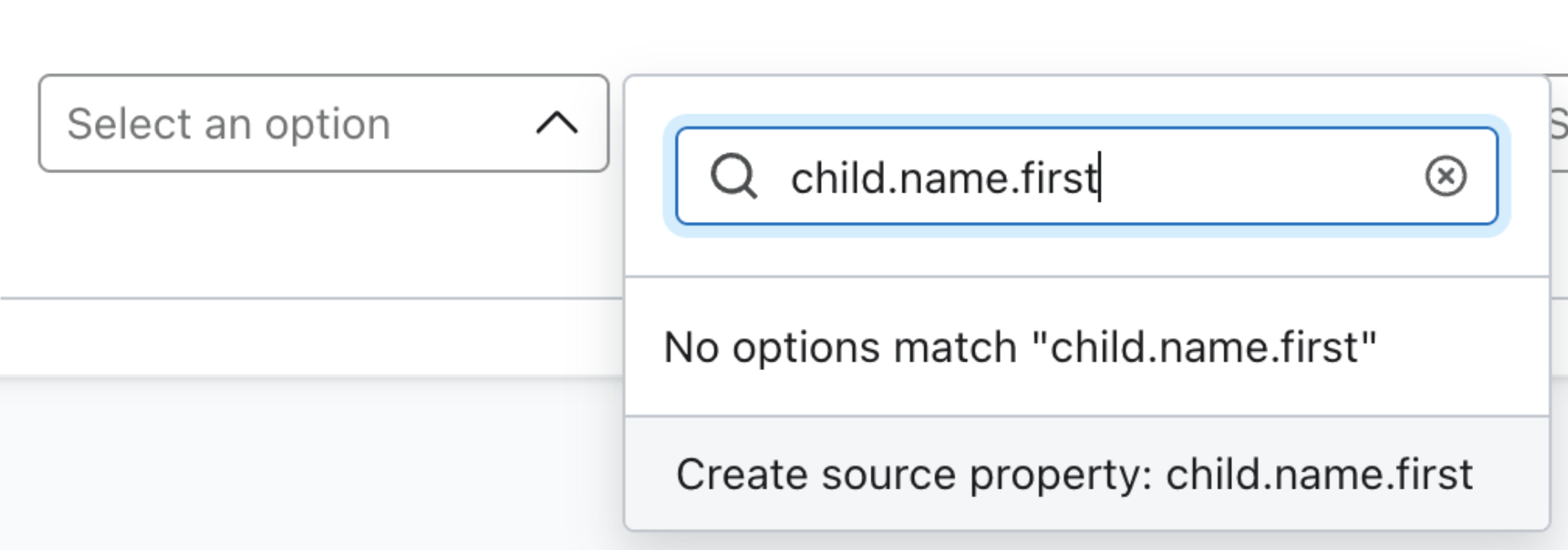
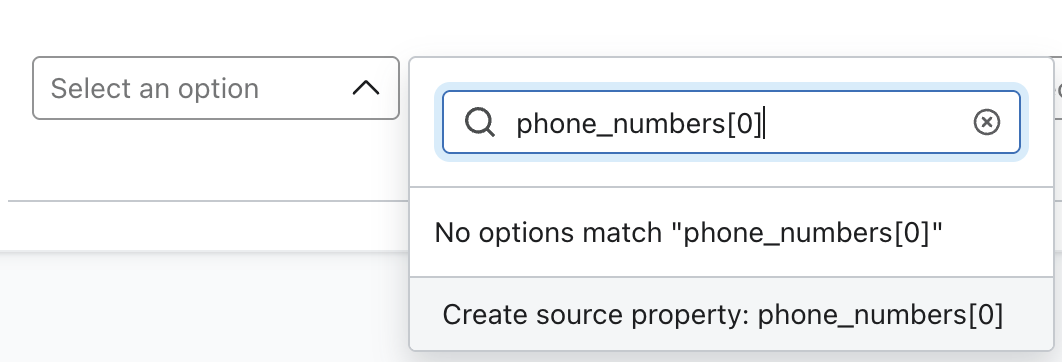
如果源数据中有一个数组,您可以找到要按位置映射的属性。例如,您可以通过在路径末尾包含 [0] 来提取 **phone\_numbers** 数组中的第一个电话号码。
### 添加关系
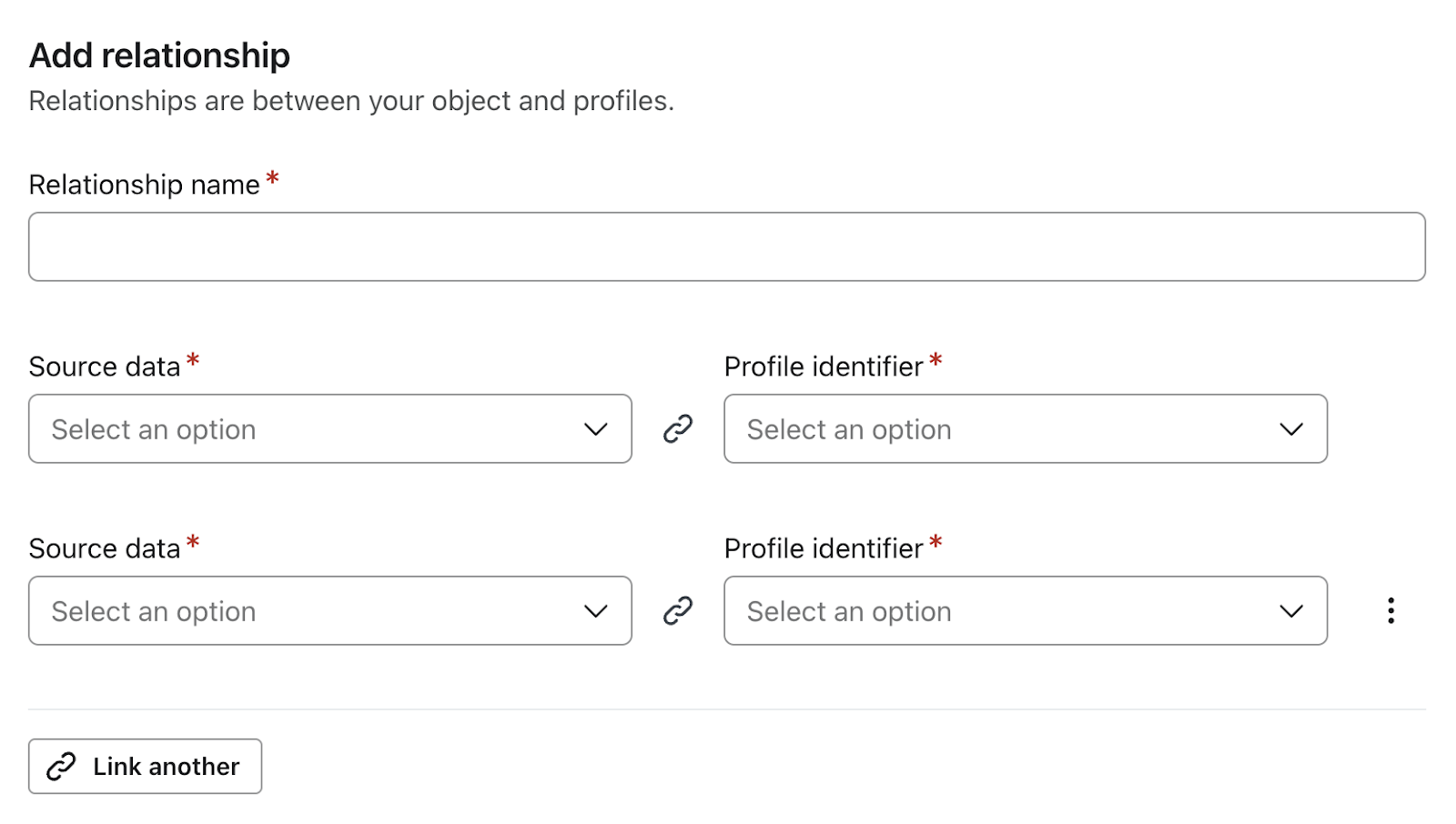
设置对象 ID 并映射对象属性后,下一步是添加与对象的关系。关系将您的对象连接到相关的配置文件。定义以下信息以设置关系:
- **关系名称**
为你们的关系起一个名字。例如,如果您有一个宠物对象,您可能希望将关系名称设置为“宠物主人”**.**
- **源数据**
选择您想要与配置文件关联的数据源属性。 - **个人资料标识符**
设置[个人资料标识符](https://help.klaviyo.com/hc/en-us/articles/12902308138011)(即电子邮件、电话号码等)。这需要包含在要与配置文件关联的对象的数据源中。使用 **链接另一个属性** 按钮添加其他属性和标识符对。
### 确认映射并创建对象
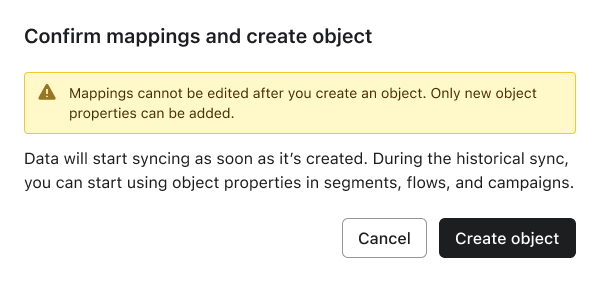
完成对象属性映射并设置关系后,在确认模式上确认映射并选择**创建对象**按钮。请注意,创建对象后无法编辑现有映射,并且数据将立即开始同步。
您将看到 Klaviyo 的 **对象** 页面上列出您的对象,以及以下信息:
- 对象名称
- 创建日期
- 最后更新日期
- 状态
### 自定义对象状态
发布自定义对象时有以下三种状态:
- **草稿**
该对象仍然可编辑且未发布或活动。 - **出版**
该对象正在根据您发送到数据源的数据创建自定义对象记录。如果您已从数据源发送了数千条记录,您的对象将立即发布。如果您发送了几百万条记录,则可能需要几个小时才能发布。完成后,状态将更改为 **Active**。 - **活跃**
该对象已发布并处于活动状态。所有自定义对象记录都是根据从数据源发送的数据创建的。为此对象发送的任何新数据都将生成链接到您的配置文件的其他自定义对象记录。
## 个人资料页面上的对象
相关对象也会显示在个人资料页面上,以便您可以查看属于个人资料的对象记录。要查看对象记录,请导航到配置文件页面上的 **对象** 选项卡。您可以使用对象卡上方的下拉菜单在对象之间切换。
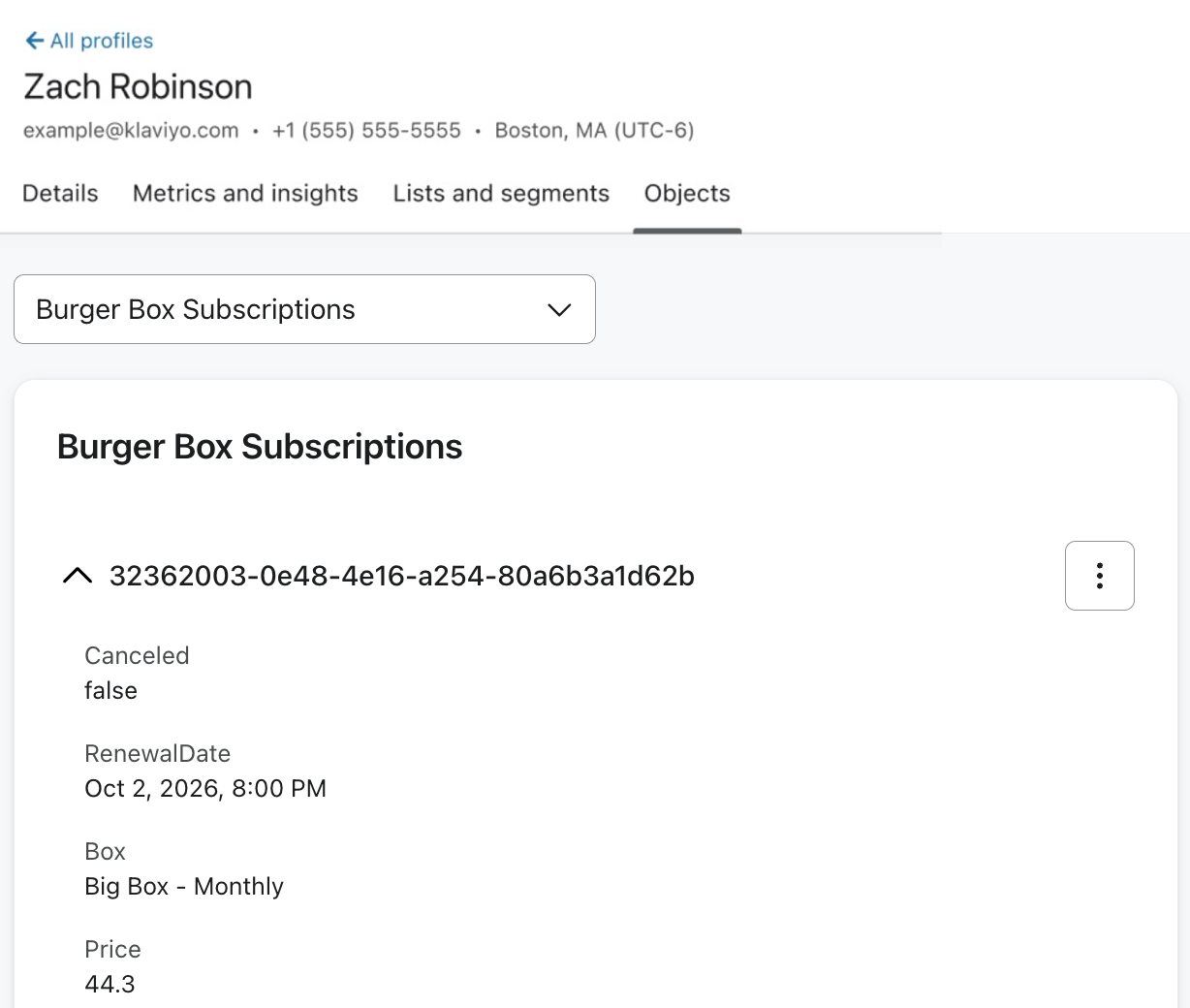
要查看完整的对象记录,请选择三点菜单并单击**查看**。将出现一个侧面板,其中包含完整的对象记录。
## 更新一个对象
您对自定义对象所做的任何更改都会导致活动自定义对象发生更改。如果要开始发送对象的新数据,请将其他对象属性添加到数据源,然后编辑对象映射以包含此新属性。所有先前创建的对象都将为此属性返回 **null**,因为该数据不可用,但今后将使用此属性创建和更新对象。如果您发送尚未映射到对象的新对象属性,您可以更新自定义对象以包含它。然后重新处理所有自定义对象记录以包含此数据。更新对象:
1. 单击 Klaviyo 侧栏中的**内容 > 对象**。
2. 选择要编辑的对象的名称。
3. 单击右上角的**下一步**。
4. 从 **映射对象属性** 部分,单击 **添加映射****。仅当您的对象具有可添加的其他属性时,此选项才可用。
5. 在 **数据源属性** 列中,选择您想要包含在对象中的数据源属性。
6. 在 **映射属性** 列中,输入您希望数据源属性在对象中具有的名称。
7. 在 **数据类型** 列中,选择数据源属性的适当的[数据类型](https://help.klaviyo.com/hc/en-us/articles/115005237648)。

新映射的属性无法根据需要进行标记。
8. 单击右上角的**下一步**。
9. 单击右上角的**下一步**。您不必改变您的人际关系。
10. 单击**发布更改**。完成此过程后,数据源中的所有记录都将被重新处理,现有的自定义对象记录将相应更新。
## 删除一个对象
一旦删除对象,就无法检索或撤消。使用这些自定义对象的任何分段、流程、模板或营销活动将不再按预期工作。删除对象:
1. 单击 Klaviyo 侧栏中的**内容 > 对象**。
2. 在对象右侧的菜单中,单击**删除**。

3. 再次单击**删除**以确认删除对象。
4. 对象和所有关联的自定义对象记录均被删除。如果您使用先前对象的数据源创建新的自定义对象,则将使用您已同步的数据生成新的自定义对象记录。尽管它使用相同的数据,但它被视为具有新记录的新对象,因此必须更新所有段、流、模板和营销活动才能使用此新对象。