
如何将短信添加到感谢流程中
你将会学到
了解如何将短信添加到感谢或订单确认流程中,以使发送给客户的通信类型多样化。感谢流程和订单确认流程都是购买后流程的一种。 什么是购买后流程?
购买后流是指某人购买后发送的任何流。这是一个广泛的类别,包括以下流程:
- 谢谢你
- 订单确认
- 交叉销售
- 追加销售
- 产品评论
- 补货
开始之前
在开始向任何流程添加短信之前,请在帐户设置中打开短信。接下来的步骤取决于您是否在 Klaviyo 中设置了购买后流程:
- 如果您没有购买后流程:使用短信创建预构建流程。 – 如果您有购买后流程:将短信添加到现有流程中。
使用预先构建的 SMS 流程
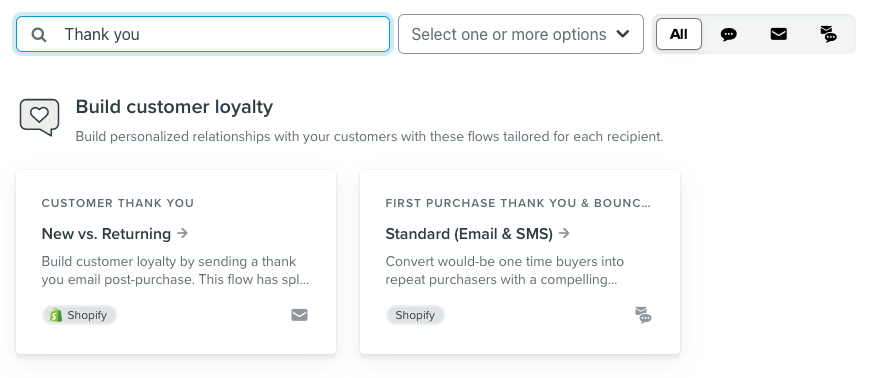
如果您还没有感谢或订单确认流程,创建流程的最简单选择是使用模板。根据您使用的集成,流程库可能有预先构建的感谢或短信订单确认流程。例如,在使用启用了 SMS 的 Shopify 集成时,有许多流程包含 SMS。要检查这一点:
- 导航至流选项卡。
- 单击创建流。
- 在搜索栏中,输入您要创建的流类型的术语,例如“谢谢”。
- 选择标题中带有“电子邮件和短信”的选项(如果有)。
- 如果您没有看到可用的短信选项,请确保您在帐户设置中启用了短信。否则,包含 SMS 的预构建模板可能无法用于您的集成,但您可以将 SMS 操作添加到现有流程中。从模板创建流程后,编辑电子邮件和短信内容以满足您的需求。
将 SMS 操作添加到现有流程
- 导航至流选项卡。
- 单击要包含短信的感谢或订单确认流程的名称。
- 在流程构建器中,在第一个时间延迟(如果有)或触发器之后放置条件分割。
- 使用以下条件:
此配置允许您将拆分添加到现有的购买后流程,而无需重新安排电子邮件路径。
- 在NO 路径上,添加SMS 消息。
- 单击左侧边栏中的配置内容。
- 添加您的消息。例如:
- 将短信下方的重新加入图标拖到第一封电子邮件之后的电子邮件路径上。这允许您在向客户发送短信后继续向客户发送电子邮件。
“嘿{{first\_name|title|default:’there’}},感谢您的购买!我们希望您对订单到达感到兴奋。”
- 将短信设置为实时。
感谢和订单确认流程的最佳实践
留言内容
让您的短信简短明了,并确保其中包含相关信息。在这种情况下,您需要直接感谢客户并提供有关其订单的信息。包含有关订单的信息也是一种最佳做法。避免过度使用表情符号。在感谢或订单确认消息中包含 1 或 2 个表情符号 可能没问题,但多个重复的表情符号通常与垃圾邮件相关。
短信数量
对于感谢流程和订单确认流程,我们建议仅使用 1 条短信。通常,您所需要的只是每个收件人一条消息;但是,如果您想发送多条消息,我们建议您先使用短信,然后再使用电子邮件。
消息计时
对于这些消息的时间安排,请立即发送第一条消息,如果您要发送另一条消息,
- 消息 1:没有延迟
- 消息2:3天
不要同时发送电子邮件和短信。太多的消息可能会让您的客户不知所措,导致他们取消订阅您的消息或将您的消息标记为垃圾邮件。最好在消息类型之间交替。
增强您的 SMS 售后流程
请参阅下面的示例流程,了解自定义流程的方法:
订单价值分割
如果您想根据订单价值进行拆分,请添加触发器拆分,其中触发器 $value > is at at least > 100。将 100 替换为您想要分割的任何订单值。在“是”和“否”路径中添加条件拆分,以检查短信同意并相应地添加您的电子邮件和短信。
订单集合拆分
如果要根据项目集合进行拆分,请添加条件为 Collections > contains > CollectionName 的触发器拆分。将“CollectionName”替换为您要分割的集合的名称。您可以为不同的集合添加多个拆分。在“是”和“否”路径中,添加条件拆分以检查短信同意并相应地添加您的电子邮件和短信。
新客户与回头客
如果您想根据客户是新客户还是回头客进行拆分,请添加条件拆分,条件为 某人已完成(或未完成)> 已下订单 > 零次 > 所有时间。在“是”和“否”路径中添加条件拆分,以检查短信同意并相应地添加您的电子邮件和短信。
其他资源
了解如何在其他流程中使用短信: