
如何优化注册表单的显示设置
你将会学到
了解如何在 Klaviyo 注册表单上运行优化测试,以确定表单向网站购物者显示的最佳时间。在优化测试中,Klaviyo 运行了一系列人工智能生成的实验,以确定可提高表单提交率的最有效的显示计时设置。优化测试与 A/B 测试类似,其目的是识别效果良好或需要改进的区域。然而,优化测试使用人工智能,并且是完全自动化的,可以节省您的时间并提供更准确的结果。

开始之前
您必须至少拥有 400,000 个配置文件(请注意,这是配置文件总数)才有资格进行优化测试。
创建优化测试
使用所需的测试设置创建并运行优化测试,以确定注册表单的最佳显示计时设置。完成人工智能优化测试后,您的注册表单将自动更新为新的显示时间设置,并且该版本将在您的网站上发布。请注意,您一次只能运行 1 个优化测试。要创建优化测试:
- 从左侧导航栏中选择注册表单。
- 创建一个新的注册表单,或者通过选择 3 个点,然后编辑表单来打开现有表单的表单编辑器。在优化测试运行时,您无法对注册表单进行任何编辑(例如样式、内容、行为等)。如果您确实需要在优化测试运行时进行更改,您可以选择结束测试,进行所需的更改,然后开始新的测试。
- 在左上角,选择创建 A/B 测试。
- 选择优化测试。如果当前正在进行 A/B 测试,则无法开始优化测试。
- 在测试名称下,您可以更改测试的默认名称。在此下方,验证设置旁边的对照组的计时设置。该控件是您当前的表单。
- 选择继续测试设置。
- 在出现的 测试设置 模式中,选择每个组的流量百分比:
- 对照组
- 测试组
该组将始终看到表单的当前版本。
这是在优化测试的整个阶段中进行测试的组。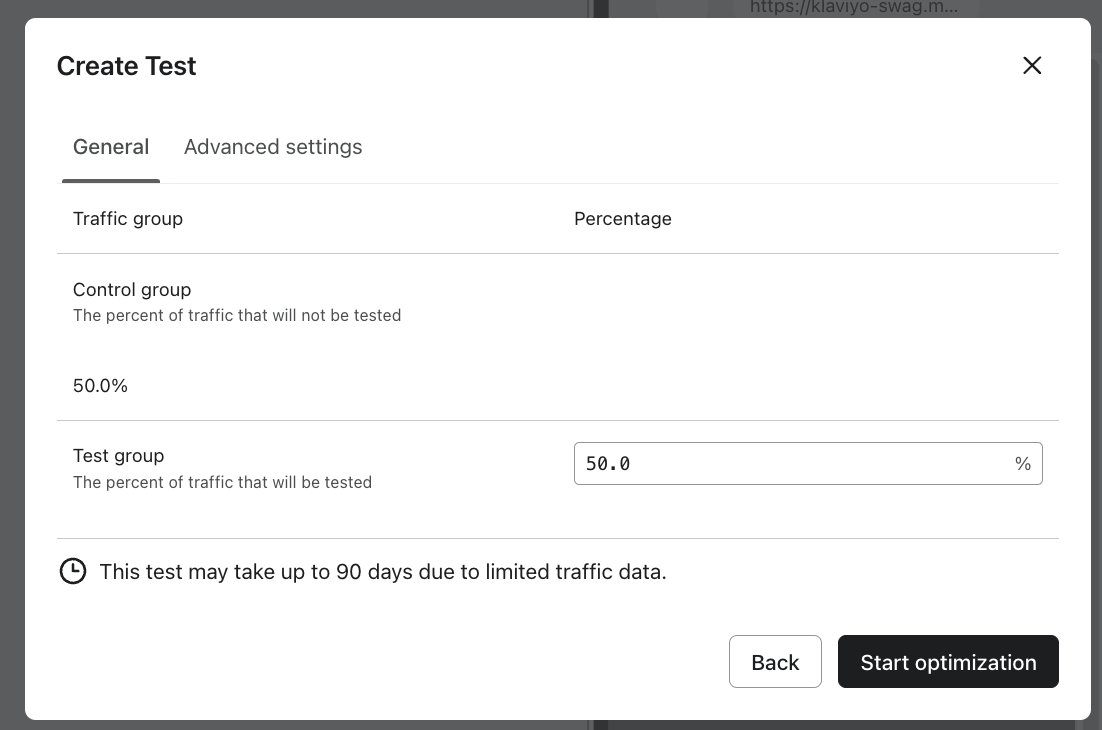
- 可选:如果您想进一步指定 AI 将生成并针对您当前表单进行测试的变体类型,请选择高级设置选项卡。从这里,您可以删除不想包含在测试中的任何计时设置,或者指定时间延迟或滚动百分比的值。
优化测试目前不允许页面浏览量变化,因此测试中不会考虑显示访问者看到一定数量的页面后的计时选项。如果您将注册表单设置为根据页面查看规则显示,您将看不到用于创建优化测试的选项。 9. 选择测试设置后,选择开始优化。
- 如果您的注册表单没有足够的流量,则会出现一个标注,说明 Klaviyo 不建议在此表单上运行优化测试。我们建议对流量较高的注册表单进行优化测试,以查看最准确的结果。如果您选择以低流量形式运行测试,则测试最多将运行 90 天。优化测试将贯穿各个阶段,根据您的测试设置,使用人工智能来测试和测量您当前的表单与不同显示时序设置的变化。在第一阶段之后,Klaviyo 将选择一个需要更多数据的变体,以便在第二阶段和第三阶段继续进行测试。 实验过程将继续运行,直到 AI 建议 3 次修改表格,或者直到测试开始后 90 天过去。无论何时,测试都会结束,人工智能识别出的最佳显示时间设置将在您的注册表中自动更新。
监控正在进行的优化测试
要在运行时监控优化测试:
- 从主导航中选择注册表单。
- 单击正在进行优化测试的表单。它将在 状态 列中显示一个小的“运行优化”横幅。
- 在菜单栏中,单击A/B 测试结果 选项卡。
- 确保顶部的下拉菜单设置为 优化测试,以及您要查看的测试的名称。
从这里,您将看到正在进行的优化测试的概述。这包括正在测试的注册表单的视觉效果,以及正在进行的阶段的以下结果的细分:
- 提交率提升
对照组的提交率与表现最好的变体的提交率之间的百分比差异。 – 获胜概率 变体比对照组表现更好的可能性百分比。 – 流量分布 您在最初创建测试时选择的流量百分比。它们分别反映了有多少流量流向对照组和测试变体(人工智能生成的表格变体)。
在 A/B 测试结果 选项卡的下半部分,结果表显示优化测试中每个已完成的阶段。每个阶段分为:
- 开始日期
此阶段开始的日期。 – 符合条件的独特景观 在此测试阶段有资格查看注册表单的唯一用户数量。由于您正在测试显示时间,因此视图将按可能看到表单的唯一用户数量进行计数,以便准确比较表单变体。 – 合格的提交率 提交的唯一表单事件数除以有资格查看表单变体的唯一用户数(合格的唯一浏览次数)。例如,如果 2 个唯一用户查看表单变体,其中 1 个提交表单,则提交率将反映 50%。 – 获胜概率 针对对照组进行测试的变体的获胜概率。 – 提交率提升 与对照组相比,提交率增加的百分比。单击任何阶段上的下拉箭头可查看对照组的关键详细信息和数据,以及该阶段测试的每个变体的原始数据细分(即提交率、获胜概率和提交率提升)。
当至少 2 天过去,并且所测试的对照和变体都收到了至少 600 次浏览时,一个阶段将结束。对于第一阶段,当针对对照测试多个变体时,这些变体必须平均 600 个视图。或者,如果对照组在 1 天后具有统计上显着更好的表现,则阶段也将结束。优化测试将继续运行各个阶段,直到 1 个表单变体被识别为在多个连续阶段中具有最佳显示计时设置。您可以在优化测试结束时查看每个阶段的原始数据。
编辑优化测试名称
要在优化测试进行时编辑其名称:
- 在注册表单页面上,选择正在运行优化测试的表单。
- 单击A/B 测试结果 选项卡。
- 在右上角,选择 3 个点,然后编辑详细信息。
- 在测试名称下,将当前名称替换为所需的更改。
- 单击保存。
当优化测试正在进行时,您无法对注册表单本身进行编辑。如果您进入正在进行测试的注册表单的编辑器,模式将询问您是否要结束测试以便对表单进行编辑,以及您希望如何结束它。您可以:
- 保持控制变化
选择此选项意味着选择在测试期间针对不同变体进行测试的控制注册表单作为性能最高的变体。请注意,不会进行任何更改,因为这是您最初开始测试时使用的注册表单。 – 用最高性能的变体替换控制 选择此选项意味着选择最近测试阶段中性能最高的变体作为性能最高的变体。 Klaviyo 会将您开始测试时使用的注册表单替换为性能最高的表单变体。
如果您选择结束正在进行的测试以修改注册表单,则需要创建新的优化测试才能重新开始。
手动结束优化测试
如果您需要调整测试设置(即站点流量分布或变体选择设置),您可以选择手动结束优化测试,而不是等待结果来确定获胜者,为此:
- 在注册表单页面上,选择正在运行优化测试的表单。
- 单击A/B 测试结果 选项卡。
- 选择右上角的 3 个点,然后结束测试。
- 在确认模式中,选择一个获胜变体。您可以选择对照组或当前阶段测试的获胜者。
如果您选择 当前获胜者 作为获胜版本,您的原始注册表单将自动更新为相应的显示设置。 5. 选择选择获胜者并结束测试。
如何选择获胜变体
优化测试完成后,注册表单将自动更新为获胜显示计时设置,或者如果控件获胜则保持不变,并且A/B测试结果页面上的测试状态从实时更改为已完成。此时,将显示测试概述和最终结果以供您分析,并且将显示 3 个结果中的 1 个:
1. 成功优化:确定了获胜的变体
- AI 测试发现了一个比对照组表现更好的变体。获胜者的描述将显示在获胜版本下。 2. 成功优化:控制才是赢家
- 该控制优于所有针对它测试的变体。 提交率提升将显示 0%,并且控件显示计时设置的说明将显示在 获胜变化 下。 3. 不确定的结果:
- 尽管运行了多个阶段,但人工智能测试在 90 天内没有足够的数据来得出结论性结果。因此,控件将显示为获胜变体,并且提交率提升将反映 0%。
后续步骤
请参阅如何查看注册表单回复,深入了解注册表单中从新订阅者收集的信息。 如果您的网站上有多个注册表单,请考虑启用防碰撞显示设置,以防止同时显示多个注册表单。