
如何与Wufoo集成
你将会学到
了解如何将 Wufoo 与 Klaviyo 集成,以便创建自动化流消息、个性化营销活动以及根据 Wufoo 的数据对列表进行细分。 Wufoo 允许您快速创建调查、邀请和联系表单,以从客户那里收集所需的数据。 Klaviyo 从 Wufoo 同步以下数据:
- 当有人填写表格时
- 用户填写的表格名称
- 从表单字段收集的数据
开始之前
在与 Wufoo 集成之前,请务必注意以下几点:
- 所有表单必须有一个字段来收集客户的电子邮件地址,以便 Klaviyo 跟踪表单提交情况。如果表单中没有电子邮件字段,或者有多个电子邮件字段,Klaviyo 可能不会同步表单结果。 – 如果您付费订阅了他们的服务,Wufoo 仅支持从其表单中提取信息的功能。在尝试与 Klaviyo 同步之前,请确保解决所有付款问题。 – 当您将表单配置为子字段时,Klaviyo 无法识别姓氏字段。相反,请使用 1 以下方法来记录客户的姓氏:
- 创建单个姓名字段(包括订阅者的名字和姓氏):Klaviyo 将自动在第一个空格上分割,为订阅者创建名字和姓氏。 – 创建 2 个单独的字段:如果您创建名字字段和姓氏字段,Klaviyo 将分别同步这两个字段。
将 Wufoo 与 Klaviyo 集成
您需要 Wufoo 站点 URL 和 Wufoo API 密钥才能与 Klaviyo 集成
- 导航到 Wufoo 中的 表单 选项卡。
- 单击您想要连接到 Klaviyo 的表单右侧的三点菜单。
- 从下拉列表中选择API 信息。
- 从 API 信息 页面复制 API 密钥。
此 API 密钥是私有 API 密钥。将 API 私钥视为密码;将它们保存在安全的地方,切勿将其暴露给公众。
- 登录 Klaviyo,选择集成选项卡。
- 单击探索应用程序,搜索Wufoo,然后单击该卡。
- 然后,单击安装。
- 输入完整的商店网址,包括“.wufoo.com”、“.wufoo.co.uk”、“.wufoo.eu”等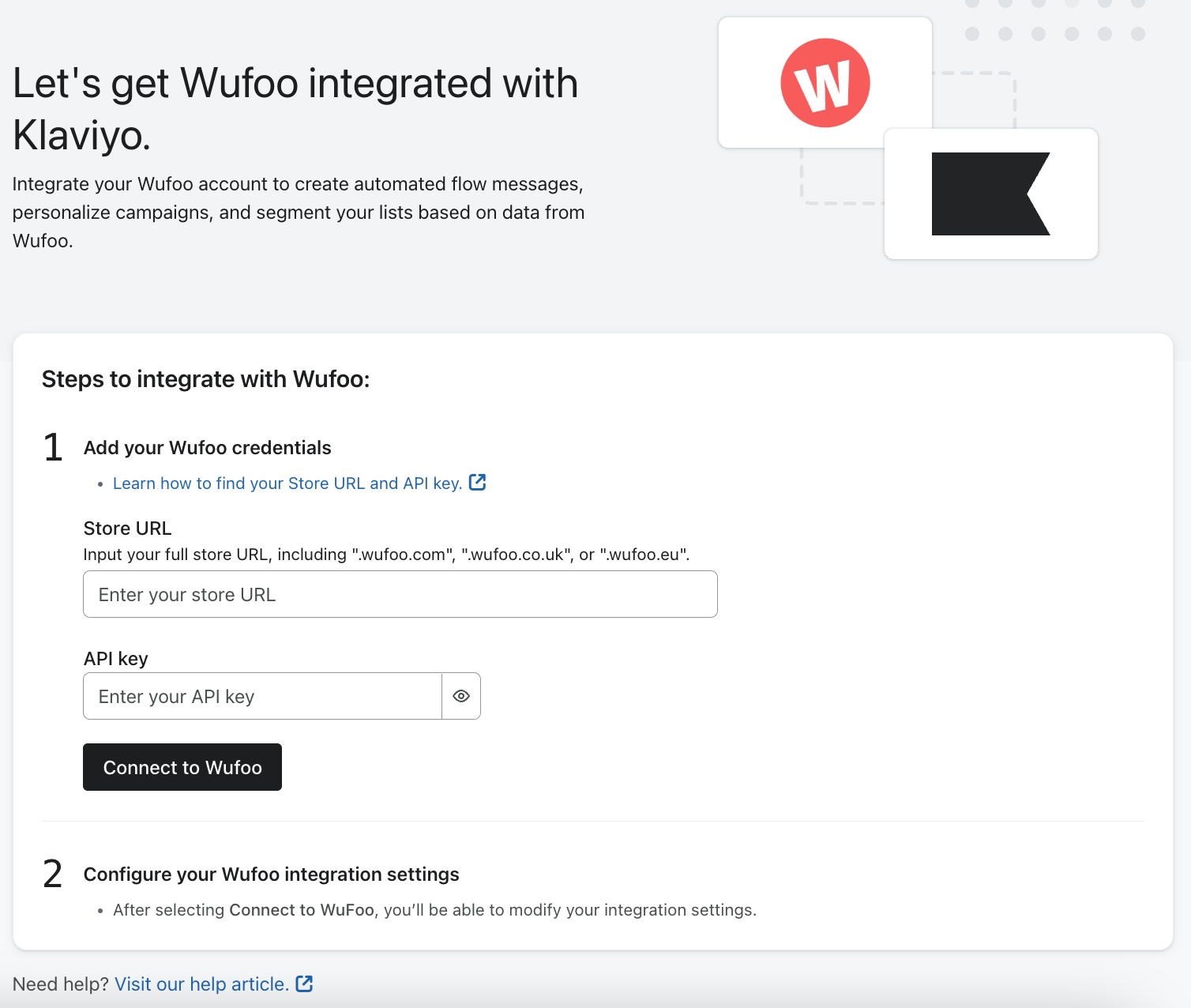
- 输入您之前复制的 API 密钥。
- 单击连接到 Wufoo。
- 在下一页上,您可以指定高级条件:
- 仅同步特定表单:如果您只想同步某些 Wufoo 表单,请选择此选项。 – 指定应包含复选框字段的表单:如果您的表单带有复选框,请确保使用此选项将数据正确导入到 Klaviyo 中。 12. 如果您选中了相应的框,则需要提供您想要与 Klaviyo 同步的表单哈希值的逗号分隔列表;您可以在该表单的 Code 页面上找到该表单的哈希代码。
- 您还可以选中 将 Wufoo 受访者添加到 Klaviyo 列表,然后通过提供 表单代码 和 6 个字符的 Klaviyo 列表 ID 来指定您的 Wufoo 表单数据将同步到哪个 Klaviyo 列表。
- 要查找表单代码,请返回表单的 API 信息 并复制表单 Hash.
- 要查找 Klaviyo 列表 ID,请单击 Klaviyo 中的受众下拉列表,然后选择列表和细分选项卡,单击要添加 Wufoo 数据的列表,然后单击设置。然后,从 列表 ID 和名称 部分复制列表 ID。 14. 添加所需的任何特定集成设置后,单击完成设置。
监控 Wufoo 同步
当您与 Wufoo 集成时,所有可用的历史数据将在几分钟内开始同步到 Klaviyo。要检查您的集成:
- 导航至分析 > 指标。
- 按 Wufoo. 过滤
- 选择 填写的表单 指标,然后单击活动源 以查看同步数据。
- 如果您的集成已开始同步数据,您将开始看到添加到此活动源的 填写表单 事件以及 Wufoo 图标。然后,Klaviyo 每小时从 Wufoo 同步一次数据。同步完成后,您将在 Integrations 选项卡中看到 Wufoo 集成周围有一个绿色边框。目前,Klaviyo 仅从 Wufoo 同步 1 个指标:填写的表格。该指标记录以下所有信息:
- 谁填写了表格
- 当此人填写时
- 填写的表格名称
通过表单字段收集的所有数据都将附加到 Klaviyo 中每个订阅者的个人资料中的自定义属性下。
结果
您已完成 Wufoo 与 Klaviyo 的集成并验证了您的同步数据。现在,您可以创建自动流消息、个性化营销活动,并根据从 Wufoo 同步的数据对列表进行细分。您甚至可以创建一系列欢迎消息,当有人提交表单时会触发这些消息。