
如何创造低库存流量
了解低库存流如何运作以及如何在 Klaviyo 中设置它们。请注意,低库存流量不会发送给已在设定时间范围内购买该商品的任何人。对于低库存流量,您可以使用电子商务集成中的目录或自定义目录。低库存流量可以让客户知道他们所查看的产品库存不足并且可能会售空。这对您来说意味着轻松销售,因为客户喜欢优惠,尤其是他们真正想要的商品。这些流对于营销人员来说也是一个有价值的工具,因为这些消息通常会获得很高的参与度和转化率。
了解低库存对您的集成有何帮助
使用 Shopify、BigCommerce、Wix、Magento 2、PrestaShop、Salesforce Commerce Cloud 或 自定义目录 的商店可享受低库存流量。库存低触发器支持不同的指标,具体取决于集成以及您是否选择产品或变型库存跟踪。例如,使用 Shopify,您可以设置当整个产品(例如 T 恤)或特定变体(例如黑色 T 恤)库存较低时触发的流程。请参阅下图了解更多信息。 | | | | | |
| — | — | — | — | — |
|---|---|---|---|---|
| 追踪类型 | 开始结帐 | 查看产品 | 已添加到购物车 | |
| 店铺主页 个人中心 关注我们 线下门店 店铺信息产品 | ◉ | ◉ | ◉ | |
| 变体 | ◉ | |||
| 大商务 | 产品 | ◉ | ◉ | ◉ |
| 变体 | ◉ | |||
| 维克斯 | 产品 | ◉ | ||
| 变体 | ◉ | |||
| Magento 2 | 产品 | ◉ | ◉ | ◉ |
| 变体 | ◉ | ◉ | ||
| Presta 商店 | 产品 | ◉ | ◉ | ◉ |
| 变体 | ◉ | ◉ | ||
| Salesforce 商务云 | 产品 | ◉ | ◉ | ◉ |
| 变体 | ◉ | ◉ |
如何触发低库存流量
- 您可以随时调整它,但它仅适用于您更改后触发的事件。
- 不建议延迟时间,因为库存变化时要第一时间通知客户。
- 添加其他消息时要小心,因为您不知道在第一条消息后该商品多久会售完。
- 导航到流 > 创建流 > 构建您自己的。
- 为流程命名并添加标签。
- 单击创建流程继续。
- 在流程构建器中,从 所有触发器 选项卡中选择 低库存**。
- 选择您希望触发器应用于整个产品还是特定变体。请注意,只有某些事件可能适用于变体,并且变体级别并非适用于所有集成。
- 选择何时触发低库存流量;即,产品的库存达到多少就被认为是低的。
- 调整参与时间范围以排除在指定时间内已购买该商品的人。
- 在触发器之后立即添加消息。
- 当您准备好开始发送流时,单击流构建器顶部的查看并打开。
- 从下拉列表中选择实时。
- 单击打开。
在低库存流量中使用过滤器
您可以使用触发器和配置文件过滤器来限制低库存流量触发的时间。
触发过滤器
您可以使用触发器过滤器将低库存流量限制为仅针对某些商品触发,或者使用产品名称或 ID 排除特定商品。您还可以包含或排除特定集合,具体取决于集成。例如,如果您希望流程针对大多数商品触发,但排除特定商品,请将触发器筛选器设置为 产品 ID 不等于,后跟要排除的特定产品的 ID。最好使用 ID 而不是产品名称,因为产品名称可能会更改。
您还可以通过将触发器过滤器设置为“Collections不等于****”后跟集合名称来排除整个集合。
配置文件过滤器
您可以使用与其他类型的流相同的配置文件过滤器。 在低库存流量中使用配置文件过滤器的最常见用例包括:
- 限制某人在指定时间范围内进入流程的频率。
- 根据购买历史限制触发流量,例如回头客、首次购买者、非购买者等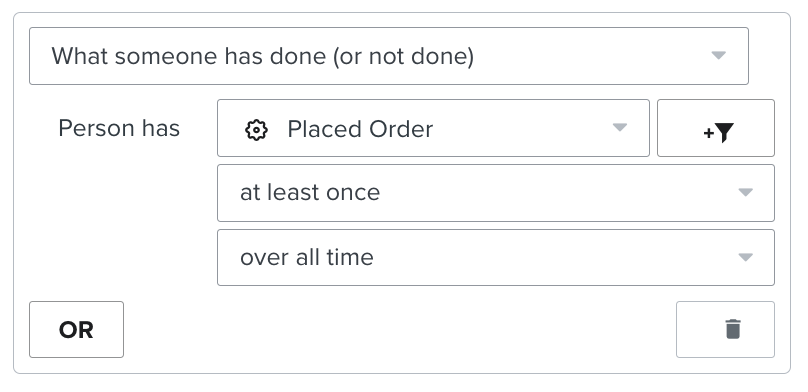
- 根据参与历史记录限制触发流量。
低库存流量和自定义目录
您必须先设置目录,然后才能在低库存流中使用自定义目录。如果您还没有这样做,请在开发者门户上了解如何将自定义目录源同步到 Klaviyo。确保您的自定义目录满足以下要求:
- 产品或变体必须具有与可用数据映射的库存字段。 – 订购的产品和至少 1 个其他指标,例如 查看的产品、开始结帐 或 添加到购物车,必须将 产品 ID 和/或 变体 ID 字段作为事件负载的一部分,以及来自电子商务集成的帐户中这些事件的现有实例。即使目录包含产品变体,这些事件也必须包含父产品级别 ID。在设置此功能之前,请注意以下事项:
- 如果您使用 Catalogs API,您的目录必须包含变体,即使该变体与主产品重复。 – 如果您除了电子商务集成中的目录之外还使用自定义目录,则低库存流量将仅根据这些目录之一触发。如果您将流程设置为触发自定义目录,您可以联系 Klaviyo 支持人员将其恢复到您的集成目录。
在低库存流量中使用自定义目录
- 具有自定义目录的帐户(如果您有多个帐户)
- 用作产品数据触发器的所有指标的事件 ID,例如订购的产品、查看的产品、开始结帐和添加到购物车
- 对于每个事件,产品 ID 和价格的字段名称
- 对于 开始结帐,包含结帐产品的列表的字段名称
- 从 Klaviyo 主菜单中,导航至内容 > 产品,确认自定义目录中的产品已同步。
- 联系我们的支持团队 并请求访问“自定义目录的低库存触发”功能。确保指定以下内容:
- 继续按照上述说明进行操作。
后续步骤
- 在本课程中,了解如何通过流程自动化客户旅程
- 了解如何在帮助中心创建其他流程: